
Maîtriser l'outil Texte dans Photoshop
Lors de vos créations graphiques sur Photoshop, vous aurez sûrement besoin d'écrire du texte, qu'il s'agisse de mettre un titre ou des blocs de texte. Nous allons voir comment générer du texte facilement et comment le paramétrer : Taille, graisse, couleur, etc.
Comment générer du texte dans Photoshop ?
Pour commencer, ouvrez un nouveau document ou la composition sur laquelle vous souhaitez ajouter du texte. Vous pouvez le faire via le menu Fichier > Nouveau ou Fichier > Ouvrir.
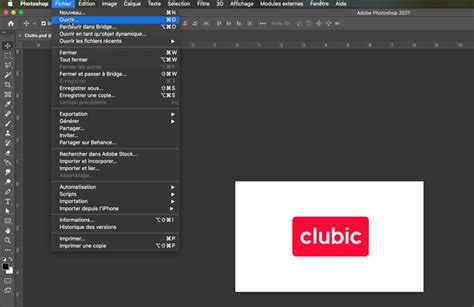
Dans la barre des outils, sélectionnez l'outil Texte (représenté par un 'T' majuscule). Une fois sélectionné, rendez-vous à l'endroit où vous voulez écrire. Cliquez une fois et lâchez ; un symbole apparaîtra.
Automatiquement, un nouveau calque texte sera créé et sera visible dans l'onglet des calques (généralement situé à droite de l'interface).
Paramétrage du texte dans Photoshop
Une fois votre texte généré, vous pouvez le paramétrer avec différents attributs en ouvrant la fenêtre des propriétés du texte via le menu Fenêtre > Caractère.
Dans cette fenêtre, vous pourrez modifier plusieurs éléments :
- Le style de typographie (serif, sans serif, fantasy, etc.). Astuce : vous pouvez télécharger de nouvelles typographies gratuitement sur internet.
- La graisse de la typographie (Bold, regular, Italic, etc.). Remarque : certaines polices n'ont pas toutes les graisses disponibles.
- La taille du texte.
- L'espace entre les lettres (sans les déformer).
Une fois les paramètres attribués, le texte prendra forme selon ces modifications.
Modifier du texte dans Photoshop : Deux approches principales
Toutes les modifications de texte dans Photoshop ne sont pas créées de la même manière. La façon dont vous modifiez du texte dépend beaucoup de votre type de fichier. Si vous travaillez sur un fichier avec des calques de texte modifiables, c'est une solution simple. Mais si vous travaillez avec des images aplaties ou du texte qui a été rastérisé, vous aurez besoin d'une approche différente. Nous allons couvrir deux méthodes éprouvées : Content-Aware Fill pour des modifications rapides et l'association des outils Clone Stamp & Type pour des ajustements détaillés.
Méthode 1 : Content-Aware Fill & Type (Rapide et Efficace)
La méthode Content-Aware Fill & Type est rapide et efficace, idéale pour des modifications rapides sur des images avec des arrière-plans simples. Elle utilise l'IA de Photoshop pour supprimer de manière transparente le texte et remplir l'espace, ce qui permet de gagner du temps sur le mélange manuel. Elle est parfaite pour des modifications simples avec des textures cohérentes.
Étape 1 : Ouvrez votre image dans Photoshop
Commencez par lancer Photoshop et cliquez sur "Ouvrir" pour sélectionner la photo avec le texte que vous souhaitez modifier.
Étape 2 : Supprimez le texte existant
Utilisez l'outil Lasso (ou Chapiteau rectangulaire) de la barre d'outils pour dessiner une sélection autour du texte que vous souhaitez supprimer. Avec le texte sélectionné, accédez à Modifier > Remplir (ou appuyez sur Maj + F5) pour ouvrir la fenêtre Content-Aware. Réglez l'opacité à 100 % et cliquez sur "OK" pour supprimer le texte de manière transparente.
Étape 3 : Ajoutez un nouveau texte
Sélectionnez l'outil Texte et tapez votre texte de remplacement. Cliquez trois fois sur le texte pour le mettre en surbrillance, puis choisissez votre style et votre taille de police préférés dans la barre d'outils supérieure. Ajustez la couleur du texte à l'aide de l'onglet Couleur dans le panneau de droite.
Étape 4 : Positionnez le texte et téléchargez
Faites glisser et positionnez le nouveau texte à l'emplacement souhaité sur l'image. Vous pouvez également faire pivoter le texte (si nécessaire) à l'aide de la fonction de transformation (Ctrl + T sous Windows ou Commande + T sous Mac). Une fois satisfait, votre modification est terminée ! Pour la télécharger, cliquez sur Fichier > Enregistrer sous pour sauvegarder votre travail modifié.
Méthode 2 : Clone Stamp & Type (Modifications Détaillées)
Cette méthode est idéale pour des modifications précises, en particulier lorsque vous travaillez avec des images aplaties ou des arrière-plans qui doivent se fondre de manière transparente. En combinant l'outil Cloner le tampon et l'outil Texte, vous pouvez supprimer l'ancien texte et le remplacer par du nouveau sans perturber la conception globale de l'image.
Étape 1 : Ouvrez votre image et créez un nouveau calque
Lancez Photoshop et ouvrez l'image avec le texte que vous souhaitez modifier. Une fois l'image sur le canevas, cliquez sur le bouton "Créer un nouveau calque" pour ajouter un nouveau calque. Verrouillez le calque d'origine en cliquant sur l'icône de verrouillage pour vous assurer que vous travaillez de manière non destructive.
Étape 2 : Supprimez le texte
Sélectionnez l'outil Cloner le tampon dans la barre d'outils. Dans la barre d'options en haut, définissez l'option "Échantillon" sur "Actuel et inférieur". Cela garantit que l'outil échantillonne les données de votre calque actif et des calques en dessous. Définissez un point d'échantillonnage en maintenant la touche Alt (Windows) ou Option (Mac) et en cliquant sur une zone proche du texte que vous souhaitez supprimer. Ensuite, cliquez et faites glisser sur le texte pour l'effacer, en le mélangeant de manière transparente avec la zone environnante.
Étape 3 : Ajoutez et personnalisez un nouveau texte, puis enregistrez
Sélectionnez l'outil Texte dans la barre d'outils et saisissez votre texte de remplacement. Mettez le texte en surbrillance pour ajuster le style, la taille et la couleur de la police à l'aide des options de la barre d'outils supérieure et du panneau de couleurs à droite. Une fois cela fait, faites glisser et positionnez le texte là où vous le souhaitez sur l'image. Si vous êtes satisfait du résultat, enregistrez votre image modifiée en cliquant sur Fichier > Enregistrer sous..., en choisissant le format et l'emplacement de votre fichier préférés.
Avantages et Inconvénients de l'édition de texte dans Photoshop
Photoshop offre une flexibilité et une précision inégalées pour l'édition de texte, ce qui en fait un outil de choix pour les professionnels. Cependant, il présente également des défis. Voici un aperçu des avantages et des inconvénients pour vous aider à décider s'il s'agit du bon outil pour vos besoins.
Avantages
- Contrôle total : Vous maîtrisez tous les aspects de votre texte. De la modification des lettres individuelles à l'application d'effets complexes, les calques de texte et les outils avancés de Photoshop vous permettent de créer exactement ce que vous voulez.
- Non destructif (si des calques existent) : S'il existe des calques de texte, vous pouvez apporter des modifications sans affecter la conception d'origine.
- Résultats de niveau professionnel : Pour les travaux de conception précis ou les supports de marque, Photoshop offre une qualité de premier ordre. Vous pouvez affiner chaque détail jusqu'à ce qu'il soit parfait.
- Gère plusieurs formats de fichiers : Fonctionne facilement avec PSD, JPEG, PNG, etc., offrant une polyvalence dans l'édition.
Inconvénients
- Courbe d'apprentissage abrupte : Photoshop n'est pas idéal pour les débutants. Si vous avez juste besoin d'une correction de texte rapide, vous pourriez passer plus de temps à apprendre les outils qu'à effectuer la modification.
- Coûts d'abonnement : L'abonnement mensuel de Photoshop peut représenter un investissement conséquent, surtout si vous ne modifiez du texte qu'occasionnellement.
- Intensif en ressources : Votre ordinateur a besoin d'un matériel puissant pour faire fonctionner Photoshop en douceur. Les appareils plus anciens ou moins puissants peuvent avoir du mal à suivre.
- Étapes complexes pour le texte intégré en profondeur : La suppression du texte des conceptions complexes peut prendre du temps.
- Suppression textuelle occasionnelle peu claire : Parfois, la suppression de texte peut laisser des artefacts ou des zones inégales qui nécessitent un travail de nettoyage supplémentaire.
Utiliser le texte le long d'un tracé dans Photoshop
Les lignes et les formes sont des éléments fondamentaux de la conception visuelle sur lesquels repose la créativité en matière de graphisme. Cet article fournira un guide complet sur l'utilisation de la fonction de texte le long d'un tracé de Photoshop. Le texte sur un tracé dans Photoshop combine ces deux éléments d'une manière très unique. Grâce à cet outil, les graphistes et les éditeurs peuvent créer des effets difficiles à obtenir avec l'outil de texte standard et ajouter de la créativité à l'emplacement du texte.
Création d'un tracé
L'écriture de texte sur un tracé dans Photoshop commence par la création d'un tracé. Vous pouvez créer un tracé en utilisant l'outil Plume ou l'outil Forme. L'outil Plume vous donne la possibilité de créer des tracés dessinés à la main pour votre texte.
Application du texte sur le tracé
- Sélectionnez l'outil Texte.
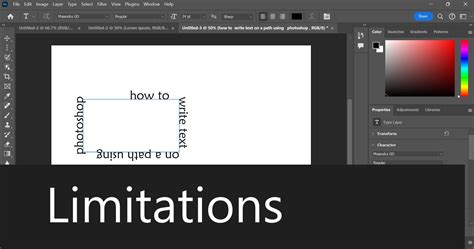
- Placez le curseur sur le tracé. Lorsqu'il se transforme en un curseur en forme de 'I' avec une ligne ondulée pointillée à travers, cliquez sur le tracé et commencez à taper.
- Pour inverser le texte, faites-le simplement glisser sur le tracé. Le texte se retournera dans la direction opposée. Si vous avez malencontreusement inversé votre texte lors de l'édition, utilisez l'Outil de Sélection de Tracé pour le faire glisser à nouveau sur le tracé.
Déplacement et modification du texte sur le tracé
Vous pouvez repositionner le texte le long du tracé en utilisant l'Outil de Sélection de Tracé. Les versions plus récentes de Photoshop offrent généralement plus de fonctionnalités et de meilleures performances pour la manipulation du texte sur tracé.
Raccourcis utiles :
- Outil Texte (T) pour ajouter du texte.
- Outil de Sélection de Chemin (A) pour déplacer le texte.
- Raccourcis texte courants comme Ctrl/Cmd + A, B, I pour modifier le texte une fois ajouté au chemin.
Limitations de l'outil Texte sur un tracé
Bien que l'outil de conversion de texte en tracé offre un moyen polyvalent d'ajouter du texte aux dessins, il présente des limites :
- Longueur de texte limitée : Seuls quelques caractères peuvent être saisis le long du tracé, notamment dans certaines versions de Photoshop.
- Restrictions liées au type de tracé : Le texte ne peut être ajouté qu'aux tracés vectoriels créés avec l'outil Plume ou l'outil Forme.
- Options de personnalisation limitées : Bien que des ajustements de police et de taille de base soient disponibles, il y a moins d'options pour les effets de texte avancés par rapport aux calques de texte standard.
Cas d'utilisation créatifs du texte sur un tracé
L'outil Texte sur un tracé de Photoshop peut être utilisé de différentes manières pour créer des effets de texte uniques et visuellement attrayants :
- Conception de marque : Utile pour créer des logos de marque et d'autres éléments de marque dans lesquels le texte doit être manipulé pour obtenir des formes et des lignes spécifiques. Le logo de Starbucks, avec son nom élégamment enroulé autour de l'emblème circulaire, est un parfait exemple d'une conception de texte incurvé efficace.
- Conception des badges : Certains badges sont conçus de façon à ce que le texte suive un tracé spécifique, par exemple un texte circulaire autour d'un emblème central, ou un texte qui suit les contours d'un bouclier.
- Création d'une typographie unique pour les graphiques et les affiches : Permet d'être créatif avec la typographie dans les graphiques et les affiches.
- Superposition de textes pour un effet 3D : Créer un effet 3D qui ajoute de la profondeur et de la dimension à votre dessin.
- Création d'œuvres d'art numériques : Ajouter des mots ou des légendes qui s'intègrent à vos œuvres d'art numériques.
- Personnalisation des invitations : Courber des textes autour de bordures décoratives, placer des textes le long d'un ruban ou aligner des textes le long d'un cadre orné pour des invitations personnalisées.
Types de texte et options de modification dans Photoshop
Photoshop offre plusieurs façons de travailler avec le texte, chacune avec ses propres caractéristiques et applications.
Comprendre le texte vectoriel et pixellisé
Dans Adobe Photoshop, le texte se présente sous la forme de contours de caractères vectoriels, c'est-à-dire de formes calculées mathématiquement pour décrire les lettres, les chiffres et les symboles d'un type de caractères. Photoshop conserve ces contours vectoriels lors de la mise à l'échelle, de l'enregistrement d'un fichier PDF ou EPS, ou de l'impression. Les calques de texte ne sont pas créés pour les images en mode Multicouche, Bitmap ou Couleurs indexées, car ces modes ne prennent pas en charge les calques.
Lorsqu'un calque de texte est pixellisé, les contours vectoriels sont convertis en pixels. Le texte pixellisé ne peut donc plus être modifié en tant que texte.
Types de texte
- Texte de point : Une ligne de texte horizontale ou verticale qui commence à l'endroit où vous cliquez dans l'image. Chaque ligne de texte de point est indépendante ; la longueur de la ligne augmente ou diminue, mais le texte n'est pas renvoyé à la ligne suivante.
- Texte de paragraphe : Utilise des bordures pour contrôler la distribution des caractères, horizontalement ou verticalement. Les lignes de texte de paragraphe sont automatiquement ajustées aux dimensions du cadre de sélection. Vous pouvez redimensionner ce cadre pour modifier le renvoi à la ligne du texte.
- Texte curviligne : Suit le bord d'un tracé ouvert ou fermé. Lorsque vous saisissez du texte horizontalement, les caractères apparaissent le long du tracé, perpendiculaires à la ligne de base. Lorsque vous saisissez du texte verticalement, les caractères apparaissent le long du tracé, parallèles à la ligne de base.
Modification du texte
Pour modifier du texte, vous pouvez passer en mode édition en cliquant sur l'image avec un outil de texte. Vous pouvez ensuite saisir ou corriger des caractères. Certaines opérations nécessitent d'abord de valider les changements appliqués au calque de texte.
Validation des changements :
- Cliquez sur le bouton de validation dans la barre d'options.
- Appuyez sur la touche Entrée du pavé numérique.
- Appuyez sur les touches Ctrl+Entrée (Windows) ou Cmde+Retour (Mac OS).
Transformation du texte
Vous pouvez transformer le texte de point ou le cadre de sélection du texte de paragraphe lorsque vous êtes en mode édition. Maintenez la touche Ctrl (Windows) ou Cmde (Mac OS) enfoncée pour afficher un cadre de sélection autour du texte. Vous pouvez alors faire glisser une poignée pour appliquer une échelle ou une inclinaison au texte. Pour faire pivoter le cadre de sélection, placez le curseur en dehors de ses limites et faites-le glisser.
Conversion de types de texte
Vous pouvez convertir du texte de point en texte de paragraphe pour ajuster les caractères à l'intérieur d'un cadre de sélection, ou convertir du texte de paragraphe en texte de point pour rendre les lignes de texte indépendantes les unes des autres.
Options de formatage et d'effets de texte
Photoshop offre une multitude d'options pour formater votre texte et lui appliquer des effets.
Modification de la police et de la taille
Pour modifier la police de vos écrits, sélectionnez l'outil texte, positionnez votre curseur au début de votre paragraphe, sélectionnez-le, puis cliquez sur le menu déroulant présentant les polices et choisissez celle que vous désirez.
Vous pouvez accéder au menu de l'outil texte Photoshop à partir de Fenêtre > Caractère, ou en cliquant sur l'onglet en forme de fichier dans le menu horizontal, au-dessus de l'image. Vous verrez apparaître un encart qui présente toutes les options de modifications possibles, y compris le style, la graisse et la taille.
Importation de polices
Vous pouvez importer vos propres polices sur Photoshop. Deux sites recommandés sont Google Fonts et Dafont. Téléchargez la famille de polices souhaitée pour l'utiliser dans vos projets.
Mise en forme du paragraphe
Dans la fenêtre pop-up des options de texte, vous pouvez cliquer sur Paragraphe pour accéder aux différents types d'alignement : aligné à gauche (le plus lisible), centré, justifié, aligné à droite. Vous pouvez également choisir le retrait appliqué à votre texte.
Application d'effets au texte
Dans la fenêtre pop-up des options de caractère, vous avez la possibilité de sélectionner des effets pour réaliser diverses actions :
- Mettre la totalité de vos écrits en majuscule.
- Mettre les premières lettres des mots en majuscule.
- Positionner certains caractères en exposant ou en indice.
- Souligner ou barrer le texte.
En faisant un clic droit sur l'icône de l'outil texte, vous découvrez de nouvelles options. Lorsque vous double-cliquez sur un calque d'écriture, de nombreuses options de modification s'offrent à vous, comme biseauter le bord des mots, appliquer un fond texturé ou ombrer les mots.
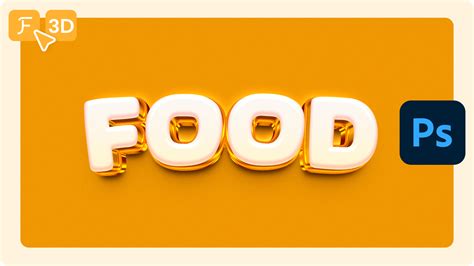
Création d'effets 3D
Pour créer de la 3D sur Photoshop, vous devez :
- Sélectionner le calque du paragraphe à modifier.
- Vous rendre dans l'onglet 3D du menu horizontal.
- Sélectionner la profondeur de la 3D à partir du menu intitulé "profondeur de l'extrusion".
Vous pouvez également choisir d'appliquer un réglage prédéfini sur le logiciel. Dans le menu Propriétés, cliquez sur votre texte pour faire apparaître les différents paramètres.
Déformation du texte dans Photoshop
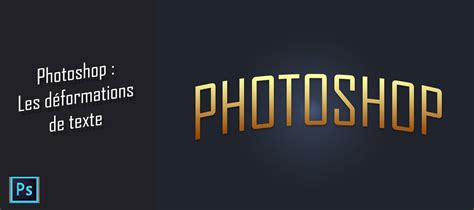
Pour créer un texte incurvé avec Photoshop ou appliquer toute déformation à vos écrits, vous pouvez déformer l'enveloppe, tout comme pour les calques.
Utilisation de l'outil Déformation
- Cliquez sur le texte.
- Sélectionnez l'icône en forme d'arc de cercle surmonté de la lettre 'T'.
- Choisissez la forme que vous voulez appliquer (arche, arc inférieur ou supérieur, drapeau, dilatation, compression, torsion, etc.).
Prenez le temps de tester les déformations proposées par le logiciel. Elles s'appliquent aussi bien horizontalement que verticalement.
Annulation des déformations
Toutes les déformations que vous appliquez sont réversibles. Utilisez l'historique proposé par le logiciel ou le raccourci clavier Ctrl + Z.
Options avancées et vérification
Photoshop propose des fonctionnalités avancées pour une gestion complète du texte.
Lissage du texte
Lors de la création de texte destiné au Web, le lissage accroît le nombre de couleurs de l'image, ce qui peut limiter la réduction de la taille du fichier. Le lissage peut également entraîner l'apparition de pixels isolés sur le contour du texte. Lorsque la taille de fichier et la limitation du nombre de couleurs prévalent, il est parfois préférable d'éviter le lissage, malgré les crénelures.
Choisissez une option dans le menu Lissage de la barre d'options ou du panneau Caractère.
Vérification orthographique
Photoshop s'arrête sur chaque mot qui ne figure pas dans son dictionnaire. Si un mot est correctement orthographié, vous pouvez l'ajouter à votre dictionnaire personnel. Si le mot est mal orthographié, vous pouvez corriger son orthographe.
Pour vérifier du texte, sélectionnez-le. Pour vérifier un mot, placez le point d'insertion dans celui-ci. Vous pouvez ensuite choisir de Poursuivre la vérification, ou de Remplacer une faute d'orthographe.
Recherche et Remplacement de texte
Sélectionnez le calque contenant le texte à rechercher et à remplacer. Dans la zone Rechercher, saisissez le texte à rechercher. Vous pouvez spécifier des options comme la recherche dans tous les calques, la recherche insensible à la casse, ou ignorer les occurrences incluses dans des mots plus longs. La fonction Remplacer par permet de spécifier le texte de remplacement, et Remplacer tout effectue la recherche et le remplacement de toutes les occurrences trouvées.
Dictionnaires de langue et césure
Photoshop utilise des dictionnaires de langue pour vérifier la césure ainsi que l'orthographe. Chaque dictionnaire contient des centaines de milliers de mots avec les césures syllabiques standard. Vous pouvez choisir la langue du dictionnaire dans le menu déroulant situé dans l'angle inférieur gauche du panneau Caractère.
Échelle et orientation du texte
Vous pouvez déterminer le rapport entre la hauteur et la largeur du texte par rapport à la chasse et à la hauteur d'origine des caractères. Pour les caractères sans spécification d'échelle, ce rapport est de 100 % par défaut.
Pour appliquer une rotation au texte, sélectionnez le calque de texte, puis utilisez la commande Transformation manuelle. Sur du texte vertical, vous pouvez appliquer une rotation de 90° à la direction des caractères. L'orientation d'un calque de texte détermine le sens des lignes du texte par rapport à la fenêtre de document (pour le texte de point) ou par rapport au cadre de sélection (pour le texte de paragraphe).
Pixellisation du texte
Certains outils et commandes (tels que les effets de filtre et les outils de peinture) ne sont pas disponibles pour les calques de texte. Vous devez pixelliser le texte avant d'appliquer ces commandes. La pixellisation convertit le calque de texte en calque ordinaire et rend son contenu impossible à modifier comme texte.
tags: #beug #traitement #de #texte #photoshop