
Gestion et suppression des effets et des attributs dans Final Cut Pro
Dans Final Cut Pro, vous avez la possibilité de supprimer des effets appliqués à vos plans ou de les désactiver tout en conservant leurs réglages. Cette flexibilité vous permet d'affiner votre montage et de contrôler précisément l'apparence et le son de vos vidéos.
Suppression d'effets et d'attributs
Il existe plusieurs méthodes pour supprimer des effets appliqués à vos plans dans Final Cut Pro. Vous pouvez choisir de supprimer des effets spécifiques directement depuis la timeline, via l'inspecteur vidéo ou audio, ou encore de supprimer tous les effets d'une sélection de plans.
Utilisation de la commande "Supprimer les attributs"
Pour une suppression plus contrôlée des effets et de leurs réglages associés sur un ou plusieurs plans, la commande Supprimer les attributs est particulièrement utile. Elle vous offre un contrôle granulaire sur chaque effet et paramètre.
Pour supprimer une sélection d'effets et leurs réglages associés d'un ou de plusieurs plans :
- Sélectionnez un ou plusieurs plans contenant des effets dans la timeline de Final Cut Pro.
- Accédez au menu Édition et choisissez Supprimer les attributs (ou utilisez le raccourci clavier Majuscule + Commande + X).
- La fenêtre Supprimer les attributs s'ouvrira, affichant tous les attributs, effets et paramètres des plans sélectionnés.
- Décochez les cases des effets, paramètres ou attributs que vous souhaitez conserver. Cochez les cases correspondant aux éléments que vous désirez supprimer.
- Cliquez sur le bouton Retirer.
Les effets sélectionnés seront ainsi supprimés des plans, et les effets intégrés conservés retrouveront leurs valeurs par défaut.
Désactivation d'un effet de plan
Si vous souhaitez temporairement désactiver un effet sans le supprimer définitivement, vous pouvez simplement décocher sa case dans l'inspecteur.
Pour désactiver un effet sur un ou plusieurs plans :
- Sélectionnez le ou les plans concernés dans la timeline.
- Effectuez l'une des actions suivantes :
- Choisissez Plan > Afficher l’animation vidéo (ou appuyez sur Contrôle + V) pour les effets vidéo, ou Plan > Afficher l’animation audio (ou appuyez sur Contrôle + A) pour les effets audio. Ensuite, décochez la case de l'effet souhaité.
- Sélectionnez l'effet directement dans l'inspecteur vidéo ou l'inspecteur audio, puis décochez sa case.
L'effet ne sera alors plus appliqué à la vidéo ou à l'audio. Vous pourrez le réactiver ultérieurement en recochant simplement la case, en conservant tous ses réglages d'origine.
Suppression de tous les effets d'un plan
Pour une suppression rapide de tous les effets sur une sélection de plans, Final Cut Pro propose une commande dédiée.
Pour supprimer tous les effets d'un ou de plusieurs plans :
- Sélectionnez le ou les plans contenant des effets dans la timeline.
- Choisissez Édition > Supprimer les effets (ou utilisez le raccourci clavier Option + Commande + X).
Tous les effets appliqués aux plans sélectionnés seront alors supprimés.
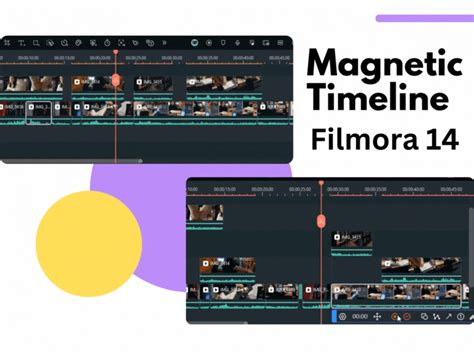
Comprendre le comportement de la timeline magnétique
Il est fréquent que les débutants rencontrent des difficultés avec le comportement par défaut de la timeline dans Final Cut Pro, notamment avec la fonctionnalité de "collage automatique".
Lorsque vous ajoutez un élément à la timeline, il se place automatiquement à la fin. Si vous tentez ensuite de déplacer cet élément ou de le superposer sur une autre piste (en haut ou en bas de la timeline), le logiciel va automatiquement ajuster les éléments suivants pour combler le vide créé. Cela peut entraîner, par exemple, la superposition involontaire de deux sons si vous souhaitiez conserver un espace vide.
Ce comportement est une caractéristique de la timeline magnétique de Final Cut Pro, conçue pour éviter les trous et fluidifier le montage. Lorsque vous supprimez un élément, l'utilisation de la touche Suppr (ou Delete) peut laisser un trou, tandis que la touche Effacer (ou Backspace) peut le combler automatiquement.
Bien que cette approche puisse sembler déroutante au début, elle est souvent considérée comme très efficace une fois maîtrisée. Il est conseillé de suivre des formations complètes sur Final Cut Pro pour mieux appréhender toutes ses fonctionnalités.
Gestion des fichiers de rendu
Le rendu dans Final Cut Pro permet de créer des fichiers optimisés pour une lecture plus fluide de votre projet. Ces fichiers peuvent s'accumuler avec le temps et occuper un espace de stockage conséquent.
Fonctionnement du rendu
Par défaut, le rendu s'effectue en arrière-plan dans Final Cut Pro. Il est cependant possible de le lancer manuellement pour un projet entier ou une partie spécifique. Les fichiers de rendu sont stockés soit dans votre bibliothèque Final Cut Pro, soit dans un emplacement externe que vous avez défini.
Suppression des fichiers de rendu
Avec le temps, les fichiers de rendu inutilisés peuvent s'accumuler, notamment après des modifications sur la timeline, des mises à jour du logiciel ou des migrations de bibliothèques. Pour libérer de l'espace de stockage, vous pouvez supprimer ces fichiers de rendu inutilisés.
Il est possible de supprimer les fichiers de rendu pour des événements sélectionnés, ou de supprimer tous les fichiers de rendu de projets, d'événements ou de bibliothèques entières. Il est important de noter que cette opération ne supprime pas les médias d'origine, permettant ainsi de recréer les fichiers de rendu si nécessaire.
Les commandes de suppression de fichiers générés ne concernent que les fichiers de rendu, optimisés et proxy. Pour plus d'informations sur la création de ces fichiers, consultez la documentation relative aux fichiers optimisés et proxy.
Lancement manuel du rendu
Vous pouvez effectuer le rendu de la totalité ou d'une partie de votre projet directement depuis Final Cut Pro.
- Pour effectuer le rendu d'une partie de votre projet : Sélectionnez dans la timeline le ou les plans à rendre, puis choisissez Modifier > Rendre la sélection (ou appuyez sur les touches Contrôle + R).
- Pour effectuer le rendu de toutes les parties de votre projet nécessitant un rendu : Choisissez Modifier > Tout rendre (ou appuyez sur les touches Contrôle + Majuscule + R).
Final Cut Pro procédera alors au rendu des parties spécifiées et supprimera les indicateurs de rendu en pointillés correspondants.
Gestion de la résolution et du désentrelacement
Lors du montage de projets impliquant des sources vidéo de différentes résolutions, notamment la combinaison de sources SD et HD, des défis liés à la qualité d'image et à l'entrelacement peuvent survenir.
Problématiques liées aux sources SD dans un projet HD
Un utilisateur a rencontré des problèmes lors du montage d'un projet de pièce de théâtre ancien, tourné avec deux caméras, dont une en SD (720x576) et l'autre en HD (1920x1080). Le mélange de ces sources dans un projet Full HD entraînait l'apparition d'un aspect "crénelé" sur les plans SD. L'objectif était de lisser ces contours sans perdre la qualité générale du projet HD.
Plusieurs tentatives ont été effectuées pour résoudre ce problème :
- Exportation des films en .dv progressif via QuickTime.
- Enregistrement des fichiers .m2v en .dv progressif avec Compressor.
- Application du filtre de désentrelacement de Final Cut Pro.
- Exportation directe depuis Final Cut Pro en .dv progressif.
Aucune de ces méthodes n'a permis de supprimer le tramage ou d'améliorer significativement la qualité des plans SD.
Conseils pour la gestion de l'entrelacement et du désentrelacement
L'entrelacement est souvent déjà présent dans les fichiers sources (comme les .vob des DVD). Le problème peut se situer au niveau de la conversion des fichiers source vers un format compatible avec Final Cut Pro.
Une méthode recommandée consiste à utiliser un logiciel comme MPEG Streamclip pour ouvrir les fichiers DVD (les .vob), puis les exporter en fichier QuickTime (.mov) avec un réglage DV-PAL. Il est également possible de désentrelacer directement dans cette application avant d'importer les médias dans Final Cut Pro.
Si le phénomène d'entrelacement se produit à un moment précis du montage, il est conseillé de vérifier le moment exact où il apparaît. L'application d'un filtre de désentrelacement dans FCP peut alors être une solution.
Il a également été suggéré de rendre les médias SD progressifs avant leur intégration dans la timeline, par exemple via MPEG Streamclip.
Solutions pour intégrer des plans SD dans un projet HD
Dans le cas d'un montage multi-caméras combinant des sources SD et HD, et où un montage en SD compromettrait la qualité des plans HD, plusieurs approches peuvent être envisagées :
- Incruster les images SD à leur définition d'origine dans les images HD : Cela signifie que les plans SD apparaîtraient dans un cadre noir, conservant leur résolution native au sein du projet Full HD.
- Utiliser le gros plan SD dans le plan large HD : Cela consiste à intégrer un plan rapproché en SD à l'intérieur d'un plan plus large en HD, capturés simultanément.
L'idéal serait de trouver un moyen pour Final Cut Pro d'améliorer la qualité des plans SD lors du montage final. Bien que la définition du projet soit en 1920x1080, les rushes SD restent en 720x576. Si les plans SD sont en 16/9 (non anamorphique), cela peut influencer le rendu.
Améliorer la qualité de ses vidéos avec l’IA (Tutoriel mUpscalerAI)
tags: #comment #enlever #le #collage #auto #final