
Scribus : Mise en page professionnelle et Publication Assistée par Ordinateur
Scribus est un logiciel de Publication Assistée par Ordinateur (PAO) libre et gratuit, conçu pour la création graphique et la mise en page professionnelle. Que vous souhaitiez réaliser un journal pour votre association ou votre école, un document interactif au format PDF, ou préparer un fichier destiné à l'impression, Scribus offre une grande flexibilité et une large gamme d'outils.
Les Fondamentaux de Scribus
Qu'est-ce que Scribus ?
Scribus est un logiciel libre de publication assistée par ordinateur (PAO) créé en 2001. Il fait partie des principaux outils libres pour la conception de documents graphiques et publicitaires. Que ce soit pour une brochure, une affiche ou autre, Scribus peut être utilisé avec succès afin de réaliser des projets élaborés.
Scribus est un logiciel P.A.O gratuit qui permet la création de documents imprimables tels que des cartes de visite, des dépliants, des livres ou des magazines. Il offre de nombreuses fonctionnalités pour le placement des objets, le formatage du texte et l’ajout d’effets spéciaux tels que les ombres et les masques. Il comprend également des outils pour la mise en page automatique et la gestion des images et des polices. De plus, il prend en charge des formats de fichiers populaires tels que PDF, EPS, SVG et AI.
Format Natif et Développement
Son format natif de document, le .sla, est simple et modifiable facilement. Scribus est développé par une communauté de personnes qui sont pour la plupart bénévoles. Beaucoup d'entre eux utilisent Scribus professionnellement dans les secteurs de l'impression, de la création graphique ou de la programmation informatique.
La première version stable de Scribus (1.0) date du 16 juin 2003. Ce manuel traite de la version 1.4, sortie durant l'été 2011. Ce manuel est également libre et gratuit, vous pouvez le partager dans les mêmes conditions que Scribus.
Les Trois Grandes Forces de Scribus
Scribus possède trois grandes forces : il permet de créer, d'organiser et de produire.
1. Créer : Liberté et Créativité
La première force de Scribus est d'offrir à l'utilisateur une très grande liberté d'action. Sur le plan créatif, cette souplesse est un indéniable avantage. En quelques minutes, il est possible de tester de multiples variantes graphiques et typographiques. Polices, couleurs, teintes, transparence, effets visuels sur les photographies, paramètres typographiques, position et rotation des éléments - toutes les fonctions de Scribus peuvent être mises en application de façon intuitive et spontanée.
2. Organiser : Optimisation du Flux de Travail
La deuxième force de Scribus est d'offrir une panoplie d'outils et de fonctions permettant d'organiser au mieux le travail et de gagner du temps lors de l'étape de production. Les gabarits, les feuilles de styles, l'album, le gestionnaire des repères et le module de scripts permettent d'automatiser les tâches répétitives ou de les optimiser. Il est essentiel de prendre le temps d'effectuer les tâches préparatoires, c'est-à-dire paramétrer Scribus en fonction des décisions prises lors de la phase de création. La production en sera facilitée et la cohérence du document mieux garantie.
3. Produire : Réalisation et Facilité
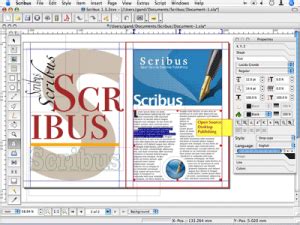
La facilité à produire des pages, à couler et formater le texte, à importer des photos et à disposer des éléments permet de prendre plaisir à créer des publications attractives. Grâce à la Palette des propriétés et à quelques autres outils et fonctionnalités faciles d'accès, vous pourrez positionner très précisément (au millième de millimètre) les éléments constitutifs de votre mise en page, définir leur aspect et leur contenu.
Premiers Pas avec Scribus : Création d'un Dépliant
Pour bien apprécier ce manuel, il est recommandé d'utiliser une souris avec au moins deux boutons et une molette, ainsi qu'un clavier confortable. Si vous avez un peu de courage, vous pouvez tenter d'apprendre les raccourcis clavier, dont les équivalents sont souvent notés à droite des menus.
Conception d'un Dépliant Trois Volets
Pour esquisser un dépliant, prenez une feuille de papier blanc A4 et pliez-la en trois pour obtenir trois volets. Scribus vous guidera dans la création de ce type de document.
Paramétrage du Document
Lors du démarrage, Scribus présente un dialogue pour la création du document. Vous utiliserez des repères pour vous aider à reproduire les plis dans la mise en page. Dans le deuxième onglet [Colonne/ligne], vous définirez deux repères verticaux avec un espace entre les colonnes (la gouttière) de 2 cm.
Utilisation des Cadres pour le Contenu
Dans Scribus, on ne peut pas écrire directement sur la page : il faut d'abord créer des cadres qui contiendront vos textes et éléments graphiques. Placez-vous sur la première page, ajustez la vue avec la loupe dans la barre d'état. Si les lignes de texte se superposent, vous pouvez augmenter l'interlignage.
Importation d'Images
Pour insérer une photo, par exemple celle de Gutenberg, vous l'importerez dans un cadre. Il est probable que l'image reste blanche au début, car ce que vous voyez est l'arrière-plan blanc de la photo. Scribus importe l'image dans la résolution définie dans le fichier image.
Gestion du Texte et des Cadres Liés
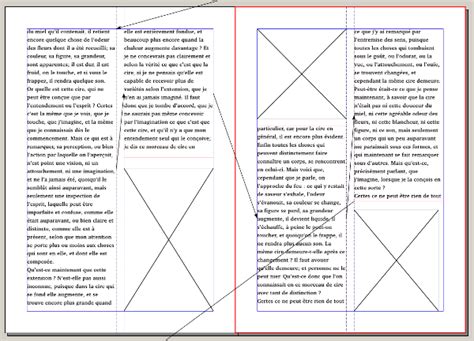
Scribus n'est pas l'outil le plus adapté pour la conception de textes longs. Créez un cadre texte et agrandissez-le pour qu'il remplisse le volet. Une astuce consiste à garder enfoncée la touche Majuscule tout en créant un cadre texte pour qu'il remplisse la surface délimitée par les repères. Si le texte dépasse le cadre, une petite case rouge apparaîtra. Pour lier des cadres de texte, sélectionnez le premier cadre, activez [Objet] > [Lier les cadres de texte] et cliquez sur le deuxième cadre. Le texte coulera alors d'un cadre à l'autre. Répétez l'opération pour lier les cadres suivants.
Fonctionnalités Avancées et Outils de Scribus
Gestion des Pages et Gabarits
Pour créer des modèles de pages, utilisez la création de gabarits. Scribus permet de créer un document avec des pages de différents formats. Les pages qui dépendent d'un gabarit auront toutes un numéro de page sur le même modèle, au même emplacement. Dans la boite « Organiser les pages », cliquez sur la page de gabarit disponible « Normal », puis créez un bloc de texte avec l'outil « cadre de texte ».
Fenêtres et Panneaux Essentiels
Découvrez les différents outils de Scribus en explorant les fenêtres disponibles. La Fenêtre Propriétés et la Propriétés du contenu sont cruciales pour ajuster les éléments. La fenêtre Calques vous permet d'organiser les différentes couches superposées de votre document. La fenêtre Plan du document affiche tous les éléments superposés et permet de les réorganiser.
Styles de Texte et de Paragraphe
Pour une mise en forme cohérente, utilisez les styles de texte et de paragraphe. Vous pouvez importer du texte et Scribus peut détecter les styles préexistants. Les styles portant le même nom mais modifiés sont renommés à l'importation. Pour supprimer plusieurs styles de textes, ouvrez le Gestionnaire des styles (F4) et cliquez sur "Supprimer" en appuyant simultanément sur Shift.
Listes à Puces et Objets Incorporés
Pour réaliser des listes à puces utilisant des caractères ou des symboles, utilisez le gestionnaire de styles, onglet Effets de paragraphes. Pour utiliser une image à la place d'une puce typographique, utilisez la fonction « Objets Incorporés ». Importez les visuels, copiez-les, placez votre curseur dans le bloc texte et collez le visuel à l'emplacement souhaité. Vous pouvez modifier la taille de ces puces dans la fenêtre spécifique de l'objet.
Césures et Espaces Insécables
Pour vérifier que les espaces insécables sont bien pris en charge, affichez les caractères invisibles. Assurez-vous que les espaces soient présents dans le texte, y compris devant les signes de ponctuation comme « : », pour qu'ils soient convertis en espaces insécables lors de la saisie.
Notes de Bas de Page et Renvois
Le bloc de texte peut se voir attribuer un bloc de note marqué d'un point jaune. Si le numéro de la note n'apparaît pas, réduisez le corps de texte de la note dans la fenêtre Propriété du texte (F3) ou allouez-lui un style de texte adapté. Pour créer une variable de texte (renvoi), placez votre curseur dans le bloc texte, nommez votre variable (ex: « Prod - Descriptif ») et indiquez le texte à insérer.
Tables des Matières
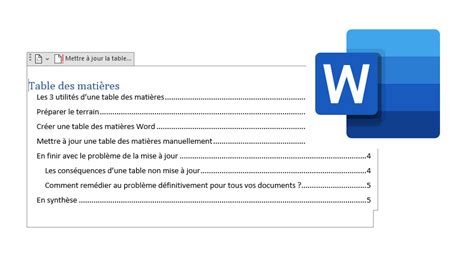
Pour créer une table des matières, sélectionnez le cadre de texte destiné à la recevoir et nommez-le dans la fenêtre Propriétés. Dans les versions récentes de Scribus (1.7 et plus), la mise en place d'une table des matières se fait à un seul endroit. Sélectionnez la source de données "Style" et le cadre de destination. Vous pouvez également utiliser la méthode de création de tables des matières en utilisant des "Attributs".
Gestion des Couleurs et Impression
Profils de Couleur et CMJN
Scribus est surtout destiné à produire des PDF pour l'impression professionnelle. Pour profiter de la gestion des couleurs, installez un profil de couleur CMJN (Cyan, Magenta, Jaune, Noir). Le choix du profil dépend du papier ; demandez conseil à votre imprimeur.
Gestion des Couleurs avec Inkscape
Si vous utilisez Inkscape en complément de Scribus, les couleurs des objets importés sont conservées dans leurs profils d'origine (RVB ou CMJN). Il est possible de travailler en CMJN entre les deux logiciels. Si un profil CMJN est déclaré dans Inkscape, les couleurs des objets sont importées dans la palette de couleurs dans leurs profils d'origine.
Préférences et Cache d'Images
Pour que vos préférences s'appliquent à tous les documents futurs, modifiez-les sans aucun document ouvert. Le cache permet d'accélérer le chargement des images. L'installation de Ghostscript permet de vérifier la surimpression directement dans Scribus.
Exportation et Production
Export PDF pour l'Impression
Lorsque vous aurez fini votre premier travail, vous pourrez l'exporter au format PDF pour l'imprimer et le diffuser. Pour un usage numérique, Scribus ne crée pas automatiquement de liens cliquables sur les entrées du sommaire.
Travail avec l'Imprimeur
Il sera important de travailler de concert avec les autres intervenants de la chaîne graphique, notamment votre imprimeur. N'hésitez pas à le contacter dès le début du processus de production. Parlez-lui de votre projet pour garantir la qualité finale de votre travail.
Maquettes Physiques et Choix d'Impression
N'hésitez pas à produire une maquette physique de votre publication. La nature de la reliure dépend du nombre de pages. Le tirage ainsi que l'échéancier de production peuvent influencer le choix du processus d'impression : l'impression numérique pour un court tirage, l'offset pour un gros tirage.
Comparaison avec d'Autres Logiciels
GIMP vs. Scribus
GIMP est un programme de retouche photo, tandis que Scribus est un outil de PAO. Les deux sont gratuits et open source, mais servent à des fins différentes. GIMP est utilisé pour travailler sur des photos numériques, alors que Scribus est conçu pour la mise en page et la présentation de contenu.
Inkscape vs. Scribus
Inkscape est un logiciel de dessin vectoriel gratuit, alors que Scribus est un outil de PAO. Avec Inkscape, vous pouvez créer des dessins vectoriels complexes, tandis qu'avec Scribus, vous pouvez concevoir des documents à plusieurs pages et les publier.
Cas d'Usage et Exemples
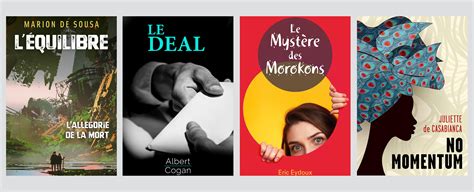
Scribus est utilisé pour une grande variété de projets :
- Le Tigre : magazine généraliste indépendant.
- Villes en Eaux Troubles : film documentaire dont la couverture a été conçue avec Inkscape puis importée sous forme d'image dans Scribus.
- Livre de calcul 1re année des écoles bilingues : mis en page par Boureima Kinda.
- OSP (Open Source Publishing) : collectif de graphistes utilisant uniquement des logiciels libres.
- Le Guide d'installation de l'apiculteur : édité par l'association ITSAP.
- My.monkey : association créant l'habillage de pochette CD grâce aux opérations de tracé booléennes.
- Le Guide sentinelle : livret imprimé en bichromie et disponible en PDF avec formulaire pour le web.
- Dépliant en trois volets : pour la description de conférences.
- Livre sur la construction des yourtes : projet amorcé par une débutante.
Conseils Généraux et Bonnes Pratiques
Séparer le Fond et la Forme
La méthode qui a fait ses preuves dans l'édition est de séparer le « fond » (le contenu informatif) de la « forme » (l'aspect visuel). Cela offre une grande souplesse lors des différentes étapes de création, surtout lorsque plusieurs personnes interviennent.
Chaîne Éditoriale et Prépresse
Dans un grand journal, par exemple, une chaîne éditoriale définit le parcours d'un texte de sa création à sa livraison. Scribus trouve sa place dans la phase de prépresse.
Estimation du Temps de Travail
Prévoyez plusieurs jours de travail pour une mise en page complète, surtout si vous débutez. La durée dépend de la quantité de contenu et de la qualité graphique visée. Un professionnel peut facturer trois ou quatre jours pour une création de livret huit pages, et deux pour une exécution.
Utilisation des Calques
Les calques permettent d'organiser les différentes couches superposées de votre document. Vous pouvez y définir si le contenu du calque doit être imprimé ou non, et contrôler la visibilité des objets.
Mise à Jour des Images
Si vous modifiez une image avec un autre logiciel, Scribus la mettra à jour au prochain rafraîchissement. Assurez-vous qu'une image matricielle ait une définition suffisante pour être imprimée afin d'éviter la pixelisation.
Effets et Transparences
Scribus propose des effets à appliquer directement sur les images importées, comme des effets de chromie ou des courbes pour rehausser les couleurs. Les transparences et les ombres se trouvent dans la fenêtre Propriétés et sont rattachées au bloc image, permettant de les dupliquer facilement.
Manipulation des Formes et des Textes
Utilisez les outils de manipulation des nœuds et des points de contrôle pour modifier les formes. Les options courantes d'alignement du texte (gauche, droite, centré, justifié) sont accessibles dans la barre latérale. Vous pouvez personnaliser la couleur du texte, du trait et du fond du texte, ainsi que des effets comme le soulignement, le texte en majuscules ou les petites capitales.
Scribus 1ère prise en main
tags: #bizeau #et #estampage #sur #scribus