
Création et gestion des blocs de texte dans InDesign
InDesign est un logiciel puissant dédié à la création de contenus et à l'édition multimédia. Il offre une grande flexibilité pour choisir les formats de création, intégrer divers supports visuels et, surtout, générer et mettre en forme du texte. Cet article vous guidera à travers les manipulations simples pour créer, gérer et mettre en forme des blocs de texte avec InDesign, en utilisant les nombreuses options du logiciel de la suite Adobe.
Création d'un bloc de texte
Pour créer une zone de texte dans InDesign, l'outil principal est l'outil Texte, reconnaissable à l'icône en forme de 'T' majuscule dans la barre d'outils verticale. Vous pouvez également y accéder via le raccourci clavier 'T'.
Voici les étapes pour créer un bloc de texte :
- Sélectionnez l'outil Texte.
- Cliquez sur votre document à l'endroit où vous souhaitez que le texte apparaisse.
- Sans relâcher le bouton de la souris, étirez votre zone de texte jusqu'à obtenir la dimension souhaitée. Vous pouvez donner au bloc de texte la forme que vous désirez.
Insertion de texte dans un bloc
Une fois votre bloc de texte créé, plusieurs options s'offrent à vous pour y insérer du contenu :
- Copier-coller : Vous pouvez copier du texte depuis un document tiers et le coller directement dans le bloc créé.
- Saisie directe : Écrivez votre texte directement dans le bloc.
- Texte de substitution : Utilisez l'option d'insertion de texte de substitution disponible dans l'onglet 'Edition' du menu horizontal.
Pour une gestion plus avancée, InDesign propose également la création de blocs de texte via des grilles de bloc, une méthode qui permet une structuration plus précise et dynamique du contenu.
Modification et gestion des blocs de texte
Une fois un bloc de texte créé, il est possible de le déplacer et de modifier ses dimensions.
Déplacer un bloc de texte
Pour déplacer un bloc de texte, sélectionnez-le à l'aide de l'outil Sélection (raccourci clavier 'V'), puis cliquez à l'intérieur du bloc et déplacez la souris. Le bloc suivra le mouvement.
Modifier les dimensions d'un bloc de texte
Pour redimensionner un bloc, sélectionnez-le avec l'outil Sélection. Vous verrez apparaître de petits carrés (poignées) sur le contour du bloc. En cliquant sur l'une de ces poignées et en déplaçant la souris, vous modifiez la forme et la taille du bloc.
Important : Lorsque vous modifiez le format d'un bloc contenant déjà du texte, une partie de celui-ci peut disparaître si le nouveau cadre est trop petit. Ce cas est signalé par un petit signe '+' rouge apparaissant en bas à droite du contour du bloc. Il est essentiel de surveiller cette indication pour éviter la perte de contenu.
Pour ajuster automatiquement la taille d'un bloc à son contenu, sélectionnez le bloc avec l'outil Sélection, puis allez dans le menu Objet > Ajustement > Ajuster le bloc au contenu. Le bas du bloc s'adaptera pour contenir tout le texte.
Création de colonnes de texte
InDesign permet de diviser un bloc de texte en plusieurs colonnes, ce qui est idéal pour structurer des articles ou des pages de magazine.
Voici comment créer des colonnes :
- Sélectionnez le bloc de texte que vous souhaitez diviser.
- Accédez à l'icône des colonnes dans le menu contextuel horizontal d'InDesign, ou allez dans le menu Objet > Options de bloc de texte.
- Dans la fenêtre contextuelle qui apparaît, sous l'onglet 'Général', vous pouvez spécifier le nombre de colonnes souhaité.
Vous pouvez également régler l'espacement entre chaque colonne, appelé gouttière. L'utilisation des options de bloc de texte offre un contrôle plus fin et un plus grand nombre de possibilités pour la mise en forme.
Pour visualiser en temps réel les modifications, cochez la case 'Aperçu' située en bas à gauche de la fenêtre contextuelle.
Formation Adobe Indesign 2021 MasterClass : Comment créer des colonnes dans un bloc
Mise en forme du texte : Styles et alignements
La mise en forme du texte est cruciale pour la lisibilité et l'esthétique de vos documents. InDesign propose des outils puissants pour cela, notamment les styles de paragraphe et les options d'alignement.
Modification du style d'un paragraphe
Pour accéder aux options de mise en forme des paragraphes :
- Cliquez sur l'onglet Fenêtre dans le menu horizontal.
- Sélectionnez Texte et tableaux > Paragraphe.
Une fenêtre pop-up apparaîtra, offrant toutes les options d'alignement et de formatage.
Alignement du texte dans un bloc
Dans l'onglet 'Paragraphe' de la fenêtre des options, vous retrouverez les options classiques de mise en page :
- Alignement : à gauche (le plus courant et recommandé pour la lecture), centré, ou à droite.
- Justification : à gauche, au centre ou à droite.
Astuce : Vous pouvez regrouper plusieurs fenêtres pop-up en une seule en les faisant glisser l'une sur l'autre, ce qui permet de gagner de l'espace et d'organiser votre espace de travail.
Retraits de texte
InDesign offre deux types de retraits pour affiner la mise en forme :
- Retrait d'alignement de tout le texte : représenté par une flèche vers la droite et des lignes verticales. Il permet de décaler l'ensemble du texte au sein du bloc, à droite comme à gauche.
- Retrait de première ligne : simule une tabulation, décalant la première ligne d'un paragraphe par rapport au corps du texte. Cette option peut être appliquée au début ou à la fin du texte.
Il existe également une option pour régler l'espacement entre les titres et le corps de texte, ainsi qu'entre les paragraphes, souvent représentée par un rectangle et plusieurs lignes.
Lettrines
Vous pouvez mettre en exergue la première lettre de vos titres et paragraphes grâce à l'option lettrine.
Grilles de bloc et lignes de base
Les grilles de bloc sont un outil fondamental dans InDesign pour une structuration précise du texte. Elles permettent de créer des blocs de texte qui s'alignent sur une grille définie, assurant une cohérence visuelle sur l'ensemble du document.
Lorsque vous travaillez avec des grilles de bloc, vous pouvez spécifier plusieurs paramètres :
- Le nombre de colonnes et leur espacement.
- L'espacement entre les lignes (interlignage).
- L'alignement du texte par rapport à la grille de bloc.
Les grilles de ligne de base, quant à elles, permettent d'aligner le texte sur des lignes horizontales, ce qui est particulièrement utile pour maintenir une uniformité visuelle, même avec des tailles de police différentes.
Blocs de texte principaux et redistribution intelligente
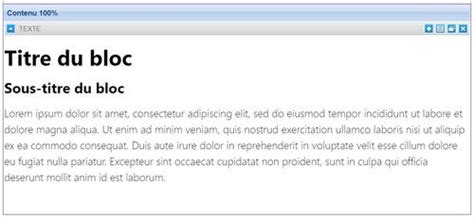
Lors de la création d'un nouveau document, vous pouvez choisir d'insérer un bloc de texte principal dans le gabarit par défaut. Ces blocs sont utiles pour réserver un emplacement pour le texte sur chaque page et assurer une mise en page homogène.
La redistribution intelligente du texte est une fonctionnalité qui ajoute ou supprime automatiquement des pages à mesure que vous saisissez et modifiez du texte. Par défaut, lorsqu'un bloc de texte lié est rempli, une nouvelle page est créée pour continuer la saisie.
Il est possible de modifier les paramètres de la redistribution intelligente du texte et de contrôler comment les colonnes se comportent lors du redimensionnement des blocs.
Gabarits et styles : pour une mise en page efficace
Les gabarits (ou master pages) sont des modèles de mise en page que vous pouvez appliquer à plusieurs pages de votre document. Ils sont essentiels pour les documents longs et structurés comme les magazines, les brochures ou les bilans d'entreprise, car ils permettent de ne pas avoir à refaire la présentation ou copier-coller des éléments d'une page à l'autre.
Pour créer un gabarit :
- Ouvrez le panneau 'Pages' d'InDesign.
- Double-cliquez sur le gabarit que vous souhaitez modifier ou créez-en un nouveau.
- Définissez ses propriétés (nom, nombre de pages, format).
Les éléments placés sur un gabarit sont par défaut verrouillés pour garantir l'homogénéité. Il est possible de libérer certains éléments d'un gabarit pour les modifier sur une page spécifique.
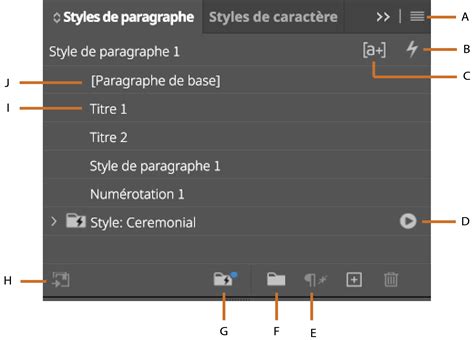
Les styles de paragraphe et styles de caractère fonctionnent de manière similaire aux gabarits, mais s'appliquent à la mise en forme du texte. Ils permettent de définir des règles de formatage (police, taille, espacement, couleur) pour différents éléments textuels (titres, sous-titres, corps de texte, citations) et de les appliquer rapidement. Cela garantit une cohérence typographique sur l'ensemble du document.
Pour créer un style de paragraphe :
- Ouvrez le panneau 'Styles de paragraphe'.
- Cliquez sur l'icône 'Créer un nouveau style' ou faites un clic droit et choisissez 'Nouveau style de paragraphe'.
- Configurez les nombreuses options disponibles (format de caractères, espacements, césure, lettrines, etc.).
L'application d'un style se fait en un clic sur le texte concerné, ou en sélectionnant le texte et en cliquant sur le style désiré dans le panneau.
Fonctionnalités avancées et langues
InDesign prend en charge une multitude de langues et de systèmes d'écriture, y compris des versions spécifiques pour les langues asiatiques (japonais, chinois, coréen) et les langues du Moyen-Orient (arabe, farsi, hébreu) qui s'écrivent de droite à gauche. Ces versions permettent de créer des grilles de mise en page et de bloc adaptées à la composition de ces caractères.
De plus, InDesign offre des fonctionnalités avancées pour la gestion du texte, la préparation pour l'impression, et l'intégration de styles d'objets, de tableaux et de cellules.