
Comment créer un fond transparent avec GIMP
La création d'un fond transparent pour une image dans le logiciel GIMP est un processus simple qui permet d'isoler des éléments de leur arrière-plan. Cette technique est particulièrement utile lorsque vous souhaitez intégrer une image sur un autre fond sans que l'ancien arrière-plan ne vienne interférer.
Étape 1 : Ouvrir l'image et ajouter un canal Alpha
Pour commencer, ouvrez l'image souhaitée dans GIMP. Une fois l'image chargée, effectuez un clic droit sur celle-ci. Dans le menu contextuel qui apparaît, naviguez vers Calque, puis sélectionnez Transparence, et enfin cliquez sur Ajouter un canal Alpha. Cette action est essentielle car elle permet à votre image de gérer la transparence, c'est-à-dire de reconnaître et de traiter les zones transparentes.
Étape 2 : Sélectionner et supprimer l'arrière-plan
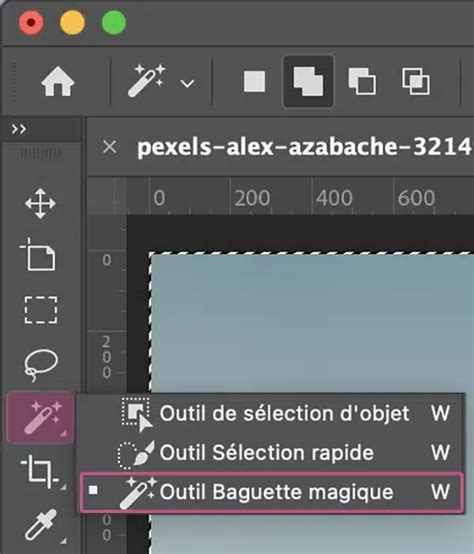
Après avoir ajouté le canal Alpha, vous devez sélectionner la zone de l'arrière-plan que vous souhaitez rendre transparente. Pour cela, rendez-vous dans le menu des outils et choisissez l'outil appelé Baguette magique. Dans GIMP, cet outil est souvent désigné par Sélection d'une zone associée ou Sélection d'une zone par couleur. Cliquez sur la couleur de fond que vous désirez supprimer. Une fois que la zone est sélectionnée (elle sera entourée d'une ligne pointillée animée), appuyez simplement sur la touche Supprimer de votre clavier.
Si l'arrière-plan est composé de plusieurs couleurs similaires ou de dégradés, vous pourriez avoir besoin d'ajuster les paramètres de l'outil de sélection ou de répéter le processus pour différentes nuances afin d'obtenir une sélection précise.
Étape 3 : Rendre la sélection partiellement transparente (Option avancée)
Dans certains cas, il ne s'agit pas de supprimer complètement un arrière-plan, mais de rendre une partie de la sélection partiellement transparente. Par exemple, si vous souhaitez découper un objet (comme un arbre dans un arrière-plan) pour le coller dans une autre image, vous pourriez avoir besoin de cette fonctionnalité. GIMP offre des outils pour gérer la transparence de manière plus nuancée, notamment via l'option Couleur vers le canal alpha, qui peut être trouvée dans les filtres ou les options de calque, permettant d'appliquer des niveaux de transparence variables basés sur les couleurs.
Comment Rendre un Fond d'Image Transparent avec Gimp ? ✅ [TUTORIEL]
Ce processus permet d'obtenir un objet découpé avec des bords doux et naturels, prêt à être intégré dans un nouveau montage sans heurts visuels.
tags: #comment #faire #fond #transparent #gimp