
Vectorisation des contours dans InDesign : Guide complet
La vectorisation des textes et des contours est une étape fondamentale dans la préparation de fichiers destinés à l'impression, garantissant une qualité optimale et une netteté irréprochable. Bien que le terme puisse sembler technique, le processus est essentiel pour obtenir des résultats professionnels.
Qu'est-ce que la vectorisation ?
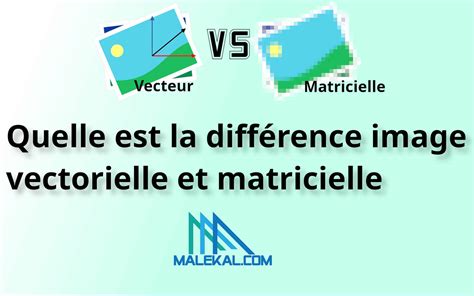
La vectorisation consiste à convertir des éléments graphiques, tels que des textes ou des formes, en vecteurs graphiques. Contrairement aux images matricielles (ou rasterisées), qui sont composées de pixels, les vecteurs sont définis par des équations mathématiques décrivant des formes géométriques comme des lignes, des courbes et des points. Cette approche permet une redimensionnabilité infinie sans aucune perte de qualité.
Avantages de la vectorisation
- Qualité d'impression supérieure : Les vecteurs garantissent que chaque contour et chaque caractère sont rendus avec une précision absolue, éliminant ainsi les bords pixellisés ou flous.
- Redimensionnement sans perte : Les éléments vectoriels peuvent être agrandis ou réduits à n'importe quelle taille sans compromettre leur netteté.
- Précision et contrôle : La vectorisation offre un contrôle total sur la forme, la taille, la couleur et l'emplacement des éléments, permettant une personnalisation poussée.
- Compatibilité universelle : Les fichiers vectoriels sont largement compatibles avec divers logiciels et équipements d'impression, réduisant les risques de problèmes techniques.
Vectorisation de texte dans Adobe InDesign
Bien qu'Adobe InDesign soit un outil puissant pour la mise en page, la vectorisation de texte directement dans ce logiciel présente certaines limitations. La procédure générale consiste à sélectionner le texte souhaité à l'aide de l'outil de sélection, puis à naviguer dans le menu "Texte" et à choisir l'option "Vectoriser".
Cependant, il est important de noter qu'InDesign n'est pas conçu pour la création de contenu vectoriel à partir de zéro ou pour la conversion d'images existantes (comme les fichiers JPG ou PNG) en vecteurs. Pour des résultats optimaux et une flexibilité maximale, il est fortement recommandé d'utiliser Adobe Illustrator pour la création et la vectorisation de graphiques.
Pourquoi Illustrator est préférable pour la vectorisation ?
Illustrator offre des outils plus avancés et une fonctionnalité dédiée à la création et à la manipulation de formes vectorielles. Il permet de convertir des images matricielles en vecteurs grâce à des outils comme la "Vectorisation de contour" ou le traçage manuel avec l'outil Plume. InDesign, quant à lui, se concentre davantage sur l'assemblage et la mise en page de contenu, y compris le texte et les images vectorielles créées dans d'autres applications.
Vectorisation de contours avec épaisseur dans InDesign
La demande spécifique de vectoriser un contour avec une épaisseur définie, comme un contour de 10 points avec des coins arrondis, présente un défi particulier dans InDesign, surtout dans les versions antérieures.
Un utilisateur a rencontré des difficultés pour fusionner un rectangle aux coins arrondis avec un rectangle aux coins carrés afin d'obtenir une forme combinée unique. Dans des logiciels comme Illustrator ou QuarkXPress, cette opération est généralement possible via des outils de combinaison de formes ou de Pathfinder. Cependant, dans certaines versions d'InDesign (notamment CS), le comportement de l'outil Pathfinder pour fusionner des formes aux caractéristiques différentes (comme les coins arrondis) peut être imprévisible ou ne pas donner le résultat escompté, se contentant parfois de conserver la forme du dessus.
Solutions et contournements
Face à ces limitations, plusieurs approches ont été suggérées et expérimentées par les utilisateurs :
- Utilisation d'Illustrator : La solution la plus fiable et recommandée reste la création de la forme complexe dans Adobe Illustrator, où les outils de combinaison de formes sont plus robustes. Une fois la forme créée dans Illustrator, elle peut être copiée et collée dans InDesign.
- Copier-coller entre Illustrator et InDesign : Il est possible de copier une forme créée dans Illustrator et de la coller dans InDesign. Pour que ce processus fonctionne correctement, il peut être nécessaire d'ajuster les préférences de collage dans Illustrator (notamment dans les réglages AICB - Adobe Illustrator Clipboard).
- Approche manuelle dans InDesign (versions antérieures) : Pour les versions où le Pathfinder ne fonctionne pas comme prévu, une méthode alternative pourrait impliquer :
- Créer le rectangle avec les coins arrondis.
- Appliquer un contour et éventuellement supprimer le fond.
- Utiliser l'outil Plume pour modifier manuellement les angles souhaités, transformant les coins arrondis en coins carrés. Cette méthode est laborieuse et moins précise.
- Tracés transparents et inversion de tracé : Le concept de "tracé transparent" dans InDesign permet de combiner plusieurs tracés en un seul objet. L'inversion de tracé, via le panneau Pathfinder ou des commandes spécifiques, peut être utilisée pour créer des formes complexes. Cependant, l'application de ces fonctions à des formes avec des arrondis différents peut s'avérer délicate et nécessiter une compréhension approfondie des interactions entre les tracés.
Il est important de noter que certaines de ces méthodes peuvent être plus complexes ou moins intuitives dans InDesign que dans d'autres logiciels de conception vectorielle. Le comportement des outils peut également varier légèrement entre les différentes versions d'InDesign.
Tutoriel Illustrator sur les formes de base
Conclusion sur la vectorisation dans InDesign
En résumé, bien qu'InDesign permette de vectoriser du texte, il excelle davantage dans la mise en page que dans la création de contenu vectoriel complexe. Pour des besoins de vectorisation de contours avec des caractéristiques spécifiques, ou pour convertir des images en vecteurs, Adobe Illustrator demeure l'outil de prédilection. Les utilisateurs rencontrant des difficultés avec les outils de combinaison de formes dans InDesign sont souvent guidés vers Illustrator pour obtenir des résultats fiables et précis.
tags: #vectoriser #un #contour #dans #indesign