
Utilisation des Brushes dans PhotoFiltre
Introduction aux Brushes dans PhotoFiltre
Ce tutoriel vise à expliquer comment utiliser les brushes dans le logiciel d'édition d'images PhotoFiltre. Les brushes, ou "pinceaux", sont des images prédéfinies qui permettent d'ajouter des formes spécifiques à vos créations graphiques, tels que des cœurs, des papillons, ou des volutes.

Comprendre l'outil Pinceau dans PhotoFiltre
L'outil pinceau, comme son nom l'indique, est l'outil principal pour dessiner et peindre sur vos créations dans PhotoFiltre. Il est accessible directement depuis la barre d'outils. Une fois la couleur choisie, vous pouvez commencer à dessiner librement. Il est également possible de modifier la forme, la taille et l'opacité du pinceau pour varier vos effets.
L'Outil Pinceau Avancé et ses Fonctionnalités
Au-delà du dessin basique, PhotoFiltre propose un outil "pinceau avancé". C'est cet outil qui permet d'utiliser les brushes. En sélectionnant l'outil pinceau avancé, vous accédez à un menu déroulant qui affiche tous les brushes disponibles dans un dossier prédéfini sur votre ordinateur.
La liste des dossiers de brushes est gérée par le logiciel. Par défaut, PhotoFiltre 7 inclut un dossier nommé "Brushes" situé généralement dans le répertoire d'installation du logiciel (par exemple : C:\Program Files\PhotoFiltre 7\Brushes). Ce dossier contient les brushes de base du logiciel, mais vous avez la possibilité d'en ajouter de nouveaux ou d'en créer vous-même.
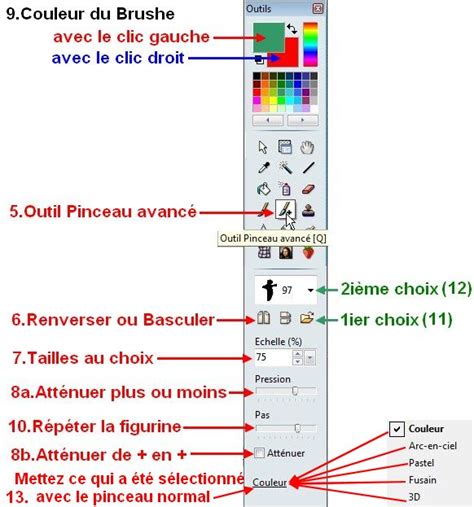
Utilisation des Brushes via l'Outil Pinceau Avancé
Pour appliquer un brush avec l'outil pinceau avancé, suivez ces étapes :
- Naviguez dans la liste des dossiers pour trouver le brush souhaité.
- Sélectionnez le brush que vous désirez utiliser.
- Choisissez la couleur qui sera appliquée au brush.
- Vous pouvez ensuite faire pivoter le brush (par pas de 45°, 90° ou 135°), ajuster sa taille et son opacité selon vos besoins.
- Cliquez sur votre image pour appliquer le brush.
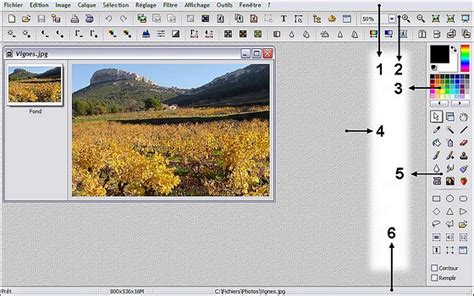
Méthode du Collage Spécial pour l'Intégration de Brushes
Une autre méthode efficace pour intégrer des brushes dans PhotoFiltre est le "collage spécial". Cette technique vous permet d'utiliser des images externes comme brushes.
Préparation de votre Banque d'Images
Pour commencer, constituez une banque d'images en noir et blanc. Ces images peuvent représenter des fleurs, des cœurs, des ailes, des étoiles, ou tout autre élément graphique que vous souhaitez utiliser comme brush. La seule limite est votre imagination. Pour trouver de telles images, une recherche simple sur internet avec des termes comme "brushes PhotoFiltre" vous donnera de nombreux résultats.

Application d'un Brush via le Collage Spécial
Voici comment procéder pour appliquer un brush en utilisant la méthode du collage spécial :
- Ouvrez l'image que vous souhaitez utiliser comme brush dans PhotoFiltre.
- Sélectionnez le brush qui vous intéresse dans cette image.
- Choisissez la couleur que vous désirez appliquer au brush depuis la palette de couleurs de PhotoFiltre.
- Rendez-vous sur l'image principale où vous souhaitez coller le brush.
- Allez dans le menu Édition, puis sélectionnez "Collage spécial" et enfin "Masque".
- Votre brush sera automatiquement collé sur un nouveau calque, vous permettant de le déplacer où vous le souhaitez sur votre création.
Gestion des Polices et des Brushes
Il est important de noter que l'installation de nouvelles polices de caractères, téléchargées depuis des sites comme dafont, s'effectue différemment de l'ajout de brushes. Les polices sont directement intégrées au système d'exploitation et deviennent disponibles dans tous les logiciels supportant les polices de caractères, y compris PhotoFiltre. L'intégration de ces polices à PhotoFiltre se fait automatiquement une fois installées sur l'ordinateur.
Conseils et Astuces
Lors de l'utilisation de brushes, notamment lors du collage spécial, il est parfois nécessaire d'ajuster la taille de la sélection pour que le brush s'intègre correctement. Si vous rencontrez des problèmes, comme un contour blanc indésirable, vérifiez que vous appliquez le collage sur la bonne image ou le bon calque. Parfois, la sélection peut nécessiter d'être recadrée après le collage.
Photoshop : outil Brosse/pinceau et masque d'écrêtage
Il est utile de savoir que certains brushes, particulièrement ceux au format ".abr", peuvent ne pas être compatibles ou nécessiter des dimensions spécifiques pour fonctionner correctement. Dans de tels cas, il est conseillé de vérifier les spécifications du brush ou de chercher des alternatives.
Pour ceux qui débutent, il est recommandé de commencer par explorer les brushes intégrés dans PhotoFiltre avant de se lancer dans l'ajout de nouvelles ressources externes.
tags: #brush #nounours #photofiltre