
Définir une police par défaut dans Adobe InDesign
Adobe InDesign offre de nombreuses possibilités pour personnaliser votre environnement de travail et optimiser votre flux de production. L'une des configurations les plus utiles est la définition d'une police par défaut, ce qui vous permet de gagner du temps et d'assurer une cohérence typographique dans tous vos nouveaux documents. Par défaut, InDesign utilise souvent la police Minion Pro Regular, mais il est possible de la modifier pour utiliser une autre police, comme Arial ou Myriad Pro, dès la création d'un nouveau document.
Pourquoi définir une police par défaut ?
Définir une police par défaut dans InDesign présente plusieurs avantages :
- Gain de temps : Vous n'avez plus besoin de sélectionner manuellement votre police préférée à chaque création de bloc de texte.
- Cohérence typographique : Assure que tous vos documents commencent avec la même police, ce qui est essentiel pour une identité visuelle cohérente.
- Adaptation aux besoins : Permet d'adapter les paramètres par défaut aux exigences spécifiques de votre travail ou de votre charte graphique.
Méthodes pour définir la police par défaut
Il existe plusieurs approches pour définir une police par défaut dans InDesign, que ce soit pour tous les nouveaux documents ou pour des projets spécifiques.
Méthode 1 : Modification des paramètres sans document ouvert
Cette méthode permet de définir une police qui sera appliquée à tous les nouveaux documents créés.
- Fermez tous les documents ouverts dans InDesign.
- Assurez-vous d'être dans un espace de travail qui vous convient, par exemple "Essentiels".
- Sélectionnez l'outil Texte (icône en forme de 'T' dans la barre d'outils).
- Dans le panneau de contrôle (généralement en haut de l'écran), repérez la section des attributs de caractère.
- Choisissez la police que vous souhaitez définir comme par défaut (par exemple, Arial, Myriad Pro, etc.) et ajustez sa taille (par exemple, 12 points).
Désormais, chaque fois que vous créerez un nouveau document et utiliserez l'outil Texte, la police sélectionnée sera appliquée par défaut.
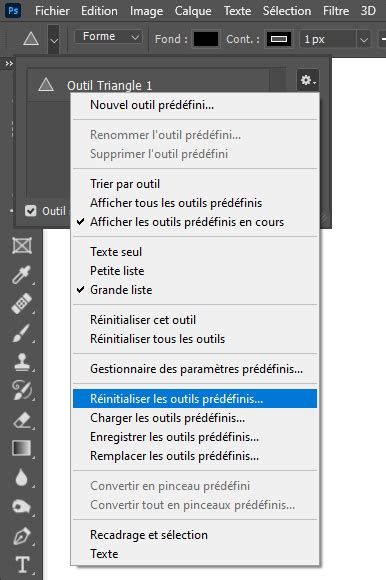
Méthode 2 : Utilisation de gabarits (Templates)
Pour une gestion plus avancée des paramètres par défaut, notamment lorsque vous travaillez sur différents types de documents (dossiers techniques, plaquettes, flyers, etc.), la création de gabarits est la solution idéale.
- Créez un nouveau document vierge.
- Configurez tous les paramètres que vous souhaitez par défaut : police, taille, couleur, styles de paragraphe, styles de caractère, nuanciers, etc.
- Enregistrez ce document comme un modèle (Fichier > Enregistrer sous, puis choisissez le format "Modèle InDesign (*.indt)").
Lorsque vous ouvrirez ce modèle, tous les paramètres que vous avez définis seront appliqués, vous assurant un point de départ cohérent et personnalisé pour chaque type de projet.
Paramètres avancés et personnalisation
InDesign offre une multitude de paramètres personnalisables qui vont au-delà de la simple police par défaut. Ces réglages peuvent être ajustés pour optimiser votre flux de travail.
Styles de paragraphes et de caractères
Vous pouvez importer des styles de paragraphes et de caractères à partir d'autres documents. Cela vous permet de charger, une fois pour toutes, des ensembles de styles prédéfinis et de les conserver facilement. Dans la plupart des cas, vous commencerez avec le style "Standard", mais l'importation de styles vous donne accès à une bibliothèque personnalisée.
Nuanciers
Le nuancier peut également être personnalisé et maintenu. Vous pouvez charger un nuancier à partir d'un fichier ASE (nuancier Adobe) ou d'un fichier InDesign contenant déjà un nuancier défini.
Panneau Caractères et options OpenType
Le panneau Caractères vous permet de visualiser et de sélectionner les polices disponibles. InDesign prend en charge une vaste gamme de polices, y compris les polices OpenType, qui offrent des fonctionnalités typographiques avancées. Les polices OpenType peuvent inclure un grand choix de jeux de caractères et de fonctions de mise en page pour une meilleure prise en charge linguistique et un contrôle typographique amélioré.
Vous pouvez visualiser des échantillons de polices dans les menus des familles de caractères et des styles de caractères. InDesign peut également afficher des informations sur les différentes technologies de polices (TrueType, PostScript Type 1, OpenType) en ajoutant une abréviation entre parenthèses.
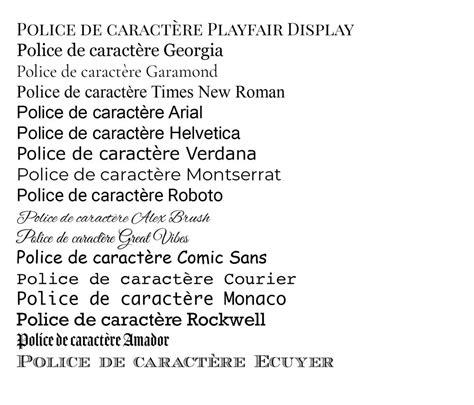
Fonctionnalités OpenType
Les polices OpenType offrent des fonctionnalités telles que :
- Ordinaux : Pour une meilleure présentation des nombres ordinaux.
- Ligatures conditionnelles : Permettent une meilleure liaison des lettres pour une esthétique améliorée.
- Fractions : Pour une mise en forme correcte des fractions.
- Chiffres elzéviriens (ou anciens chiffres) : Chiffres dont la hauteur varie selon la ligne de base.
- Petites capitales : Transforme tous les caractères en petites capitales.
- Ligatures : Combinaison de deux caractères en un seul glyphe.
Il est important de noter que toutes les fonctionnalités OpenType proposées par le créateur de la police ne doivent pas nécessairement être activées. Vous pouvez choisir celles qui conviennent le mieux à votre texte.
Gestion des polices manquantes
Lorsqu'un document InDesign contient des polices manquantes, elles peuvent être automatiquement activées en arrière-plan via Adobe Fonts, si cette option est activée dans les préférences. Si toutes les polices manquantes ne sont pas disponibles dans Adobe Fonts, elles seront remplacées par des polices par défaut. Vous pouvez vérifier la progression de l'activation des polices dans le panneau Tâches en arrière-plan.
Si l'option d'auto-activation n'est pas activée, la boîte de dialogue "Polices manquantes" s'affichera. Vous pouvez alors choisir de les activer depuis Adobe Fonts ou de les remplacer.
Paramètres du programme et paramètres du document
Il est crucial de distinguer les paramètres du programme des paramètres spécifiques à un document. Les modifications apportées aux paramètres du programme lorsque aucun document n'est ouvert s'appliquent à tous les nouveaux documents. En revanche, les modifications apportées aux paramètres lorsque le document est ouvert ne s'appliquent qu'à ce document spécifique.
Pour réinitialiser les paramètres par défaut du programme, vous pouvez généralement le faire en appuyant sur une combinaison de touches au démarrage d'InDesign (par exemple, Ctrl+Alt+Shift sous Windows) et en confirmant la suppression du fichier de paramètres par défaut.
Onglet Général des Préférences
Dans l'onglet "Général" des Préférences (Ctrl+K ou Édition > Paramètres), vous pouvez configurer divers aspects du comportement d'InDesign :
- Pagination : Choix entre la numérotation absolue (commençant toujours à 1) et la numérotation par section (qui reflète le numéro de la feuille d'impression réelle).
- Intégration des polices : Lors de l'exportation en PDF, les polices sont intégrées pour assurer leur correct affichage sur d'autres ordinateurs, même s'ils ne les possèdent pas. Cela limite la taille du fichier en n'intégrant que les glyphes réellement utilisés.
- Manipulation des objets : Une option peut empêcher la sélection d'objets verrouillés, ce qui est utile pour préserver des éléments statiques dans votre mise en page.
- Redimensionnement : Le paramètre "Appliquer au contenu" permet au contenu d'un cadre de s'ajuster lors du redimensionnement du cadre lui-même.
Onglet Interface utilisateur des Préférences
Cet onglet permet de personnaliser l'apparence et le comportement de l'interface :
- Curseur et gestes : Activation ou désactivation des info-bulles pour afficher des informations sur les outils et panneaux.
- Panneaux : Configuration de l'affichage du panneau d'outils (une colonne, deux colonnes), automatisation de la minimisation des panneaux, et gestion de l'affichage des panneaux masqués.
- Fenêtre de document : Choix entre l'ouverture des documents sous forme d'onglets ou de fenêtres flottantes.
- Qualité d'affichage : Ajustement de la qualité d'affichage lors du déplacement d'images pour optimiser les performances sur des configurations matérielles moins puissantes.
Traitement des polices dans d'autres logiciels Adobe
Bien qu'InDesign soit le logiciel de prédilection pour le traitement des textes et des polices, d'autres applications Adobe comme Photoshop et Illustrator ont également des spécificités :
Photoshop
Photoshop étant basé sur les pixels, l'intégration des polices y est plus limitée. Vous pouvez soit placer du texte en conservant le calque de texte (qui sera ensuite intégré au PDF), soit "trramer" le texte. Le tramage convertit le texte en un graphique pixelisé, le rendant non modifiable et pouvant entraîner un effet d'escalier lors d'un zoom extrême.
Illustrator
Illustrator, en tant que logiciel vectoriel, gère mieux les polices. Il considère le texte comme un calque et l'intègre lors de l'exportation. Il est également possible de convertir le texte en tracés (chemin) pour éviter les problèmes d'intégration dus à des restrictions de licence, mais cela rend le texte non modifiable.
Faire un texte sur un tracé dans Illustrator Ipad
Conseils supplémentaires
Pour assurer une bonne gestion des polices et éviter les problèmes lors de l'impression ou du partage de documents :
- Utilisez des polices courantes et bien supportées comme Arial, Helvetica, Futura ou Frutiger lorsque cela est possible.
- Vérifiez toujours les polices intégrées dans vos documents PDF exportés à l'aide d'Adobe Acrobat.
- La conversion des polices en tracés doit être envisagée comme l'une des dernières étapes de votre flux de travail, car elle rend le texte non modifiable.
- Pour partager un document ou le déplacer sur un autre ordinateur, utilisez la commande "Assemblage" pour créer un dossier "Document Fonts" contenant les polices nécessaires (en vous assurant que la licence le permet).
tags: #definir #une #police #par #defaut #sur