
Canva sur Mobile : Création et Gestion de Designs Simplifiées
Canva offre une plateforme puissante pour la création de contenu visuel, et sa disponibilité sur mobile permet une flexibilité sans précédent pour les utilisateurs souhaitant concevoir des visuels attrayants sans dépendre d'un ordinateur ou de compétences graphiques avancées.
Comprendre le Multidesign dans Canva
Le concept de multidesign dans Canva permet de créer et de gérer plusieurs types de designs au sein d'un seul projet. C'est une solution idéale pour les campagnes ou les événements nécessitant des formats variés tout en conservant une image de marque cohérente.
Création d'un Projet Multidesign
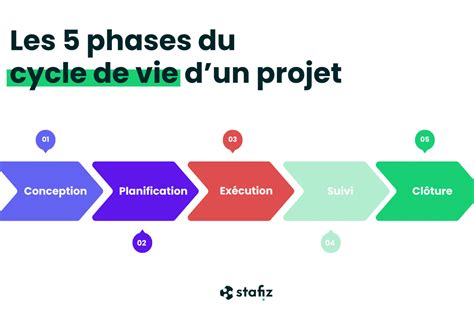
Tous les utilisateurs peuvent créer un multidesign ou ajouter un nouveau type de page. Pour ce faire, il suffit de cliquer sur "Ajouter un type de page" à côté de la dernière page du design. Le menu déroulant offre alors l'accès à l'outil multidesign, permettant de sélectionner le type de page désiré.
Limitations des Conceptions Multiples
Il est important de noter certaines limitations lors de l'utilisation de la fonctionnalité multidesign :
- Transitions : Les transitions ne fonctionnent que si deux pages consécutives sont du même type. Elles ne sont pas prises en charge entre des types de documents différents comme une présentation et un tableau blanc. Les tableaux blancs, feuilles de calcul, Docs et pages de sites Web n'acceptent pas les transitions.
- Mode Diaporama : Le type de document Canva n'est pas pris en charge en mode actuel.
- Compatibilité des Fichiers : Lors du téléchargement, seules les pages compatibles avec le type de fichier sélectionné seront exportées. Pour les fichiers multidesign, il est nécessaire d'exporter chaque type de design séparément.
- Planificateur : Le Planificateur de contenu n'est pas compatible avec les documents multidesigns. Pour contourner ce problème, il est conseillé de copier le design à planifier dans un nouveau design unique et de le planifier séparément.
Fonctionnalités Avancées pour la Création Mobile
Redimensionner une Page pour un Autre Type de Design
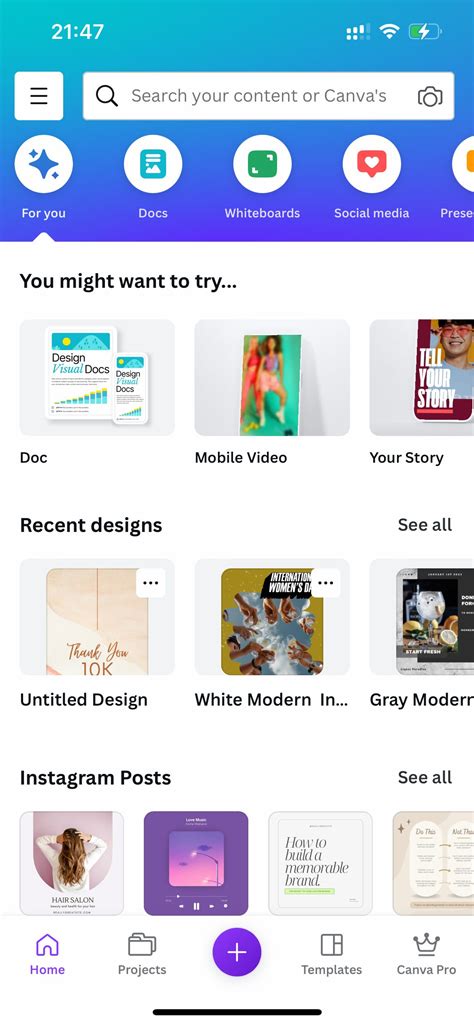
La fonctionnalité de redimensionnement d'une page en fonction d'un autre type de page est particulièrement utile pour adapter rapidement un design à différents formats. Cette option est disponible pour les utilisateurs de Canva Pro, Canva en Équipe, Canva Entreprise, Canva Éducation et Canva Solidaire. Pour l'utiliser, il suffit de passer la souris sur la page à redimensionner, de sélectionner l'icône "Plus", puis "Redimensionner la page" et de choisir le type de page souhaité.
Télécharger un Projet Multidesign
Canva permet l'exportation de pages compatibles avec le type de fichier sélectionné. Pour les designs contenant différents types de pages, le téléchargement devra se faire par lots, en choisissant un type de fichier compatible pour chaque catégorie de page.
- Choix du Type de Fichier : La sélection d'un type de fichier (par exemple, CSV) entraînera la sélection automatique des pages compatibles (par exemple, Feuilles de calcul).
- Téléchargement par Lots : Pour exporter différents types de pages, il faut sélectionner un type de fichier compatible pour chaque type de page et les exporter séparément.
Sélectionner une Page Spécifique à Télécharger
Il est désormais possible de télécharger une page unique à partir d'un design multipage. Pour ce faire, faites un clic droit sur la miniature de la page dans l'éditeur ou sélectionnez "Plus sur la page", puis "Télécharger la page". Canva proposera un format par défaut en fonction du type de design, que vous pourrez ensuite confirmer et télécharger.
Utiliser Canva pour les Réseaux Sociaux sur Mobile
Pourquoi Utiliser Canva pour les Réseaux Sociaux ?
Canva séduit par sa simplicité, sa rapidité et son adaptabilité. C'est un outil de production efficace, à condition de disposer d'une stratégie de contenu claire. Il est accessible même sans compétences en design, réduisant la barrière technique à l'essentiel : choix d'un modèle, modification du texte, ajustement des couleurs et exportation.
Formats Prédéfinis pour Chaque Réseau Social
Canva propose des modèles gratuits déjà formatés pour les réseaux sociaux, ce qui représente un gain de temps considérable. Par exemple, un template de post Instagram peut être facilement adapté à votre charte graphique et dupliqué pour une publication régulière et cohérente.
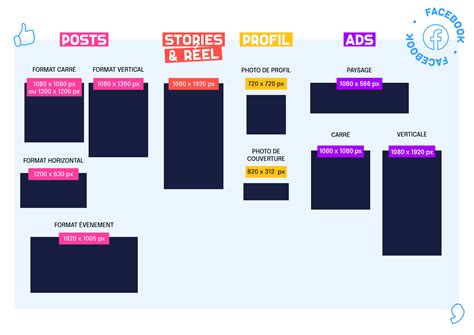
Formats Essentiels à Connaître :
- Post Instagram : Le format carré (1080 x 1080 px) est le plus polyvalent pour les citations, astuces, annonces simples ou visuels promotionnels.
- Stories Instagram : Idéal pour les teasers, rappels d'événements, sondages ou appels à l'action. Il est recommandé de garder les éléments clés au centre de l'image pour une meilleure lisibilité sur mobile.
Créer des Contenus Engageants avec Canva
Canva excelle dans la création de formats éditoriaux précis qui génèrent de l'engagement :
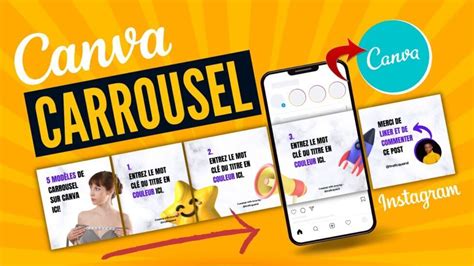
- Carrousels Éducatifs : Parfaits pour expliquer des méthodes ou structurer des informations, ils favorisent la démonstration d'expertise et l'abonnement.
- Questions et Appels à Interaction : Les questions précises génèrent plus de réponses. Une phrase issue de votre propre expérience peut être plus percutante qu'une citation générique.
- Visuels Promotionnels : Un visuel commercial efficace demande peu d'éléments : titre, date, bénéfice principal et un appel à l'action discret.
Optimiser la Création de Sites Web sur Mobile avec Canva
Bien que principalement connu pour les designs de réseaux sociaux, Canva offre également la possibilité de créer des sites web. L'interface simplifiée permet de construire des pages web en assemblant divers éléments de design.
Création de Sites Web avec Canva
Canva propose une large bibliothèque de templates de site prêts à l'emploi. L'outil utilise la même interface glisser-déposer que pour la création de visuels, rendant le processus intuitif. Une fois le site prêt, il peut être publié avec un nom de domaine offert par Canva ou en utilisant votre propre nom de domaine (nécessite Canva Pro pour l'utilisation de votre propre domaine).
Limites de Canva pour la Création de Sites Web
Malgré sa facilité d'utilisation, Canva présente des limites en tant que plateforme de création de sites web :
- Optimisation SEO limitée : Canva offre très peu d'options SEO, rendant difficile le référencement naturel sur Google.
- Absence de Blog : Il n'est pas possible d'ajouter un blog à un site Canva, ce qui limite les opportunités d'engagement et d'amélioration du référencement.
- Manque de Fonctionnalités Avancées : Canva ne permet pas d'ajouter de code HTML personnalisé, ni de créer de véritables sites e-commerce complexes.
- Expérience Mobile : Bien que Canva adapte automatiquement les sites pour mobile, le contrôle sur l'affichage est limité, ce qui peut poser problème pour la lisibilité et la mise en page.
- Navigation : La navigation peut s'apparenter à un diaporama, ce qui n'est pas toujours intuitif pour les utilisateurs habitués à une navigation web classique.
Pour ces raisons, pour la création d'un site web professionnel avec des enjeux SEO et des fonctionnalités avancées, des plateformes dédiées comme Showit peuvent être plus appropriées.
Fonctionnalités IA pour Accélérer la Création
Canva intègre des fonctionnalités d'intelligence artificielle pour accélérer la production de visuels, notamment pour les tâches répétitives.
- Magic Write : Cet assistant de rédaction peut générer des accroches, des titres, des légendes et des variantes de messages à partir d'une consigne courte, aidant à surmonter le blocage créatif.
- Suppression Automatique de l'Arrière-plan (Canva Pro) : Permet de détourer des images en un clic, idéal pour les portraits, produits et objets aux contours nets.
IA Magic Write, le ChatGPT de Canva ?
Canva Gratuit vs Canva Pro pour la Création Mobile
La version gratuite de Canva est largement suffisante pour les freelances ou ceux qui débutent dans la création de contenu, permettant de créer des posts et stories simples, d'utiliser de nombreux templates et d'exporter rapidement.
Canva Pro devient plus pertinent pour ceux qui publient régulièrement et gèrent plusieurs formats. Il ajoute des fonctionnalités clés comme :
- Le Kit de Marque (palette, polices, logos centralisés).
- Le redimensionnement automatique pour adapter un visuel à différents réseaux en un clic.
- Une bibliothèque d'éléments premiums plus étendue.
- La suppression d'arrière-plan illimitée.
- La planification des publications directement depuis Canva.
Investir dans Canva Pro est judicieux pour ceux qui gèrent l'identité visuelle d'une marque et publient fréquemment sur diverses plateformes.
Maquetter son Site Web sur Canva
Pour la phase de maquettage, Canva propose des modèles spécifiques pour ordinateur, tablette et mobile. Ces modèles permettent de concevoir la mise en page et l'enchaînement des pages, avec la possibilité de remplacer des images, changer des textes et créer des liens entre les pages.
La résolution standard des maquettes web est de 1366 x 768px, celle des tablettes de 1024 x 768px et celle des mobiles de 414 x 896px. Bien que polyvalent, cet outil n'est pas optimisé au mieux pour des tâches de maquettage complexes par rapport à des logiciels dédiés comme Adobe XD, Axure ou Figma.
tags: #creation #canva #uniquement #mobile