
Créer des présentations interactives avec InDesign
Adobe InDesign offre la possibilité de concevoir des documents intégrant des éléments interactifs tels que des boutons, des vidéos, des fichiers audio, des animations et des hyperliens. L'exportation de ces documents au format EPUB génère un fichier interactif, directement visualisable dans un lecteur EPUB compatible. La préparation de votre document InDesign est une étape cruciale avant son exportation au format EPUB.
Préparer votre document pour l'exportation EPUB
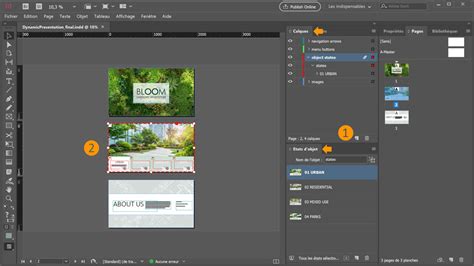
Avant d'exporter votre document, il est essentiel de le configurer correctement. Cela inclut la définition des modes d'aperçu pour le document et la planche, ainsi que la navigation entre les pages. La fonction "Lire l'aperçu" vous permet de tester l'interactivité directement dans InDesign.
Il est important de noter que depuis la version 15.0 d'InDesign, les formats de fichier Flash (.FLV et .F4V) ne sont plus pris en charge et ont été supprimés de l'interface. De plus, InDesign 2022 (version 17.0) a introduit des modifications pour remplacer le langage non inclusif, reflétant ainsi les valeurs fondamentales d'Adobe en matière d'inclusivité.
Créer des boutons interactifs
Vous pouvez concevoir des boutons qui exécuteront des actions spécifiques une fois le document exporté au format EPUB ou PDF à mise en page fixe. Le panneau Boutons et formulaires est l'outil principal pour rendre ces boutons interactifs. Lorsqu'un utilisateur clique sur un bouton dans le fichier exporté, une action prédéfinie est déclenchée.
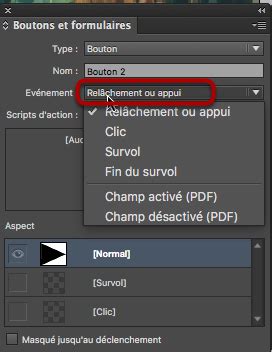
La section Apparence du panneau Boutons et formulaires vous permet de définir l'aspect visuel des boutons en fonction des interactions de la souris (survol, clic). Pour créer des objets à états multiples, le panneau États d’objet est indispensable. Il permet de réaliser des "zones sensibles" ou "liens actifs" qui peuvent, par exemple, afficher une image au survol ou au clic d'un bouton.
Configuration des boutons
Pour éviter de dupliquer des boutons de navigation (comme "Page suivante" ou "Page précédente") sur chaque page, il est recommandé de les ajouter aux gabarits. L'ajout d'une action à un bouton se fait en cliquant sur l'icône Convertir en bouton dans le panneau Boutons et formulaires (Fenêtre > Objet interactif > Boutons et formulaires). Vous pouvez ensuite spécifier une ou plusieurs actions pour le bouton, déterminant ainsi son comportement lors du déclenchement d'un événement dans le fichier exporté.
Pour affiner l'apparence du bouton lors des interactions utilisateur (survol, clic), vous pouvez activer d'autres états d'apparence et modifier leurs attributs. Le panneau Aperçu (Fenêtre > Objet interactif > Aperçu de l’interactivité EPUB) est essentiel pour tester vos boutons avant l'exportation finale.
Utilisation des exemples de boutons
Le panneau Boutons exemples propose une sélection de boutons prédéfinis que vous pouvez intégrer directement dans votre document. Ces boutons peuvent inclure des effets tels que des dégradés ou des ombres portées, et présentent des variations visuelles pour l'état "Survol". Des actions prédéfinies, comme "Atteindre la page suivante" ou "Atteindre la page précédente", sont également associées à ces exemples, notamment pour les boutons en forme de flèches.
Le panneau Boutons exemples fonctionne comme une bibliothèque d'objets, vous permettant d'ajouter vos propres boutons et de supprimer ceux qui ne sont pas nécessaires. Lors de l'ajout de texte à un bouton, il est conseillé de copier ce texte de l'état "Normal" à l'état "Survol" pour assurer sa cohérence. Les dimensions des boutons sont également modifiables.
Gérer les actions et les événements des boutons
InDesign vous offre la flexibilité de créer, modifier et gérer des effets interactifs. Par exemple, vous pouvez créer un bouton pour déclencher une séquence audio dans un document PDF. Il est important de noter que certaines actions sont compatibles avec les fichiers PDF et EPUB, tandis que d'autres sont spécifiques à un seul format. Lors de la sélection d'une action, privilégiez celles qui sont compatibles avec votre format d'exportation cible (EPUB à mise en page fixe ou PDF).
Types d'événements et actions associées
Les événements déterminent comment les actions des boutons sont activées dans un document exporté. Les événements courants incluent :
- Relâcher le bouton de la souris : Déclenche l'action lorsque l'utilisateur relâche le bouton de la souris après un clic.
- Clic : L'action est déclenchée lorsque l'utilisateur clique sur le bouton.
- Atteindre la page suivante/précédente : Permet de naviguer entre les pages du fichier EPUB ou PDF.
- Afficher/Masquer : Permet de contrôler la visibilité de boutons spécifiés.
- Animation : Lance, suspend, arrête ou redémarre une animation sélectionnée.
- État de l'objet : Affiche un état spécifique d'un objet à états multiples.
- État suivant/précédent de l'objet : Navigue entre les états d'un objet à états multiples.
- Afficher une autre page : Permet de consulter une vue précédente ou une autre page.
- Ouvrir le fichier : Ouvre un fichier spécifié.
- Envoyer les données du formulaire : Envoie les données des champs de formulaire à une URL.
- Zoom : Affiche la page avec une option de zoom choisie.
Lorsque vous spécifiez une action, vous pouvez avoir besoin de définir des paramètres supplémentaires. Par exemple, pour l'action "Zoom", vous devez préciser le niveau de zoom. Pour l'action "Atteindre l'URL", l'adresse de la page web est requise.
Gestion de l'ordre des actions
Il est possible de réorganiser l'ordre des actions pour un événement donné. Pour modifier l'ordre, faites glisser les actions vers les positions désirées dans le panneau des actions. Pour supprimer une action, sélectionnez-la puis cliquez sur le bouton Supprimer le script d’action sélectionné.
Si une action n'est plus nécessaire, supprimez-la et ajoutez la nouvelle action requise pour l'événement. Il est également possible d'appliquer une image à l'état "Survol" du panneau Boutons. Pour cela, sélectionnez l'image à afficher lorsque la zone sensible est activée.
Créer des objets à états multiples pour des diaporamas
Les objets à états multiples sont particulièrement utiles pour créer des diaporamas interactifs. Ils permettent aux utilisateurs d'un fichier EPUB de naviguer à travers une série d'images en cliquant sur des boutons de navigation. Ces boutons sont configurés pour déclencher les actions "Atteindre l'état suivant" et "Atteindre l'état précédent" après le relâchement du bouton de la souris.
Indesign - Créer des boutons interactifs
Processus de création d'un diaporama
Le processus de création d'un diaporama dans InDesign commence par l'importation des images que vous souhaitez inclure. Pour obtenir les meilleurs résultats, assurez-vous que les blocs d'image sont de la même taille et qu'ils sont parfaitement alignés les uns sur les autres.
Une fois les images importées et alignées, sélectionnez l'ensemble de ces éléments et convertissez-les en objet à états multiples via le panneau États d’objet. Ce panneau vous permet de définir l'état par défaut, c'est-à-dire l'image qui sera affichée en premier.
Gestion des états des objets
Le panneau États d’objet vous permet de gérer les différents états d'un objet. Vous pouvez créer de nouveaux états, modifier le contenu d'un état existant, ou supprimer des états. La commande Masqué jusqu’au déclenchement dans le menu du panneau peut être utilisée pour contrôler la visibilité des états.
Il est possible de réinitialiser l'ensemble des objets à états multiples, ce qui constitue une méthode simple et rapide pour revenir à un état initial. Chaque objet à états multiples ne peut afficher qu'un seul état à la fois sur la page.
Apparences des boutons et états
Les états d'un bouton (Normal, Survol, Clic) déterminent son apparence en fonction des interactions de l'utilisateur. L'état Normal correspond à l'apparence par défaut du bouton. L'état Survol s'active lorsque le pointeur de la souris entre dans la zone du bouton. L'état Clic se déclenche lorsque l'utilisateur clique sur le bouton.
Il est important de faire en sorte que chaque état soit visuellement distinct. Par exemple, vous pouvez modifier la couleur d'arrière-plan ou le texte d'un état spécifique. Ces modifications s'appliquent uniquement à l'état sélectionné, sauf indication contraire.
Pour importer une image dans l'apparence d'un bouton, vous pouvez sélectionner une image existante à l'aide de l'outil Sélection directe ou double-cliquer sur le bouton de l'image. Pour insérer du texte, utilisez l'outil Texte, cliquez sur le bouton, puis commencez à saisir.
Pour supprimer un état (comme Survol ou Clic), utilisez l'icône de suppression en bas du panneau. Pour désactiver une apparence sans la supprimer, cliquez sur l'icône en forme d'œil à côté de cette apparence.
Interactions avancées et mise en page
Il est possible de créer des interactions où un objet apparaît ou disparaît lorsqu'un autre objet est cliqué ou survolé. Par exemple, vous pouvez créer un bouton source et utiliser les événements "Effleuré" et "Sortie" pour afficher une image lorsque le pointeur de la souris se trouve sur le bouton source. Pour une interaction au clic, utilisez les événements "Clic" et "Relâché".
L'ordre de tabulation est crucial pour les documents PDF interactifs. Il détermine l'ordre dans lequel les champs sont sélectionnés lorsque l'utilisateur utilise la touche tabulation (ou Maj+Tab).
La modification des dimensions des boutons est possible, et InDesign permet de gérer efficacement les apparences des boutons, y compris l'importation d'images ou l'ajout de texte. Assurez-vous que le bloc de l'image ne présente ni contour ni arrière-plan pour un rendu optimal.
Pour tester vos interactions, il est recommandé d'exporter le document au format EPUB ou PDF à mise en page fixe et d'examiner le fichier exporté. Les différents états d'un bouton, tels que Normal, Survol et Clic, doivent être soigneusement configurés pour offrir une expérience utilisateur fluide.
tags: #diaporama #interactif #indesign