
Cinema 4D : Maîtriser les Simulations de Particules et Liquides
Laissez exploser votre créativité avec les particules et liquides de Cinema 4D ! Concevez des simulations de particules de manière intuitive grâce aux outils intégrés de Cinema 4D.
Intégration et Contrôle des Particules
L'intégration au système de simulation unifié de C4D permet aux artistes de contrôler les modèles d'émission, de modifier les comportements avec précision et d'orchestrer les interactions avec la collection de types de simulation de Maxon, y compris Pyro, Cloth, les corps souples et les corps rigides.
Grâce à l'intégration améliorée avec l'ensemble d'outils MoGraph, les émetteurs et les forces peuvent être facilement dupliqués avec le cloneur. Vous pourrez également mieux contrôler l'attraction des particules autour de la surface des objets, ainsi que les collisions et la couleur des particules émises par d'autres particules.
Les propriétés personnalisées et le modificateur de nœud de particules permettent un contrôle précis du comportement des particules, ce qui permet aux utilisateurs d'affiner leur simulation. Grâce au contrôle de la densité d'émission, les bruits, champs et cartes de points peuvent être utilisés pour définir exactement où et combien de particules vont être créées.
De nombreux modificateurs de particules offrent de nouvelles options de sortie de propriétés personnalisées pour stocker des données, telles que le nombre de voisins, l'état de poursuite/fuite ou la distance par rapport à l'antagoniste pour les particules prédateur/proie. Grâce aux poignées de visualisation, vous pouvez désormais contrôler de manière interactive la forme et la vitesse des émetteurs directement dans la fenêtre de visualisation, sans avoir à rechercher les paramètres correspondants dans le gestionnaire d'attributs !
Simulations Liquides Puissantes
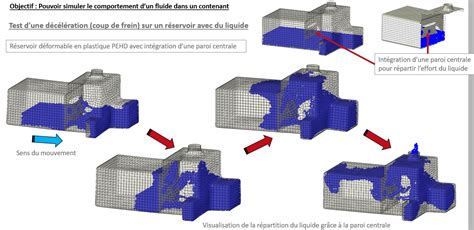
Cinema 4D 2025.3 introduit de nouvelles simulations liquides puissantes, conçues pour faire passer vos animations graphiques ou vos plans de produits et d'effets visuels au niveau supérieur. Ces simulations sont profondément intégrées à notre système de particules et partagent les mêmes flux de travail et prennent en charge toutes les forces, modificateurs et conditions.
Les artistes peuvent basculer de manière transparente entre le comportement des particules et des fluides, et inversement. Les liquides peuvent interagir de manière bidirectionnelle avec d'autres types de simulation tels que les corps rigides, les corps souples ou les tissus. Des propriétés telles que la viscosité, la tension superficielle, etc., peuvent être contrôlées pour définir le comportement d'un liquide, ce qui permet aux artistes de simuler l'eau, le miel, la lave ou d'autres types de fluides, et même de passer de l'un à l'autre.
Un émetteur de remplissage de liquide dédié peut être utilisé pour remplir n'importe quel objet de liquide, tandis que le nouveau modificateur de fluidité peut transformer n'importe quelle particule en liquide.
Rendu et Flux de Travail
Faites des rendus de scènes de particules avec Redshift, ou mettez-les en cache et exportez-les via Alembic. De nouveaux préréglages Cinema 4D Particles sont disponibles dans le navigateur de ressources, offrant aux artistes des options créatives pour démarrer n'importe quel projet.
Questions et Réponses Courantes sur les Particules
Les animations de particules vous offrent la possibilité de travailler simultanément avec une multitude d'objets dans l'animation 3D. Dans Cinema 4D, vous pouvez créer des animations efficaces et impressionnantes, à la fois dynamiques et visuellement attrayantes.
Bases de l'Animation de Particules
- Les animations de particules sont similaires à MoGraph, mais avec des mécanismes uniques.
- L'émetteur joue un rôle central dans la création des particules.
- Les variations de vitesse, de durée de vie et d'autres caractéristiques créent des effets dynamiques.
- Vous pouvez combiner des animations de particules avec des effets physiques pour créer des scènes réalistes.
Guide Étape par Étape pour Créer des Animations de Particules
-
Commencez avec un nouveau projet dans Cinema 4D. Créez un système de particules en allant dans la barre de menu et en sélectionnant Simuler > Système de particules > Émetteur. L'émetteur est l'élément qui produit et contrôle les particules.
-
Pour activer la visibilité des particules, cochez l'option « Afficher les objets » dans l'émetteur. Une multitude de petits objets coniques seront générés et projetés vers l'avant.
-
Pour peaufiner ces particules, expérimentez avec les propriétés de l'émetteur. La vitesse des particules est essentielle. Cliquez sur l'onglet « Particules » et ajustez la vitesse pour observer une variation dans leur mouvement.
-
La durée de vie et le temps d'émission sont également importants. Déterminez quand l'émission doit commencer et se terminer, et combien de temps les particules doivent exister sous le point « Durée de vie » pour obtenir des effets intéressants.
-
Ajoutez une rotation aux particules en activant cette option dans les propriétés des particules et en expérimentant avec un taux de variation pour obtenir des effets visuels intéressants.
-
Si les particules ne bougent pas de manière organique, ajoutez un tag de vibration. Appliquez-le à votre objet de particule et ajustez les paramètres.
-
Utilisez des turbulences en créant un tag de turbulence pour donner aux particules des mouvements irréguliers supplémentaires. L'ajustement de ces réglages peut aboutir à des résultats dynamiques surprenants.
-
Expérimentez avec différentes possibilités pour animer vos particules et les mettre en relation avec d'autres objets de la scène. Par exemple, créez une fusée qui tire des particules derrière elle.
-
Intégrez vos particules dans un système physique existant, par exemple en utilisant des collisions. Vous pouvez appliquer des propriétés de collision à votre objet conique pour voir comment les particules interagissent lorsqu'elles rencontrent d'autres objets.
Tuto Cinema 4D - Emission de particules dynamiques | Par GraphicDesign87
Dépannage et Questions Spécifiques
Contrôler la trajectoire des particules : Pour que les particules sortent de l'émetteur et retombent sur 360°, comme de l'eau débordant d'un verre, il est possible de contrôler la trajectoire en ajustant les paramètres d'émission et en utilisant des forces ou des collisions.
Déformer un sol : Pour déformer un sol, vous pouvez utiliser un plan avec suffisamment de subdivisions pour obtenir une courbure propre, ou utiliser une spline dans une extrusion NURBS pour une forme avec un bel arrondi.
Faire rouler une sphère sur une trajectoire : Pour qu'une sphère roule sur une trajectoire, assurez-vous que la sphère a une rotation appliquée et qu'elle suit la trajectoire définie, plutôt que de simplement se déplacer sans tourner.
Rendu Celluloïd avec sélectivité : Pour obtenir un rendu celluloïd avec des couleurs, des arêtes, une illumination et des contours, tout en excluant certaines parties du modèle, il est possible d'utiliser des tags de rendu spécifiques ou des astuces de sélection pour ne pas affecter les parties désirées.
Apparition d'ombre sur un objet texte invisible : Si une lumière émet une ombre sur un objet texte même lorsqu'il est rendu invisible par un effecteur, il peut s'agir d'un paramètre de rendu ou d'un conflit entre l'effecteur et les ombres.
Déployer des formes 2D en 3D pour plans de fabrication : Pour déployer des formes 2D en 3D pour des plans de fabrication, des logiciels comme AutoCAD peuvent être utilisés en conjonction avec Cinema 4D, ou des techniques de modélisation spécifiques dans C4D pour créer des mises à plat de géométries complexes.
Utilisation de l'effecteur Randomisation : Pour appliquer une sélection de polygones à l'effecteur Randomisation, assurez-vous que l'effecteur est bien en mode polygone et que la sélection de polygones est correctement enregistrée et appliquée.
Rigging et animation de personnage : Pour le rigging d'un personnage, il est préférable qu'il soit converti en un seul objet polygonal, surtout s'il est organique, pour éviter les problèmes de jointures. Cependant, pour des robots ou des pantins, des éléments séparés peuvent être conservés. Convertir une instance en objet polygone peut nécessiter des étapes spécifiques selon le type d'instance.
Lancer/décaler des clés d'animation à l'instant où les particules changent de groupe : Il est possible de lancer ou de décaler des clés d'animation d'un objet à l'instant où les particules changent de groupe en utilisant des systèmes de contrôle d'animation liés aux changements de groupe de particules.
Modélisation d'un stade : La modélisation d'un stade, comme le Maracanã, peut être complexe et nécessite une approche par étapes, potentiellement en combinant des techniques de modélisation de base avec des splines et des déformateurs.
Modélisation de toit avec tuiles : Pour modéliser un toit avec des tuiles, il est possible d'utiliser un objet cloneur sur un cône ou un cylindre. Pour adapter la taille ou le nombre de tuiles le long du cône, des effecteurs simples avec atténuation linéaire ou des déformateurs comme le filage peuvent être utilisés. Ajuster le nombre de clones plutôt que leur taille peut donner un résultat plus réaliste.
Modélisation de capsule et d'ouverture de canette : Pour modéliser la capsule et l'ouverture d'une canette, on peut utiliser des splines pour définir le contour, puis les mettre dans des révolutions NURBS ou utiliser des outils de découpe pour créer le trou arrondi.
Utilisation de splines pour découper des polygones : Pour utiliser une spline comme plan de découpe, il faut généralement la combiner avec un objet booléen ou utiliser des techniques de modélisation qui permettent de découper la géométrie selon une forme définie par une spline.
Effecteur Random sur un clone pour déformation aléatoire : Pour appliquer une déformation aléatoire à chaque clone, il faut s'assurer que l'effecteur Randomisation est bien appliqué à l'objet cloné et que ses paramètres sont ajustés pour affecter chaque clone individuellement, potentiellement en utilisant un tag de sélection.
Problèmes de rendu de particules (taille, visibilité) : Si les particules ne sont pas visibles au rendu, vérifiez leur taille, leur durée de vie, les paramètres d'émission et les réglages de rendu. Assurez-vous également que le rendu est effectué sur la bonne frame de l'animation et que les options de rendu pour les particules sont activées.

tags: #c4d #mes #particules #tombent