
Utilisation du filtre gradué et radial dans Lightroom Classic
Dans le domaine de la photographie, il arrive bien souvent de se retrouver avec des photos dont la température de couleur laisse un peu à désirer. Le problème crucial qui se pose dans ce cas se trouve dans la manière de modifier les couleurs. Dans cet article, vous allez apprendre comment utiliser le filtre gradué et radial dans Lightroom Classic pour des retouches professionnelles.
Pour vous permettre de mieux assimiler ce tutoriel, il serait préférable que vous utilisiez les mêmes photos que celles que nous allons utiliser dans cet article. Pour donc les avoir, il faudrait créer un compte et cliquer sur le dossier « Télécharger les fichiers d’exercice ».
Le filtre gradué : un outil essentiel pour les retouches
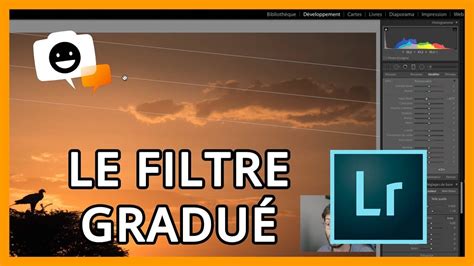
Le filtre gradué est un outil très important et qui vous sera très utile lors de vos retouches. En vous déplaçant sur votre photo, vous verrez que le curseur se transforme en une croix. Cliquez en haut de la photo et tirez un peu vers le bas avant de lâcher.
Dès lors, vous remarquerez trois barres horizontales avec un point noir au milieu (l’épingle) ; aussi, un masque rouge apparaît lorsque vous passez votre curseur au niveau dudit espace. C’est dans cet espace délimité que se feront toutes les retouches qui vont être apportées à la photo. Le masque a pour but de délimiter la partie qui doit subir les modifications.
Lorsqu’on prend les barres horizontales, celle du haut a un pourcentage de 100% (à cet endroit les réglages affecteront la photo à 100%), la barre du milieu 50% et celle du bas à 0%. Le filtre gradué est bien un dégradé de 100% à 0%.
Il disparait lorsque vous enlevez totalement le curseur de la photo et revient lorsque ce dernier revient sur la photo. Vous pouvez modifier l’emplacement de votre filtre gradué sur la photo (en cliquant sur l’épingle), accentuer ou non cette fluidité (en diminuant ou en augmentant la barre du haut ou la barre du bas) et modifier le filtre gradué (en pivotant le filtre grâce à la double flèche qui apparaît lorsque vous placez le curseur sur la barre du milieu).
Cette modification du filtre gradué peut être effectuée en cliquant aussi sur la touche Alt. Dans ce cas-ci, seules les barres du haut et du bas bougeront quand vous étirerez le filtre. En utilisant la double flèche, il est beaucoup plus facile d’être précis quand on est loin de l’épingle.
Il est possible d’utiliser un filtre gradué vertical ou horizontal en appuyant sur la touche Shift.
Application du filtre gradué pour des retouches ciblées
Dans la fenêtre du filtre gradué, il existe l’outil pinceau qui saura être d’un grand secours. L’objectif principal poursuivi pour une photo est la retouche du ciel nuageux. Ainsi, dans un premier temps, voyons ce qui se produit quand on utilise les réglages de base. Il suffit de fermer le panneau de gauche pour avoir un meilleur visuel, se rendre dans les réglages de base ensuite baisser la température de couleurs vers le bleu.
Passons maintenant à l’option qui nous intéresse : le filtre gradué qui sert à modifier les couleurs de manière professionnelle. Vous devez d’abord annuler la retouche précédente en appuyant sur le bouton de réinitialisation et appuyer sur filtre gradué. Le masque rouge doit préalablement être étalé sur la partie du ciel pour que les retouches n’affectent que le ciel et ensuite vous retirez ensuite le masque avant de procéder aux modifications.
Pour effectuer maintenant la retouche de la partie inférieure de la photo, cliquer sur “nouveau filtre gradué” et étirer à la lisière du ciel. En activant le masque, vous constaterez que toute la partie inférieure est bien prise en compte. Essayons dès maintenant d’augmenter la température de couleurs pour donner un peu plus de chaleur à cette ville.
La couleur de la partie de la ville est assez acceptable maintenant mais celle de la mer non. C’est donc le moment d’utiliser l’”outil pinceau” pour modifier les couleurs. Il suffirait de cliquer sur la croix se trouvant au centre du cercle pour demander à Lightroom de ne prendre en compte que les pixels de même couleur se trouvant sur la croix. Par la suite, vous pouvez peindre la mer en bleu tout en sachant que l’outil pinceau a déjà écarté les vagues de couleur blanche. En activant le masque, vous pouvez constater que Lightroom a bien respecté la consigne de différence de couleur.
Une autre photo peut être assez terne et triste car il manque assez de couleurs. Tout d’abord, retouchons le haut de la photo qui contient le ciel en activant le filtre gradué de Lightroom. Comme vous pouvez le constater, il se pose un problème avec les arbres qui ont été affectés aussi.
Ici, vous devez être très minutieux car tout ce qui est sombre à gauche doit être déplacé à droite ; de même tout ce qui est clair à droite doit être déplacé à gauche. En dessous, il y a un autre curseur dont le rôle est de lisser la transition entre les arbres sombres et le ciel clair. Avec les options du filtre gradué de Lightroom, le ciel seul changera de couleur.
En voulant modifier les couleurs de la seconde partie, le même problème se posera avec le ciel. L’objectif est d’accentuer un peu plus la couleur verte du champ. Il faudra dans un premier temps faire un filtre gradué en y mettant une teinte verte, un peu de contraste, de clarté.
Transitions douces vs transitions dures avec le filtre gradué
Adobe Photoshop a toujours été un logiciel de prédilection pour la photographie de paysages et le post-traitement. Cependant, Adobe Lightroom ne cesse de s’améliorer et permet de faire beaucoup de choses qui n’étaient possibles que dans Photoshop il y a plusieurs années.
Le filtre dégradé Lightroom n’est pas une nouveauté, mais c’est une option qui est de plus en plus utilisée. C’est un outil qui peut faire une énorme différence pour une image et qui est assez facile à utiliser. Le gros avantage est que vous pouvez ajouter plusieurs filtres gradués à une seule image. Vous n’êtes pas obligé d’en utiliser un seul, ce qui vous donne plus de flexibilité.
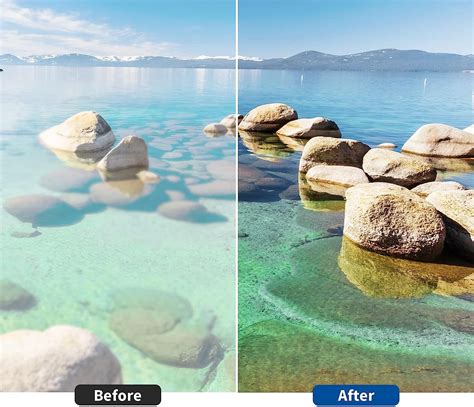
Il est important de savoir que l'utilisation du filtre gradué ne doit pas nécessairement impliquer une transition difficile. Cela signifie qu'il ne faut pas abaisser le filtre et inclure la partie supérieure de la transition. Si vous n'êtes pas familiarisé avec cet outil, tous les réglages que vous apportez seront visibles avec une opacité de 100 à 50% passant de la ligne supérieure au milieu et de 50 à 0% du milieu vers la ligne inférieure.
Vous ne voulez pas qu'il y ait une transition dure et visible qui montre clairement l'ajustement apporté à un domaine particulier. Au lieu de cela, vous voulez une transition longue et en douceur. Cela se fait en faisant glisser le filtre gradué de haut en bas, puis en le déplaçant vers le haut de sorte que la ligne médiane se trouve sur le bord supérieur du cadre. Vous pouvez ensuite cliquer et faire glisser la ligne inférieure vers le haut ou le bas en fonction de la quantité d'image que vous souhaitez affecter.
N'oubliez pas que lorsque vous utilisez un réglage aussi fluide, vous devez augmenter la valeur des réglages que vous effectuez. Par exemple, au lieu d'une exposition de -0.2, une exposition de -1.0 peut être nécessaire pour assombrir une zone.
Assombrir le ciel et ajouter des tons froids avec le filtre gradué
L'objectif principal des filtres de densité neutre graduée est d'assombrir le ciel afin de capturer une exposition bien équilibrée. C’est également l'utilisation la plus courante du filtre gradué de Lightroom. Assombrir le ciel dans les photographies permet de guider les yeux du spectateur vers la partie importante de l’image et de renforcer la composition.
C’est assez facile à faire et en utilisant une graduation douce comme expliqué ci-dessus, cela peut être appliqué même lorsqu'il y a des montagnes ou d'autres sujets projetant l'horizon, sans avoir l'air étrange. Cliquez et faites glisser le filtre gradué comme expliqué ci-dessus, puis placez la ligne de transition centrale en haut du cadre. Ajustez la ligne du bas de manière à ce que l'ajustement ne soit ajouté qu'aux pièces souhaitées. Ensuite, diminuez l'exposition. Comme la transition est si lisse, il est souvent possible de baisser l'exposition jusqu'à -4.0 sans que cela soit trop sombre. Bien sûr, cela dépend de la noirceur du fichier d'origine; vous ne voulez pas que ce soit complètement noir après.
La couleur est une partie importante de la composition et c’est quelque chose que beaucoup ont tendance à oublier. Nos yeux sont naturellement attirés par les tons chauds, mais malheureusement, la nature ne nous laisse pas toujours capturer cela dans le fichier. Donc, pour améliorer encore le sujet principal, on ajoute souvent un ton froid et désaturé à certaines zones de l’image. Ces zones comprennent assez souvent les parties inférieure et supérieure du cadre.
L'utilisation du filtre gradué fonctionne dans le sens opposé. La seule différence est que vous faites glisser du bas vers le haut au lieu de haut en bas. Puis, comme avant, ajustez le filtre à votre goût. Il est courant de ne désaturer et d'ajouter qu'un ton froid au bas du cadre.
Accentuer et augmenter la clarté avec l'outil gradué
Une autre caractéristique de l'outil gradué est la possibilité d'aiguiser et d'augmenter la clarté. Cela pourrait être fait soit pour faire ressortir les détails dans un beau ciel nuageux, soit pour augmenter la clarté dans un premier plan vibrant.
Il n'est généralement pas recommandé d'être un grand fan du curseur Clarity, alors même si l'on utilise toujours une transition douce, il faut augmenter doucement le curseur; il ne faut pas ajouter une clarté de +100, quelle que soit la souplesse de la transition. Augmentez la clarté progressivement en cliquant sur le chiffre situé à côté du curseur et en maintenant la touche Maj enfoncée, puis en appuyant sur la flèche dirigée vers le haut jusqu'à ce que vous soyez satisfait du résultat.
Il existe de nombreuses façons d’utiliser l’outil gradué de Lightroom. Les exemples ci-dessus ne sont qu’une poignée d’idées pour lesquelles vous pouvez l’utiliser. À vrai dire, il est courant d’utiliser plusieurs outils gradués en même temps. Il n’est pas rare que l’on en utilise un ou deux pour le ciel, un autre couple pour le premier plan et peut-être un peu plus pour créer une petite vignette.
Le filtre radial : un outil pour attirer l'attention
L'arrière-plan ou les éléments entourant l’objet principal de votre photo peuvent distraire. Afin d’attirer l’attention sur le point focal, vous pouvez créer un effet de vignette. Avec l’outil Dégradé radial, vous pouvez effectuer des réglages locaux à l’aide d’un masque elliptique. Vous pouvez utiliser l’outil Dégradé radial pour dessiner une zone elliptique autour du sujet.
L’arrière-plan est trop important dans l’image. Pour créer un dégradé radial, cliquez et faites glisser la souris vers la zone souhaitée. Sélectionnez ou désélectionnez la case "Inverser" pour déterminer la zone de la photo que vous souhaitez modifier. Ajustez la taille (largeur et hauteur) et l’orientation du dégradé radial ajouté. Utilisez les curseurs de réglage pour créer les modifications visuelles souhaitées.
Le filtre radial a été ajouté à la version 5 de Lightroom. Ce filtre est très utile au photographe. En fait, c’est l’un de ceux que l’on utilise le plus souvent.
Le filtre radial de Lightroom est généralement utilisé pour éclaircir une zone de l’image. Cette zone, rendue plus claire, aura tendance à attirer l’œil de la personne qui regarde votre photo. Cet effet ressemble donc beaucoup à ce que l’on obtient avec l’effet vignetage, sauf qu’on peut le placer à n’importe quel endroit de la photo. L’effet vignetage, lui, est toujours centré.
5 techniques INDISPENSABLES avec l'outil FILTRE RADIAL - Adobe Lightroom
Utilisation pratique du filtre radial
Voici un exemple de ce qu’on peut obtenir avec le filtre radial de Lightroom :
Avant
Dans la première photo, l’œil est instinctivement attiré par le fond de la ruelle, plus claire que le reste de la photo.
Après
Dans la seconde photo, l’œil est attiré par la dame qui marche à droite de la ruelle. L’exposition du reste de la photo a été diminuée, ainsi que la clarté, ce qui donne cette impression de flou. Entre les deux photos, seul le filtre radial de Lightroom a été utilisé.
Le filtre radial se trouve dans la barre latérale du module Développement de Lightroom.
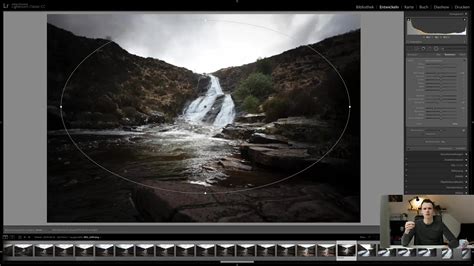
Son utilisation est très simple : vous sélectionnez l’outil, vous cliquez sur le point de la photo qui sera le centre du filtre, et, en gardant le bouton de votre souris enfoncé, vous déplacez votre souris pour faire varier la taille de votre filtre. Une fois que vous relâchez votre souris, vous pouvez facilement modifier ou déplacer votre filtre : déplacer le point central de votre filtre, mais aussi agrandir ou rétrécir la zone touchée par le filtre en faisant glisser les 4 points qui se trouvent sur le cercle matérialisant le filtre.
Votre filtre n’est pas obligatoirement rond. Il peut être plus ou moins ovale. Si vous voulez un cercle parfait, maintenez enfoncé la touche “Shift” de votre clavier pendant que vous modifiez la forme de votre filtre.
Une fois votre filtre correctement placé, vous pouvez modifier tous les curseurs de réglage qui se trouvent dans le panneau qui est apparu dans la barre latérale droite lorsque vous avez sélectionné l’outil filtre radial. Vous pouvez également ajouter plusieurs filtres, modifier les filtres que vous avez déjà appliqué, supprimer des filtres. Tout ceci s’effectue de la même manière que pour le filtre dégradé.
Réglages spécifiques du filtre radial
Le filtre radial a cependant deux réglages qui lui sont propres. Ces réglages sont situés tout en bas du panneau de réglage :
- Contour progressif : Le curseur Contour Progressif vous permet de régler la transition entre la zone de votre image qui sera modifiée par votre filtre, et celle qui ne sera pas modifiée. Plus la valeur du curseur sera faible, plus la transition sera rapide. Plus la valeur du curseur sera élevée, plus la transition sera douce.
- Inverser le masque : Si vous cochez la case "Inverser le masque", les réglages que vous aurez modifié dans le panneau du filtre radial seront appliqués à l’intérieur du cercle qui matérialise votre filtre, et non plus à l’extérieur, comme c’est le cas par défaut.
Le filtre radial de Lightroom est principalement utilisé pour attirer l’œil vers un point bien spécifique de votre image. Dans la photo qui a servi d’exemple, le filtre a été centré sur la vieille dame qui marche dans la ruelle. Elle se retrouve donc dans une zone plus lumineuse que le reste de l’image. Votre œil aura naturellement tendance à regarder cette zone en premier.
Cet effet peut être accentué en diminuant la clarté sur la zone d’application du filtre (toute l’image, sauf la vieille dame). L’œil a tendance à aller vers les zones les plus claires, et les zones les plus nettes de vos photos.
Vous pourrez très souvent utiliser cette astuce, sur de plans larges comme notre photo d’exemple, mais aussi sur des plans plus serrés. Par exemple, si vous photographiez un modèle debout, vous pouvez utiliser un filtre radial pour attirer le regard vers son visage, qui est normalement la zone la plus importante de votre photo.
Le nombre de réglages que vous pouvez appliquer avec un filtre radial sont très importants. N’hésitez pas à expérimenter sur vos photos ! Comme toujours, le filtre radial de Lightroom est non destructif, donc vous pouvez toujours le modifier ou le supprimer sans dégrader votre photo. Même si entre temps vous avez fait d’autres ajustements.
Enfin, n’oubliez pas que le plus efficace pour mettre un sujet en valeur, est de le faire lors de la prise de vue. Quand vous le pouvez, préférez placer votre sujet dans une zone mieux éclairée, ou utilisez un réflecteur pour le mettre en valeur, plutôt que de compter sur Lightroom pour arranger le coup.
Vous pouvez également réduire la profondeur de champ lors de la prise de vue, pour obtenir un sujet qui se détache du fond, qui sera flou. Si vous ne pouvez pas faire tout ceci lors de la prise de vue, alors seulement retournez-vous vers Lightroom.
La force de Lightroom réside dans sa capacité à gérer l’intégralité du flux de travail numérique du photographe. De la récupération de photos sur une carte mémoire à leur publication sur un réseau social, en passant par la retouche de vos photos, vous pouvez tout faire avec Lightroom. Si vous voulez améliorer vos photos, gagner du temps et travailler plus efficacement, partager vos photos avec vos proches ou sur les réseaux sociaux, vous devez absolument apprendre à utiliser et paramétrer Lightroom. Pour vous y aider, un ensemble de ressources est à votre disposition sur mon blog. Enfin, pour des progrès bien plus rapides, un livre dédié à Lightroom Classic CC vous permettra d’apprendre comment gérer votre flux de travail, organiser votre bibliothèque, retoucher et partager vos photos.
tags: #lightroom #inverser #filtre #gradue