
Personnaliser son agenda avec PhotoFiltre
La création d'agendas personnalisés offre une alternative pratique et créative à la recherche d'agendas dans les magasins. Il est tout à fait possible de concevoir des agendas sur mesure, adaptés à vos besoins spécifiques, en utilisant les outils appropriés.
Conception et personnalisation de l'agenda
La personnalisation d'un agenda peut être facilitée lorsque l'on dispose des outils nécessaires. Le processus débute par la création des pages intérieures, qui peuvent être imprimées individuellement avant d'être assemblées à l'aide d'anneaux ou par couture.
Pour la couverture, diverses techniques de personnalisation sont disponibles, telles que le collage ou la broderie. Le choix final vous appartient, l'objectif étant de créer une couverture qui vous convienne parfaitement.
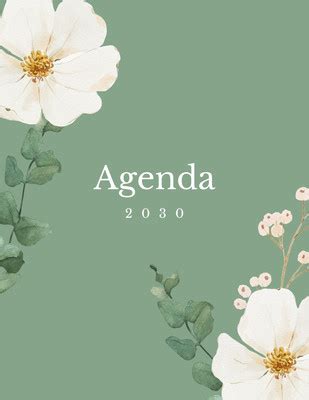
Aménagement intérieur de l'agenda
À l'intérieur des pages, l'utilisation de différentes couleurs peut aider à distinguer les divers types de tâches. L'ajout de pages rubriques est également une option intéressante pour une meilleure organisation.
L'insertion de marque-pages attrayants permet de souligner les moments mémorables. Quant au contenu des pages, l'intégration d'un calendrier mensuel est essentielle, en veillant à ce que chaque page corresponde à un jour du mois.
Pour simplifier le travail, il est possible de télécharger gratuitement des éléments sur Internet et de les imprimer. L'utilisation d'un logiciel sur ordinateur rend cette tâche encore plus aisée.
Utilisation de PhotoFiltre pour la personnalisation
Parmi les logiciels de montage disponibles, PhotoFiltre 7 se présente comme une option intéressante pour la personnalisation de vos agendas.
Installation et premières étapes avec PhotoFiltre 7
Avant de commencer, il est crucial de connaître les dimensions de vos agendas. Lancez PhotoFiltre 7 en décompressant simplement le logiciel dans un répertoire et en double-cliquant sur le fichier PhotoFiltre7.exe. Le logiciel est gratuit et portable.
Une fois le logiciel ouvert, vous avez deux options : travailler directement sur un seul document pour la couverture et l'intérieur simultanément, ou aborder chaque partie séparément.
Le site officiel de PhotoFiltre est accessible via un lien dédié, et le logiciel peut être téléchargé depuis un autre lien.
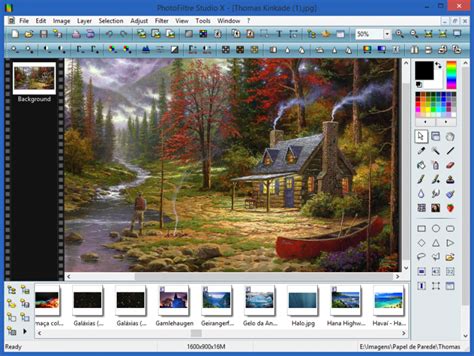
Fonctionnalités essentielles de PhotoFiltre
La zone centrale de l'application (espace de travail) affiche les images et photos ouvertes via le menu Fichier -> Ouvrir. Initialement, cette zone est vierge.
Précautions avant la manipulation d'images
Il est impératif de prendre une précaution importante avant toute manipulation : assurez-vous de détenir au moins une copie de l'image. En cas d'erreur, vous pourriez modifier définitivement et irrémédiablement votre photo.
Avec PhotoFiltre, la création d'une copie d'image est simple. Après avoir ouvert une image (Fichier -> Ouvrir ou Ctrl + O), utilisez le menu Image -> Dupliquer pour générer une copie.
Comprendre la taille d'une image
La taille d'une image correspond à son "poids" en Kilo-octets (Ko) ou Méga-octets (Mo), c'est-à-dire le volume d'espace qu'elle occupe sur le disque ou en mémoire.
Recadrage et ajustement d'images
Le recadrage d'une image ou d'une photo permet de l'améliorer en supprimant des éléments inutiles ou gênants sur les bords.
L'ajustement de la luminosité s'effectue via le menu Réglage -> Luminosité. Une fenêtre s'ouvre, vous permettant de déplacer le curseur "Luminosité" pour obtenir l'effet désiré. La case "Aperçu direct" permet de visualiser les modifications en temps réel.
La fonction "Correction gamma" modifie l'aspect d'une image sans altérer les lumières hautes et basses initiales. Comme pour la luminosité, des curseurs permettent d'ajuster l'effet.
Application de texte sur les images
Dans la fenêtre qui s'affiche, accessible via un onglet "Texte", vous pouvez choisir la police et ses paramètres (taille, couleur, angle, etc.). Saisissez ensuite votre texte dans la rubrique "Saisie". Le texte apparaît sur l'image et peut être déplacé en le sélectionnant avec la souris. Un clic droit permet de le supprimer.
Utilisation des filtres pour transformer les images
L'application de filtres permet d'obtenir divers effets, comme des images en noir et blanc, sépia, ou d'autres effets spéciaux. En cochant la case "Aperçu direct", vous visualisez l'effet en temps réel et ajustez les curseurs.
Des filtres comme Filtre -> Esthétique -> Puzzle peuvent être appliqués. Dans la fenêtre correspondante, le curseur "Rayon" définit la force du floutage.
Sélection et transformation de zones
Une fois une zone sélectionnée, vous pouvez y appliquer des transformations (modification de couleur, luminosité, contraste, etc.) à l'aide des différents menus. Il est important de vérifier que seules les zones souhaitées sont sélectionnées.
Pour copier une zone, maintenez le bouton gauche de la souris enfoncé et balayez la zone désirée. La valeur du rayon permet d'ajuster la surface à copier. Un curseur en forme de croix indique la zone en cours de copie.
Rendre une image transparente
Il est possible de rendre une photo transparente en utilisant la baguette magique et le menu Image. Cette méthode est particulièrement efficace sur des fonds unis, à condition que l'intérieur de l'image ne contienne pas les mêmes couleurs que le fond.
Enregistrez l'image sous un nouveau nom pour préserver l'original. L'image transparente peut ensuite être collée sur une autre photo via Edition -> Coller.
Une autre méthode pour isoler un objet consiste à utiliser les outils "Lasso" ou "Polygone".

Ajout de plugins et automatisation des traitements
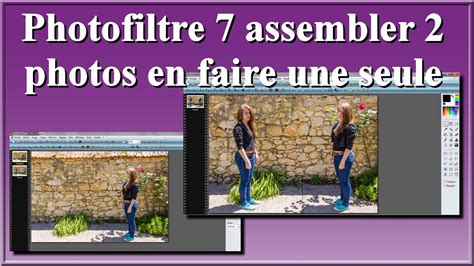
Pour ajouter un plugin, téléchargez-le, ouvrez-le et placez son contenu dans le dossier Plugins du répertoire d'installation de PhotoFiltre. Par exemple, le plugin "arithmétique" permet d'assembler des images.
PhotoFiltre offre la possibilité d'automatiser le même traitement sur plusieurs images d'un même dossier ou préalablement sélectionnées. Pour cela, utilisez le menu Outils -> Automatisation.
Par défaut, toutes les images du dossier source seront traitées. Vous pouvez choisir une "Sélection personnalisée" si vous ne souhaitez pas traiter toutes les images. Les différents onglets de la fenêtre "Automatisation" permettent de définir les traitements à réaliser, et l'onglet "Action" résume l'ensemble des choix.
Conseils et astuces supplémentaires
Pour la création d'un calendrier semestriel entouré de photos, l'utilisation du plugin Capture peut être utile pour copier uniquement le calendrier d'une image. Ensuite, redimensionnez-le et appliquez un peu de netteté avant de le coller dans votre encadrement.
Pour la personnalisation de votre bureau, des sites comme Big Huge Labs permettent de créer des fonds d'écran personnalisés, y compris avec l'ajout du calendrier du mois en cours. Vous pouvez télécharger vos photos, choisir la taille, paramétrer le calendrier et d'autres options.
Tuto boy: Comment faire un calendrier 2023 sur Photoshop (les bases de Photoshop)
Il est important de noter que lors de l'impression de documents, une résolution de 72 pixels/pouce peut être insuffisante. Il est recommandé d'utiliser une résolution plus élevée.
PhotoFiltre est un logiciel gratuit (gratuiciel) performant pour les traitements classiques d'images et dispose d'une centaine de filtres pour améliorer et transformer des photos numériques.
tags: #personnaliser #son #agenda #avec #photofiltre