
Cinema 4D et le rendu GPU : Optimisation et Solutions
Le rendu en temps réel est un processus essentiel dans la création graphique moderne. Il implique l'utilisation du GPU (Graphics Processing Unit) pour générer des images en calculant d'énormes quantités de données. Cette capacité permet aux utilisateurs d'obtenir un aperçu immédiat du résultat tout en effectuant des ajustements dans l'interface, voyant ainsi les changements dès qu'ils sont effectués, généralement avec une fréquence d'images égale ou supérieure à 30 images par seconde.
Pendant longtemps, les utilisateurs de Cinema 4D (C4D) ont été principalement limités à l'utilisation de moteurs de rendu hors ligne, manquant d'options pour le rendu en temps réel. Bien que des moteurs de rendu tels qu'Octane et Redshift aient intégré la technologie de ray-tracing pour l'accélération, ils peinaient souvent à offrir une expérience de rendu fluide en raison d'un faible nombre d'images par seconde, ce qui entravait le processus créatif.
L'avènement du rendu en temps réel avec D5 Render
L'intégration de D5 Render dans Cinema 4D offre désormais aux utilisateurs de C4D la possibilité d'accéder au monde du rendu en temps réel. Cette solution vise à combler le fossé entre la puissance de calcul du GPU et les exigences des flux de travail de modélisation et de rendu 3D.
Comment activer le rendu en temps réel pour Cinema 4D avec D5 Render :
1. Téléchargement et installation du plug-in de synchronisation :
- Trouvez le plug-in de synchronisation pour Cinema 4D sur la page de téléchargement officielle de D5 Render.
- Ouvrez le programme d'installation et suivez les instructions pour une installation guidée.
2. Fonctionnalités clés du plug-in de synchronisation gratuit :
Le plug-in de synchronisation gratuit de D5 Render pour Cinema 4D propose plusieurs fonctionnalités permettant une intégration fluide :
- Démarrage de D5 Render : Importez vos modèles dans D5 Render pour lancer le rendu en temps réel.
- Synchronisation des modèles, matériaux et scènes : Après avoir modifié un modèle dans C4D, synchronisez rapidement les mises à jour avec D5 Render à l'aide du bouton "Sync". Cette fonctionnalité permet de conserver les matériaux et les paramètres de scène déjà ajustés dans D5 Render. Le plug-in prend en charge les matériaux standard d'Octane, Redshift et C4D.
- Synchronisation des vues : Maintenez la cohérence entre les vues de Cinema 4D et de D5 Render dans la vue en perspective.
- Synchronisation des animations de caméra : Synchronisez les animations de caméra sélectionnées, y compris les informations sur les images-clés de Cinema 4D, avec l'éditeur vidéo D5 grâce au plug-in de synchronisation. Cette fonction supporte les caméras standards d'Octane, Corona, Redshift et C4D.
- Synchronisation des lumières : Synchronisez les projecteurs, les sources lumineuses et les lumières surfaciques pour une cohérence d'éclairage.
- Export de fichiers .d5a : Convertissez des modèles au format .c4d en fichiers .d5a grâce à D5 Sync pour Cinema 4D, puis ouvrez ces fichiers dans D5 Render.
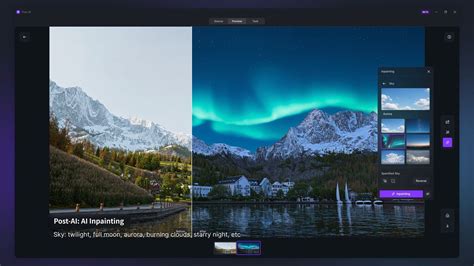
Pourquoi opter pour le rendu en temps réel avec Cinema 4D ?
Comparé aux moteurs de rendu traditionnels, D5 Render se distingue comme un outil "intuitif" grâce à sa fonction de rendu en temps réel, particulièrement bénéfique pour les utilisateurs de C4D.
Simplification de la gestion des matériaux :
Oubliez les nœuds de matériaux complexes, les paramètres d'éclairage fastidieux et les processus d'essais-erreurs frustrants souvent associés aux moteurs de rendu traditionnels. Dans D5 Render, avec moins de paramètres et de réglages, il est possible d'obtenir des résultats de qualité similaire, voire supérieure, dans un délai considérablement réduit.

D5 Render utilise le système de matériaux PBR (Physically Based Rendering), le plus répandu. Il simplifie le processus d'édition des matériaux grâce à des paramètres prédéfinis pour différents modèles. La bibliothèque de ressources intégrée de D5 propose plus de 2000 matériaux prédéfinis, applicables directement aux modèles de votre scène en un seul clic.
La synchronisation des matériaux provenant de C4D, Octane, Corona et Redshift est prise en charge, mais les utilisateurs peuvent également modifier les matériaux directement dans D5 de manière aisée et ludique. Même les éléments gourmands en ressources comme les normales et les réflexions sont affichés instantanément lors de l'ajustement des paramètres, offrant une expérience utilisateur réactive.

Vitesse et performance :
Dans les logiciels de rendu hors ligne, les effets complexes tels que les réflexions, les transparences et l'éclairage ont souvent un coût élevé en temps de rendu. D5 Render, grâce à sa technologie de ray-tracing intégrée, permet au GPU de rendre des modèles et des scènes complexes avec des ombres et des réflexions physiquement précises. Même un GPU basique peut gérer D5 de manière adéquate, surprenant par sa vitesse de rendu.
Pour illustrer la performance, une carte Nvidia 3060 peut rendre une image en résolution 2K en seulement 36,8 secondes, et une vidéo de 8 secondes en 15 minutes. L'évolution constante des technologies GPU promet d'accélérer encore davantage les flux de travail, rendant D5 Render un choix idéal pour les utilisateurs disposant de cartes graphiques compatibles ray-tracing, comme les séries RTX de Nvidia, RX 6400 d'AMD, ou les futurs GPU d'Intel.
Accessibilité et gratuité :
D5 Render publie une nouvelle version tous les trois mois, répondant ainsi aux besoins variés de ses utilisateurs. Il est devenu un logiciel de rendu en temps réel entièrement fonctionnel, stable et fiable. De plus, le téléchargement de D5 est gratuit, et 90% de ses fonctionnalités sont accessibles à tous. La disponibilité d'une version gratuite pour les projets commerciaux est un atout majeur dans le marché actuel de la conception et de l'art.
Optimisation des performances et gestion des multiples instances de rendu
Bien que le rendu en temps réel soit une avancée majeure, les utilisateurs expérimentent parfois des problèmes de stabilité avec les pilotes graphiques, particulièrement avec des versions plus anciennes de logiciels comme Cinema 4D R16. Des messages d'erreur indiquant que le pilote graphique ne répond plus peuvent survenir, entraînant une perte de progression. Une mise à jour des pilotes graphiques est souvent la première étape, mais elle ne résout pas toujours le problème.
Depuis longtemps, Cinema 4D offre la possibilité d'effectuer un rendu en tâche de fond dans le visualiseur pendant que l'on travaille sur des modifications ou des rendus de test. Cette capacité peut être étendue à des moteurs de rendu modernes comme Octane Render. Il est possible d'instancier l'exécution de Cinema 4D ou d'Octane Render Standalone en ligne de commande, une technique plus simple sous Windows que sous MacOS.
Cette fonction de rendu multiple simultané, bien que non spécifique au plugin Octane, est une commande de base de Cinema 4D et est supportée par de nombreux plugins, y compris ceux basés sur Octane. Pour utiliser cette technique efficacement avec Octane Render, il est idéal de disposer d'au moins deux GPU supportés par Octane, afin d'attribuer des tâches différentes à chaque GPU selon les instances logicielles.
Il n'est pas conseillé de lancer deux sessions de rendu sur le même GPU, bien que cela soit techniquement possible (par exemple, un rendu dans le Liveviewer de Cinema 4D et un autre dans Octane Standalone). La puissance de calcul sera partagée, réduisant les ressources disponibles pour chaque rendu. Cette technique fonctionne sur des rendus légers, mais n'est pas recommandée pour des tâches intensives.
Comment lancer plusieurs instances de Cinema 4D :
Sous Windows :
- Naviguez vers le dossier d'installation de Cinema 4D (par exemple, "C:\Program Files\MAXON\CINEMA 4D R17").
- Faites un clic droit sur "CINEMA 4D.exe" et choisissez "Créer un raccourci". Acceptez de le créer sur le bureau.
- Sur le bureau, faites un clic droit sur le raccourci nouvellement créé et choisissez "Propriétés".
- Dans l'onglet "Raccourci", accédez au champ "Cible". Ajoutez un espace, puis "-parallel" à la fin du chemin, après les guillemets. Le chemin devrait ressembler à : "C:\Program Files\MAXON\CINEMA 4D R17\CINEMA 4D.exe" -parallel.
- Fermez la fenêtre des propriétés en cliquant sur OK. Double-cliquer sur ce raccourci lancera une deuxième instance de Cinema 4D. Ce raccourci restera valable après chaque redémarrage de Windows.
Sous MacOS :
La procédure de lancement en ligne de commande sur Mac diffère :
- Clic droit sur le fichier CINEMA 4D.app dans le répertoire d'installation et choisissez la commande "Afficher le contenu du paquet".
- Ouvrez le répertoire "contents/MaxOS".
- Glissez-déposez le fichier CINEMA 4D dans la fenêtre du terminal pour obtenir le chemin d'accès correct.
- Saisissez les commandes souhaitées, dans ce cas "-parallel".
- Glissez-déposez le fichier de scène à rendre dans la fenêtre du terminal, en vérifiant que le chemin d'accès est correct.
Configuration des GPU pour Octane Render :
Avec Octane pour Cinema 4D, il est nécessaire de définir dans les Settings > Devices quel(s) GPU(s) utiliser pour chaque instance logicielle de Cinema 4D. Par exemple, activer le GPU d'affichage pour le travail dans le Liveviewer sur une instance et activer un ou plusieurs GPU pour le rendu définitif sur une deuxième instance.
Il est crucial de rester attentif aux périphériques actifs lors de l'ouverture de nouvelles scènes dans une instance de Cinema 4D, car le paramètre peut être lié à la scène selon la version du fichier. Ces paramètres doivent être revus lors de la relance d'une session de travail.
Paramètres de ligne de commande pour Octane Standalone :
Octane Standalone supporte également de nombreux paramètres en ligne de commande pour définir quel GPU utiliser. La commande à ajouter est simple : après un espace, ajoutez "-g n" (où n correspond à l'ID du périphérique PCI du GPU désiré). Il est possible d'ajouter plusieurs commandes successives (par exemple : -g 1 -g 2 -g 3) pour démarrer une instance d'Octane Standalone avec uniquement les GPU définis comme actifs.
Cela permet de créer deux raccourcis : un pour le travail utilisant uniquement le GPU d'affichage, et un autre avec tous les autres GPU pour les rendus définitifs. Les commandes finales pourraient ressembler à :
- "C:\Program Files\OTOY\OctaneRender 3.04.5\octane.exe" -g 0
- "C:\Program Files\OTOY\OctaneRender 3.04.5\octane.exe" -g 1 -g 2 -g 3
Les PCI Device ID peuvent être identifiés dans les préférences d'Octane Standalone, sous l'onglet "Devices".
Octane Render Multi-GPU Preview
Il est également possible de travailler avec Octane sous Cinema 4D et Octane Standalone simultanément en activant les bons GPU dans chaque application, sans nécessiter d'instances logicielles distinctes.
tags: #c4d #ne #gere #pas #les #gpu