
Optimiser les performances d'Adobe Lightroom Classic : Guide complet sur la gestion des aperçus
Introduction : L'importance des aperçus dans Lightroom Classic
Améliorer les performances d’Adobe Lightroom Classic est essentiel pour un flux de travail fluide et efficace, particulièrement lors de l'importation et de la modification d'images. La synchronisation des images, qui implique la création d'aperçus et le chargement/téléchargement d'images depuis Creative Cloud, sollicite le processeur et les ressources système. Pour optimiser ce processus, il est recommandé de suspendre temporairement la synchronisation avec Lightroom lors de ces opérations sur votre ordinateur de bureau.
Lightroom Classic utilise différents types d'aperçus pour accélérer l'affichage des photos, qu'il s'agisse d'un affichage en grille, d'une loupe plein écran, d'un zoom ou du module Développement. Comprendre le rôle et les spécificités de chaque type d'aperçu est la clé pour tirer le meilleur parti de votre logiciel et de votre matériel.
Comprendre les différents types d'aperçus dans Lightroom Classic
Lightroom Classic propose plusieurs types d'aperçus, chacun ayant ses propres caractéristiques et avantages en termes de vitesse de création et de qualité d'affichage.
Aperçus Minimum
Il s'agit du type d'aperçu le plus rapide à créer. Les aperçus minimum sont des aperçus JPEG de taille réduite et de résolution faible, générés par votre appareil photo et incorporés directement dans les fichiers RAW.
Aperçus Standard
Lightroom Classic crée des aperçus standard en utilisant le moteur Camera Raw pour le traitement. Ils peuvent parfois présenter une apparence différente des aperçus minimum ou incorporés, surtout si des réglages ont été appliqués dans le module Développement. La taille de l'aperçu Standard peut être spécifiée en fonction de l'affichage utilisé.
Aperçus 1:1
Les aperçus 1:1 représentent une vue à 100 % des pixels réels et sont également traités par le moteur Camera Raw. Lorsque Lightroom Classic génère des aperçus 1:1, il crée également des aperçus minimum et standard. La création de ces aperçus peut prendre beaucoup de temps en raison de la quantité de données traitées.
Pour afficher et utiliser des photos, Lightroom Classic nécessite un aperçu standard ou 1:1, selon la tâche. Si après l'importation, vous indiquez uniquement à Lightroom Classic de générer des aperçus minimum ou incorporés, celui-ci créera automatiquement des aperçus standard et 1:1 pendant votre travail, ce qui peut diminuer les performances. Pour augmenter la productivité et réduire ces perturbations, il est conseillé de gérer le moment et la manière d'effectuer le rendu de vos aperçus 1:1.

Gestion du rendu des aperçus pour optimiser les performances
La gestion proactive du rendu des aperçus est cruciale pour maintenir des performances optimales dans Lightroom Classic.
Rendu des aperçus 1:1 lors de l'importation
Pour effectuer le rendu des aperçus 1:1 lors de l'importation, utilisez le panneau Gestion des fichiers de la fenêtre d'importation et choisissez le rendu d'aperçu 1:1. Cependant, pour accélérer le processus d'importation, une solution alternative consiste à effectuer le rendu des aperçus minimum ou standard lors de l'importation. Par la suite, il est possible de sélectionner plusieurs photos dans le mode Grille du module Bibliothèque et de choisir Bibliothèque > Aperçus > Rendu des aperçus 1:1.
Optimisation de la taille des aperçus standard
Étant donné que le rendu des aperçus standard prend du temps, il est conseillé de ne pas compliquer inutilement la tâche de Lightroom Classic. Pour la Taille d'aperçu standard, choisissez le format le plus proche du bord le plus long de votre résolution d'écran, sans être plus court. Plus le moniteur utilisé est grand et sa résolution est élevée, plus Lightroom doit calculer d'aperçus et mettre à jour les pixels lors des modifications, ce qui a un impact sur les performances.
Gestion de l'espace disque et des fichiers d'aperçus
Les aperçus, en particulier les aperçus 1:1, peuvent rapidement consommer de l'espace disque. Lightroom Classic offre des options pour gérer ces fichiers.
Suppression et conservation des aperçus 1:1
Lightroom Classic vous donne la possibilité de supprimer régulièrement les aperçus 1:1 (quotidiennement, hebdomadairement ou mensuellement). Tant que l'espace disque n'est pas un problème, il est recommandé de conserver les aperçus 1:1 aussi longtemps que possible pour optimiser les performances. Cependant, le fichier contenant les aperçus, nommé [nom de catalogue] Previews.lrdata, peut devenir volumineux si l'option de suppression des aperçus est définie sur "Jamais" ou "Après 30 jours". Ce fichier se trouve dans le même dossier que le fichier de catalogue.
Si cette option est définie sur "Jamais" et que vous rencontrez des problèmes de saturation du disque dur, vérifiez la taille de ce fichier. Par défaut, Lightroom Classic conserve le fichier cache d'aperçu dans le même dossier que le fichier de catalogue. Si vous déplacez le fichier de catalogue ou l'enregistrez séparément de la mémoire cache, Lightroom Classic devra régénérer les aperçus.
Corruption du fichier d'aperçu
Si vos images s'affichent avec des artefacts (traits ou points colorés, zones de couleurs inattendues), votre fichier d'aperçu peut être corrompu. Dans les cas où l'espace libre sur le disque dur est extrêmement limité, il peut être nécessaire de supprimer le fichier Previews.lrdata. Si l'option de suppression automatique des aperçus 1:1 est définie sur "Jamais" ou "Après 30 jours", votre fichier d'aperçu peut devenir très volumineux, nécessitant plusieurs Go d'espace. Si votre disque dur est subitement saturé, vérifiez la taille de ce fichier.
Note importante : Ne confondez pas le fichier Previews.lrdata avec le fichier [NomCatalogue] Smart Previews.lrdata, qui contient tous vos aperçus dynamiques.
Optimisation des métadonnées et du catalogue
La gestion des métadonnées et l'optimisation du catalogue sont également des facteurs importants pour les performances de Lightroom Classic.
Enregistrement des métadonnées au format XMP
Par défaut, les modifications apportées aux fichiers dans Lightroom sont stockées dans le catalogue. Cependant, pour être reconnues par d'autres applications (comme Adobe Bridge et Camera Raw), elles sont enregistrées en tant que données XMP. Dans Lightroom, ces modifications peuvent être enregistrées au format XMP automatiquement ou manuellement. L'enregistrement automatique peut réduire considérablement les performances de Lightroom Classic. Si vous n'utilisez pas plusieurs applications, envisagez de désactiver cette préférence. Même désactivée, vous pouvez enregistrer manuellement les modifications de métadonnées.
Lightroom Classic interrompt temporairement l'écriture XMP automatique pendant les importations, puis reprend une fois l'importation terminée. Lightroom Classic enregistre en permanence les modifications dans le fichier de catalogue (.lrcat).
Optimisation du catalogue
En cas de ralentissement des performances, optimisez le catalogue Lightroom Classic en choisissant Fichier > Optimiser le catalogue. Pour améliorer davantage les performances et la stabilité, lorsque vous quittez Lightroom Classic et sauvegardez le catalogue, sélectionnez les options Tester l’intégrité avant la sauvegarde et Optimiser le catalogue après la sauvegarde.
Amélioration de la qualité des aperçus et des détails
Lightroom Classic offre des fonctionnalités avancées pour améliorer la qualité des aperçus et des images finales.
Aperçus de haute qualité dans le module Développement
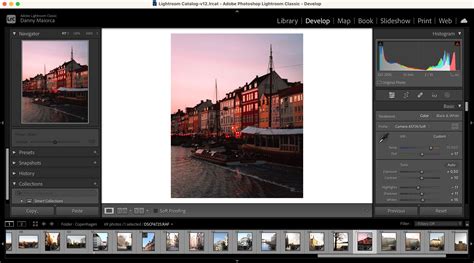
Chaque fois que vous affichez ou modifiez des images brutes dans le module Développement, Lightroom Classic génère des aperçus de haute qualité actualisés. Il se base sur les données de l'image d'origine, puis met à jour l'aperçu pour prendre en compte tout traitement ou ajustement appliqué. Le processus est plus rapide si les données de l'image d'origine se trouvent dans la mémoire cache Camera Raw.
Gestion de la mémoire cache Camera Raw
Par défaut, Lightroom Classic définit la mémoire cache Camera Raw sur 5 Go. Pour améliorer la vitesse, il est conseillé de conserver cette cache sur un disque dur rapide. Augmenter la taille de cette cache à au moins 20 Go, voire 30 à 50 Go pour les fichiers volumineux, peut considérablement accélérer l'affichage lors du passage d'une image à l'autre.
Fonctionnalités avancées : Réduire le bruit, Détails bruts et Super-résolution
Les fonctionnalités comme Réduire le bruit permettent de diminuer le bruit tout en préservant les détails, idéal pour les photos prises en faible luminosité ou à ISO élevé. La fonctionnalité Détails bruts (précédemment Accentuation des détails) offre des détails nets, des rendus plus précis des contours, améliore le rendu des couleurs et réduit les artefacts, tout en conservant la résolution de l'image d'origine. La fonctionnalité Super-résolution permet de créer une image améliorée avec une résolution linéaire double (2 fois la largeur et 2 fois la hauteur, soit 4 fois le nombre total de pixels). Ces options sont accessibles dans la section Détails du panneau Modifier.

Aperçus dynamiques (Smart Previews) : Flexibilité et mobilité
Les aperçus dynamiques (Smart Previews) sont un atout majeur pour optimiser le confort et la vitesse de travail dans Lightroom Classic.
Qu'est-ce qu'un aperçu dynamique ?
Un aperçu dynamique est un fichier DNG compressé, plus léger que le fichier RAW original, contenant toutes les informations nécessaires à Lightroom. Il permet de traiter une photo sans nécessiter l'accès au fichier RAW natif, vous permettant par exemple de traiter vos photos lorsque le disque contenant les RAW n'est pas connecté (depuis un portable, par exemple).
Avantages et utilisation des aperçus dynamiques
Grâce aux aperçus dynamiques, vous pouvez retoucher vos images où que vous soyez, sans dépendre des fichiers originaux et sans compromettre la qualité finale. Ils sont particulièrement utiles lorsque vous travaillez sur un ordinateur portable ou à partir d'un disque externe, car ils réduisent la charge sur votre machine. Pour les activer, allez dans les Préférences [Ctrl/Cmd + ,], onglet Performance, et dans le label Développer, cochez : Utiliser les aperçus dynamiques plutôt que les originaux pour retoucher les images.
Les aperçus dynamiques sont également les fichiers utilisés par Lightroom Classic lors de la synchronisation d'une collection via Adobe Cloud. Ce sont eux que vous voyez dans Lightroom Web, sur votre smartphone ou votre tablette dans Lightroom Mobile.

Il est possible de créer des aperçus dynamiques lors de l'importation de photos, ou de les générer après coup si vous avez changé d'avis. Les possibilités d'utilisation sont vastes, allant de la conservation de tout le catalogue avec soi à la création d'aperçus dynamiques uniquement pour les photos à travailler hors connexion.
Considérations matérielles pour des performances optimales
Bien que les réglages logiciels soient importants, la configuration matérielle de votre ordinateur joue un rôle déterminant dans les performances de Lightroom Classic.
RAM (Mémoire vive)
Plus vous avez de RAM, plus Lightroom peut stocker de données et d'aperçus en cache, améliorant la fluidité lors de l'importation, de la génération d'aperçus et de l'édition. Adobe recommande un minimum de 12 Go, mais 16 Go est souvent un bon compromis pour les photographes utilisant des boîtiers haute résolution ou travaillant simultanément avec Photoshop. Pour les fichiers RAW volumineux (45 mégapixels ou plus) ou l'utilisation de fonctions IA, 32 Go ou plus peuvent faire une réelle différence.
Disque SSD vs Disque dur (HDD)
Remplacer un disque dur traditionnel par un SSD (Solid-State Drive) peut considérablement accélérer les temps de chargement dans Lightroom. Un SSD lit et écrit les données beaucoup plus rapidement, ce qui impacte directement la vitesse d'accès au catalogue, aux aperçus et au cache. Il est conseillé de stocker votre catalogue Lightroom, vos fichiers d'aperçu et votre cache sur un SSD. Veillez à laisser au moins 20 % d'espace libre sur votre disque pour éviter les ralentissements.
GPU (Carte graphique)
Le processeur graphique (GPU) aide Lightroom à afficher les images, accélère le travail dans le module Développement et permet l'utilisation des outils IA. Pour un écran 4K ou supérieur, une carte graphique performante avec au moins 4 Go de mémoire dédiée (VRAM) est essentielle. Gardez toujours vos pilotes graphiques à jour.
CPU (Processeur)
Le processeur décode les images, génère les aperçus et applique les modifications. Lightroom Classic tire parti de plusieurs cœurs pour certaines tâches, mais beaucoup d'opérations dépendent de la performance d'un seul cœur. Un processeur avec une excellente performance monocœur est important pour l'édition quotidienne.
Réglages du catalogue et bonnes pratiques
Une gestion rigoureuse des paramètres de Lightroom Classic et l'adoption de bonnes pratiques peuvent considérablement améliorer les performances.
Optimisation régulière du catalogue
Avec le temps, votre catalogue Lightroom (.lrcat) peut s'alourdir inutilement, ralentissant toutes les opérations. Exécutez régulièrement la commande Optimiser le catalogue pour réorganiser les index et supprimer les données inutiles. Intégrez cette action à votre routine hebdomadaire.
Réglage des aperçus
Définissez la taille d'aperçu standard en fonction de la résolution de votre écran et choisissez une qualité d'aperçu moyenne plutôt qu'élevée pour accélérer le traitement. Il n'est souvent pas nécessaire de générer des aperçus 1:1 à l'importation ; privilégiez les aperçus Standard ou Minimaux et ne créez des 1:1 que pour les photos à éditer en détail.
Désactivation des fonctions inutiles
Lightroom Classic lance plusieurs services en arrière-plan (synchronisation cloud, détection des visages). Désactivez-les ou mettez-les en pause lorsque vous n'en avez pas besoin pour libérer des ressources système.
Module Bibliothèque vs. Module Développement pour le tri
Réalisez votre premier tri dans le module Bibliothèque, car Lightroom utilise alors des aperçus générés à l'avance. Trier dans le module Développement oblige à charger chaque image RAW en pleine résolution, ce qui ralentit considérablement la navigation.
Dépannage des ralentissements persistants
Même avec une configuration optimisée, des problèmes de lenteur peuvent survenir. Voici quelques solutions de dépannage.
Réinitialisation des préférences de Lightroom Classic
Des fichiers de préférences corrompus ou obsolètes peuvent causer des lenteurs. Pour réinitialiser les préférences :
- Sur Windows : fermez Lightroom, puis relancez-le en maintenant les touches Shift + Alt enfoncées.
- Sur macOS : utilisez Shift + Option au redémarrage.
Il est aussi possible de supprimer manuellement le fichier de préférences pour une réinitialisation complète.
Gestion des catalogues
Les très gros catalogues (plus de 100 000 images) peuvent ralentir les performances. Envisagez de scinder un gros catalogue en plusieurs catalogues plus petits (par année, projet, client).
Libération d'espace disque
Un disque dur presque plein ralentit fortement Lightroom Classic. Assurez-vous de laisser au moins 20 % d'espace libre. Nettoyez régulièrement le cache Camera Raw et le cache des aperçus.
Sauvegarde et réinitialisation du catalogue
Sauvegardez votre catalogue à chaque fermeture. Si Lightroom reste lent, créer un nouveau catalogue et y importer vos images ainsi que leurs métadonnées peut parfois redonner de la vivacité au logiciel.
Optimisation des exportations
L'exportation d'images est une tâche gourmande en ressources. Pour optimiser ce processus :
- Divisez vos exportations en plusieurs lots : plutôt que des milliers de photos en une seule opération, exportez des lots plus petits (100 à 200 images).
- Limitez les exportations simultanées : évitez de sélectionner trop d'images à exporter d'un coup pour les configurations intermédiaires.
- Optimisez votre système pendant les exportations : désactivez les fonctions gourmandes en ressources et évitez de lancer d'autres applications lourdes.
Workflows assistés par l'IA pour une efficacité accrue
Les progrès en intelligence artificielle transforment les flux de travail des photographes, faisant gagner un temps précieux et réduisant la charge mentale.
Neurapix : Traitement cloud pour l'édition de masse
Neurapix est un plugin pour Lightroom Classic qui automatise l'édition en appliquant votre style à de grands volumes de photos. Le traitement s'effectue sur des serveurs cloud, maintenant votre machine disponible. Neurapix peut traiter jusqu'à 1 000 images par minute, réduisant jusqu'à 90 % le temps d'édition.
En déléguant le traitement par lots à une IA comme Neurapix, vous allégez considérablement la charge de votre système, permettant à Lightroom Classic de fonctionner plus fluidement.
tags: #apercu #qualite #lightroom