
Maîtriser les Outils de Sélection dans Cinema 4D
Dans cette leçon, nous allons explorer en détail les différents outils de sélection disponibles dans Cinema 4D. En partant d'un simple cube, nous démontrerons comment utiliser le pinceau de sélection, le rectangle de sélection, et les lassos de sélection et lasso polygonal pour choisir des points, des arêtes et des polygones. La clé pour utiliser efficacement ces outils réside dans la compréhension des différents modes de Cinema 4D, comme le mode polygone, le mode arête et le mode point. Nous aborderons également des fonctions avancées telles que la sélection par boucle, la sélection par anneau et comment convertir des sélections.
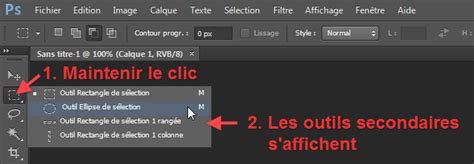
Introduction aux Outils de Sélection
La leçon commence par l'utilisation du pinceau de sélection, illustrant comment ajuster la taille du pinceau et masquer temporairement le gizmo de transformation pour une meilleure visibilité. Nous évaluons également les options de sélection comme la limitation aux éléments visibles et l'importance de la tolérance de sélection. Un point crucial est de savoir changer de mode pour accéder à toutes les options de sélection disponibles.
Ensuite, nous passons en revue le rectangle de sélection, soulignant les différences clés entre toucher et entourer les éléments pour les sélectionner. Pour masquer temporairement le gizmo de transformation, allez dans 'filtre' et décochez 'axe'.
Modes de Sélection
Cette leçon aborde en détail les différentes méthodes de sélection disponibles dans un logiciel de modélisation 3D. Vous apprendrez à utiliser le pinceau de sélection, le rectangle de sélection, et les lassos, ainsi que les filtres de sélection pour améliorer votre flux de travail. La leçon commence par une création et modification de primitives paramétriques, en passant par l'activation et l'édition d'objets, suivie de la démonstration des options disponibles pour chaque outil de sélection. Le paramétrage et l'utilisation des sélections multiples, la variation des tailles et la tolérance de sélection sont aussi expliqués en détail. Les étudiants seront guidés à travers les étapes pour sélectionner efficacement des points, arêtes et polygones en fonction de la visibilité et de la tolérance de sélection.
- Mode Point : Permet de sélectionner des sommets individuels.
- Mode Arête : Permet de sélectionner les segments reliant les points.
- Mode Polygone : Permet de sélectionner les faces formées par les arêtes.
Manipulation Avancée des Sélections
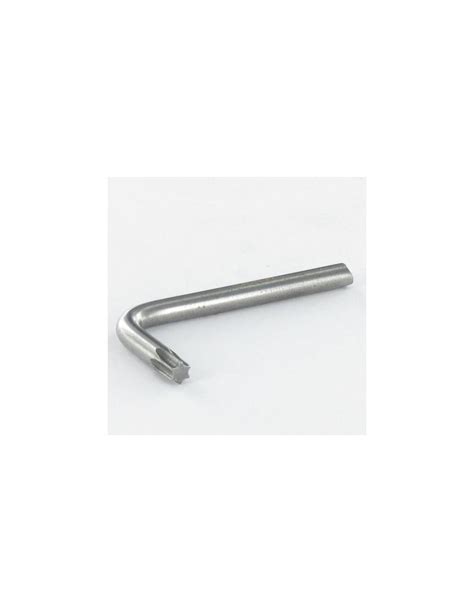
Pour aller plus loin avec l’utilisation d’un modificateur, nous allons fabriquer une clé six pans qui a la particularité d'avoir un coude de 90 degrés sur sa hauteur. Pour cela, nous devons tout d'abord préparer la segmentation d'une partie de la clé afin que la modification s'applique correctement. Je vais rendre modifiable cette primitive en appuyant sur la touche C. L'icône polygonale apparaît dans la palette Objets. Je fais une Sélection en boucle afin de choisir une partie de la clé.
Je vérifie les réglages avec le mode Plan ajusté sur Monde, le plan XZ, le nombre de sections sur 10, un espacement de quatre millimètres et pour finir, je coche Limiter à la sélection. Je vais maintenant ajouter l'incurvation dans cet objet en maintenant la touche Shift enfoncée.
Zone d'Influence
Le tag Zone d'influence définit la propriété à modifier et permet de limiter cette influence à une sélection spécifique. Il offre différents modes de calcul pour générer l'influence des points, tels que la vitesse de déplacement, la vitesse de rotation, l'accélération, la position, la rotation, l'épaisseur et l'angle.
Modes de la Zone d'Influence
Le Mode définit la manière dont la zone d'influence est calculée :
- Vitesse de déplacement : Influence basée sur la différence de position entre les images.
- Vitesse de rotation : Influence basée sur la différence de normale entre les images.
- Vitesse d'étirement : Influence basée sur la différence d'échelle entre les images.
- Accélération : Influence basée sur la différence de vitesse entre les images (nécessite une animation).
- Position : Influence basée sur la position par rapport à une cible (relative, absolue ou objet cible).
- Rotation : Influence basée sur la direction de la normale par rapport à une cible.
- Épaisseur : Influence basée sur l'épaisseur de l'objet derrière chaque point.
- Angle : Influence basée sur la rotation des normales des points.
Des options supplémentaires permettent de définir l'Axe à prendre en compte, de spécifier une Cible, d'inclure ou d'ignorer les sous-objets et objets neutres de la cible, et de définir une Valeur maximale pour l'influence. La propriété Inverser permet de retourner les valeurs d'influence.
Enregistrer les points sous influence
La fonction Enregistrer les points sous influence permet de créer automatiquement une sélection de points ou de polygones basée sur une influence définie. Vous pouvez spécifier l'Influence min et Influence max pour déterminer la plage d'influence qui sera enregistrée dans la sélection. La propriété Sélection est automatiquement créée et mise à jour. L'option Inverser permet d'inverser la sélection résultante.
L'Affichage de cette influence peut être modifié en termes de Taille des points et de Dégradé pour mieux visualiser les zones d'influence. L'option Toujours visible maintient l'affichage même lorsque la propriété Influence Point n'est plus sélectionnée.
Le bouton Créer un Effecteur Influence ajoute un Effecteur Python au document qui utilise la propriété Zone d'influence comme atténuation, permettant d'appliquer dynamiquement ces influences à votre scène.
Cinéma 4D / Tutoriel en Français / Utilisé Pyro avec Influence des points
Certification Cinema 4D
Maxon propose des examens pour valider votre savoir-faire, vérifier vos compétences ou vous certifier en tant qu'instructeur Cinema 4D. Les sujets de certification couvrent une large gamme de fonctionnalités, incluant:
Sujets de Certification
- Vue d'ensemble de Cinema 4D : Préférences, Paramètres du projet, Limites de la vue, Gestion des couleurs, Gestionnaire d'objets, Fenêtre de vue, Gestionnaire d'attributs, Préréglages, Gestionnaire de Matériaux, Navigateur de Ressources, etc.
- Fenêtre de vue : Vue 3D et vues orthographiques, Menus de la fenêtre de vue, Modes d'affichage, Filtre, Configuration des vues.
- Navigation dans la fenêtre de vue : Raccourcis de navigation, Raccourcis pour cadrer la vue.
- Interfaces : Personnalisation de l'interface, Création d'interfaces personnalisées, Personnalisation des commandes, palettes et raccourcis clavier.
- Gestionnaire d'Objets : Hiérarchies, Nommage des objets, Organisation de la scène, Outils de recherche et filtres.
- Coordonnées de l'objet.
- Outils de transformation et de placement.
- Navigateur de ressources.
- Les UVs : Compréhension, dépliage, découpe, regroupement et création d'îlots UVs.
- Matériaux et Textures : Principes fondamentaux, canaux, projections, utilisation de textures et shaders, matériaux Redshift, matériaux Standard et PBR.
- Peinture 3D : Mise en place rapide avec Bodypaint.
- Éclairage : Lumières Redshift, Lumières Standard/Physical, techniques d'illumination indirecte.
- Caméras : Types de caméras, attributs, effets de caméra (profondeur de champ, flou de mouvement), aides à la composition.
- Prises : Utilisation pour créer des variations et des passes de rendu.
- Calques : Vue d'ensemble, ajout/suppression d'éléments, catégories de calques.
- Inspecteur des ressources.
- Animation : Images clés, interpolation, courbes, pistes d'animation, techniques d'animation.
- MoGraph : Générateurs Mograph (Cloneur, Matrice, Fracture), Modificateurs Mograph, Effecteurs, Champs Mograph.
- Les Champs : Concept, modes de fusion, utilisation avec effecteurs, déformateurs et volumes.
- Placement d'objets de synthèse dans une séquence réelle.
- Outils de rigging : Construction de hiérarchies intelligentes, cinématique inverse.
- Vue d'ensemble d'Xpresso : Paramètre Contrôleur, interface, création de systèmes Xpresso simples.
- Vue d'ensemble du Matériau Cheveux.
- Optimisation de la scène : Nettoyage, organisation, performances et rendu.
- Intégration dans les Pipelines de compositing : Export de fichiers projet et séquences d'images.
tags: #c4d #reduire #influence #selection