
Maîtriser le MoGraph de Cinema 4D dans After Effects grâce aux Expressions
Dans ce tutoriel, nous allons explorer comment recréer certaines des fonctionnalités puissantes du module MoGraph de Cinema 4D directement dans After Effects, en utilisant intensivement les expressions. L'objectif est de construire un système d'animation répétitive et complexe avec un minimum d'efforts et une grande facilité de modification.
Introduction au MoGraph et à son intégration avec After Effects
Le module MoGraph de Cinema 4D est largement apprécié par les artistes en motion graphics pour sa capacité à créer des animations répétitives et complexes avec peu de clés d'animation et un effort minimal. Bien qu'il existe des plugins pour After Effects qui imitent ces fonctionnalités, l'approche par expressions offre une méthode rapide et accessible pour obtenir des résultats similaires.
Cette technique est particulièrement utile pour ceux qui cherchent à créer des animations répétitives, des motifs géométriques complexes, ou des animations en cascade. En développant ce système, vous pourrez étendre sa fonctionnalité en ajoutant davantage de code personnalisé.
Préparation de la composition et de l'animation de base
La première étape consiste à préparer une composition et à y créer une animation de base qui sera ensuite répliquée. Pour cela, nous allons créer un nouveau calque de forme représentant un point ou un objet simple.
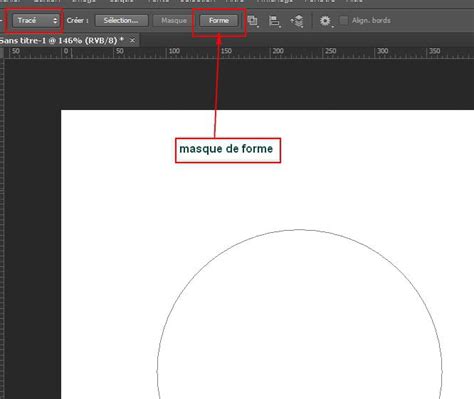
Il est crucial de positionner cet objet avec précision au centre de l'écran. Pour ce faire, sélectionnez l'outil Ellipse et double-cliquez dessus. Cela créera un cercle centré. Ajustez ensuite la taille du chemin d'ellipse pour obtenir un cercle parfait, par exemple, 1080x1080 pixels, puis réduisez-le à la taille désirée. Assurez-vous de supprimer le contour et de ne conserver que le remplissage.
Création de l'animation de base du point
Une fois le cercle positionné, nous allons lui appliquer une animation simple. Par exemple, faisons-le se déplacer du centre vers la droite. Pour cela, séparez les dimensions de la position, cadrez la position X, puis après quelques images (par exemple, 16), déplacez le cercle vers la droite.
Pour ajouter du caractère à cette animation, nous allons utiliser l'easy ease et introduire un léger dépassement. Le cercle peut dépasser légèrement vers la droite, puis revenir un peu en arrière, créant ainsi un mouvement plus dynamique. Cette animation servira de base pour la réplication.
En plus du mouvement, nous allons également animer l'échelle. Commencez par une échelle de 0% à l'image zéro, puis augmentez-la à 100% à une image ultérieure (par exemple, l'image 6). Appliquez également l'easy ease à cette propriété d'échelle pour une entrée en douceur.
Mise en place du système MoGraph avec des expressions
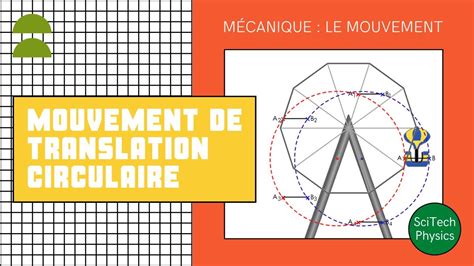
L'objectif est maintenant de dupliquer cette animation de base pour créer un effet de réseau radial et décalé dans le temps, similaire à l'effet MoGraph. On peut le faire manuellement, mais l'utilisation d'expressions rend le processus beaucoup plus efficace.
Pour cela, nous allons créer une nouvelle composition pré-rendue que nous appellerons "MoGraph" et y importer notre animation de point.
Contrôles pour l'animation
Nous aurons besoin d'un système pour contrôler la rotation et le décalage temporel des calques dupliqués. Pour cela, créons un calque Nul Object que nous nommerons "MoGraph Control". Ce calque servira de contrôleur.
Ajoutez deux contrôles de type "Slider Control" à ce Nul Object :
- Time Offset : Pour définir le décalage temporel entre chaque calque, mesuré en images.
- Random Time : Pour introduire un décalage temporel aléatoire, mesuré également en images.
Ces curseurs nous permettront de contrôler la vitesse et le caractère aléatoire de l'animation en cascade.
Expression pour la Rotation Automatique
Pour créer un réseau radial, chaque calque dupliqué doit être tourné d'un angle spécifique. Cet angle dépend du nombre total de calques.
Pour commencer, dupliquez votre calque de point. Nommez le premier calque dupliqué "dot 01". Il est utile de numéroter les calques, car After Effects incrémente automatiquement ces numéros lors des duplications.
Appliquez une expression à la propriété Rotation du calque "dot 01". L'expression doit calculer l'angle de rotation nécessaire pour que tous les calques forment un cercle complet.
Calcul du nombre total de calques
Chaque calque dans After Effects possède un index. Cet index est un numéro unique qui augmente pour chaque nouveau calque ajouté. Si nous avons un calque "master" (que nous pouvons définir comme le calque le plus bas dans la pile), son index sera le plus élevé. En soustrayant l'index du calque courant de l'index du calque master, nous pouvons déterminer combien de calques il y a dans la scène (en excluant le calque master et le Nul Object).
Voici comment cela peut se traduire en expression :
masterIndex = thisComp.layer("dot master").index;numberOfDots = masterIndex - index;rotationIncrement = 360 / numberOfDots;Ensuite, nous devons déterminer combien de fois ce décalage de rotation doit être appliqué à chaque calque. Pour cela, nous pouvons soustraire l'index du calque courant de l'index du calque master. Si le calque "dot 01" a un index de 2 et le "dot master" un index de 3, alors `index - masterIndex` donnera -1, et `masterIndex - index` donnera 1. Ce résultat multiplié par `rotationIncrement` donnera l'angle de rotation pour ce calque.
myIndex = masterIndex - index;rotation = myIndex * rotationIncrement;rotation;
En combinant ces éléments, l'expression sur la rotation pourrait ressembler à ceci :
masterLayer = thisComp.layer("dot master"); // Assurez-vous que le nom correspondnumberOfLayers = masterLayer.index - index;rotationAmount = 360 / numberOfLayers;currentLayerOffset = masterLayer.index - index;rotationAmount * currentLayerOffset;Cette expression garantit que, quelle que soit la duplication des calques, ils s'organiseront automatiquement pour former un cercle parfait.
Expression pour le Décalage Temporel
Pour créer l'effet d'animation en cascade, chaque calque doit démarrer son animation à un moment légèrement différent. Nous allons utiliser la propriété Time Remapping pour cela.
Sélectionnez tous les calques de points (sauf le "dot master") et activez le Time Remapping (Cmd+Option+T ou Ctrl+Alt+T).
Application du décalage temporel basé sur les curseurs
Sur chaque calque dupliqué, appliquez une expression à la propriété Time Remap. Cette expression doit lire la valeur de Time Remap du calque "dot master" et y ajouter un décalage.
Le décalage peut être basé sur le curseur "Time Offset" du Nul Object "MoGraph Control". Il est important de noter que dans les expressions After Effects, les valeurs temporelles sont généralement exprimées en secondes, et non en images.
L'expression pourrait donc ressembler à ceci :
masterTime = thisComp.layer("dot master").timeRemap;timeOffset = thisComp.layer("MoGraph Control")("ADBE Effect Parade/ADBE MAXON Cinema 4D")("Slider Control")("Slider"); // Ajustez le chemin exact du curseur// Convertir le décalage d'images en secondestimeOffsetInSeconds = timeOffset / 24; // Supposant 24 images par seconde pour la compositionmasterTime + timeOffsetInSeconds;Pour intégrer le décalage aléatoire, vous pouvez ajouter une autre variable basée sur le curseur "Random Time", en calculant un décalage aléatoire dans une plage définie par ce curseur.
masterTime = thisComp.layer("dot master").timeRemap;controlLayer = thisComp.layer("MoGraph Control");timeOffset = controlLayer("Slider Control")("Slider"); // Time OffsetrandomTime = controlLayer("Slider Control 1")("Slider"); // Random Time// Convertir les décalages d'images en secondestimeOffsetInSeconds = timeOffset / thisComp.frameRate;randomOffsetInSeconds = random(randomTime) / thisComp.frameRate;masterTime + timeOffsetInSeconds + randomOffsetInSeconds;Il est essentiel de s'assurer que le chemin d'accès aux curseurs dans l'expression correspond exactement à la structure de votre projet.
Créer des animations After Effects avec l'IA en 3 clics !
Ajustements et extensions
Une fois le système de base mis en place, vous pouvez ajuster les valeurs des curseurs ("Time Offset", "Random Time") sur le calque "MoGraph Control" pour modifier l'animation. Vous pouvez également ajuster la vitesse et l'amplitude de l'animation originale du point.
Ce système est hautement extensible. Vous pouvez ajouter plus de contrôles, des expressions plus complexes pour la position, l'échelle, la rotation, ou même des variations de couleur, afin de créer des animations encore plus sophistiquées.
Intégration de Cinema 4D avec After Effects
Il est important de noter que Cinema 4D et After Effects s'intègrent très bien. Le module MoGraph de Cinema 4D peut être utilisé pour créer des animations complexes qui sont ensuite importées dans After Effects. Cela se fait généralement en important le fichier Cinema 4D (.c4d) dans After Effects, où il peut être rendu via le plugin Cineware. Ce processus permet d'exploiter la puissance de MoGraph pour des animations 3D complexes, tout en bénéficiant des capacités de compositing et d'effets d'After Effects.
Les différentes méthodes d'intégration incluent :
- Utilisation du MoGraph de Cinema 4D directement dans After Effects : Importez votre projet C4D dans After Effects, configurez le rendu et la caméra. Les modifications dans C4D se répercutent dans AE.
- Ajout d'éléments 3D aux vidéos explicatives : Créez des modèles 3D dans C4D, importez-les dans AE pour les intégrer à vos vidéos.
- Intégration d'éléments 3D photoréalistes à des métrages filmés : Utilisez le suivi de caméra 3D dans AE, exportez les données vers C4D pour y ajouter des éléments 3D, puis réimportez dans AE pour le rendu final.
- Utilisation de Cinema 4D pour la dynamique et After Effects pour les formes et textures : C4D peut gérer les simulations physiques, tandis qu'AE peut être utilisé pour créer et appliquer des textures ou des formes aux objets simulés.

tags: #c4d #transferer #position #mograph #vers #after