
Maîtriser les Pinceaux Calligraphiques dans Photoshop CS5
Introduction aux Pinceaux dans Photoshop
Les pinceaux Photoshop offrent une flexibilité exceptionnelle pour la création artistique numérique. L'un de leurs atouts majeurs réside dans la possibilité de créer et de partager ses propres pinceaux, ouvrant ainsi un champ infini de possibilités créatives.
Si vous ne trouvez pas le pinceau idéal parmi ceux proposés par défaut dans Photoshop ou dans des jeux de pinceaux externes, sachez que vous avez la capacité de créer le vôtre. Ce processus commence par une réflexion approfondie sur l'effet recherché, suivie de la définition du type de pinceau qui permettra d'atteindre cet objectif.
Une fois votre nouveau pinceau entièrement configuré, vous pouvez l'utiliser immédiatement. Pour enregistrer votre création, sélectionnez l'option "Nouveau pinceau prédéfini" dans le menu contextuel du panneau des pinceaux.
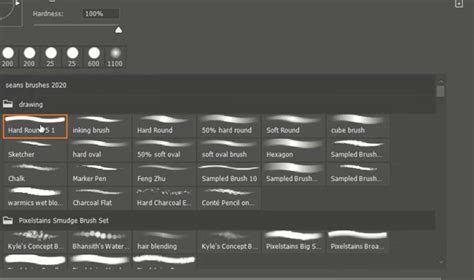
Les Fondamentaux de l'Outil Pinceau
Dans cette première partie d'une série de tutoriels dédiée aux formes dans Photoshop, nous allons explorer les bases de l'outil forme, également appelé pinceau. Ces éléments sont enseignés régulièrement dans les écoles d'art, et leur potentiel créatif mérite d'être partagé avec un public plus large.
Pour commencer, il est nécessaire de localiser la palette d'outils, généralement située sur le côté gauche de votre interface Photoshop.
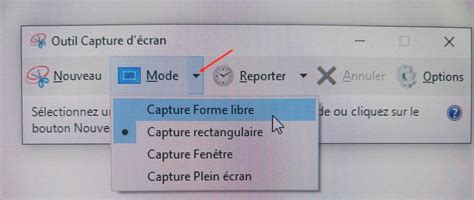
Le raccourci clavier pour accéder à l'outil forme est la touche B, pour "Brush" (pinceau en anglais). Une fois l'outil sélectionné, vous pouvez commencer à expérimenter en dessinant directement dans votre document ouvert.
Gestion des Couleurs et des Formes
La couleur utilisée pour le dessin est la couleur de premier plan. Pour activer la couleur d'arrière-plan, il suffit d'appuyer sur la touche X, ce qui permet d'alterner entre les deux plans de couleur.
Pour modifier la couleur d'un des plans, double-cliquez sur l'icône de couleur correspondante dans la palette des couleurs.
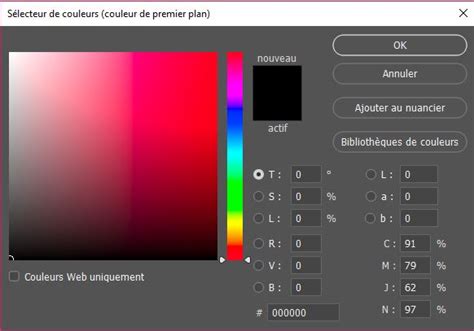
Il est également possible d'extraire une couleur d'un autre élément présent à l'écran. Cette technique sera abordée plus en détail dans une vidéo dédiée, disponible à la fin de ce tutoriel.
Réglages Essentiels du Pinceau : Épaisseur et Dureté
Lorsque vous utilisez un pinceau, vous pouvez ajuster son épaisseur et sa dureté. La méthode classique pour accéder à ces réglages consiste à effectuer un clic droit dans la zone de dessin.
L'épaisseur détermine la taille de la forme du pinceau, tandis que la dureté ajuste la netteté de ses bords. L'opacité du pinceau, quant à elle, contrôle l'intensité des coups de pinceau appliqués.
Raccourcis Clavier Avancés pour la Manipulation des Pinceaux (CS5 et versions ultérieures)
Depuis la version CS4 de Photoshop, un nouveau raccourci a été introduit pour la manipulation des formes de pinceau. En maintenant enfoncées les touches Alt + Clic droit (ou Option + Clic droit sur Mac), et en déplaçant la souris horizontalement, vous pouvez modifier l'épaisseur du pinceau de manière dynamique.
Lors de l'utilisation de ces raccourcis, une prévisualisation rouge s'affiche, vous donnant une indication visuelle de l'aspect de la forme du pinceau.
Il est important de noter que si vous utilisez une forme de pinceau personnalisée, cette fonctionnalité peut être moins intuitive ou moins utile, car la forme prédéfinie peut ne pas réagir de la même manière aux ajustements d'épaisseur.
Bien paramétrer l'outil pinceau pour du Manual Blending efficace !
tags: #brush #caligraphie #photoshop #cs5