
L'étalonnage des couleurs dans DaVinci Resolve : un guide complet
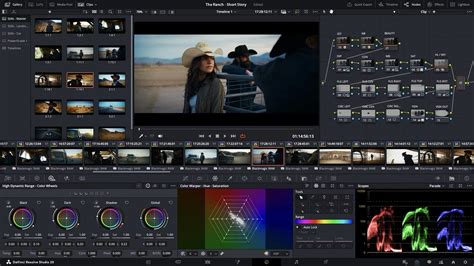
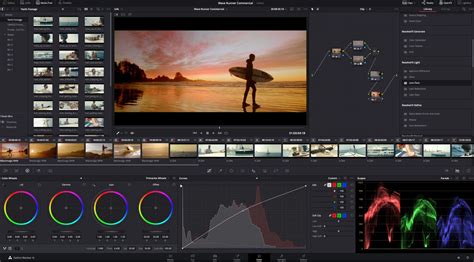
La page Étalonnage dans DaVinci Resolve est un outil puissant qui vous permet de modifier les couleurs de manière créative afin de créer l'ambiance souhaitée pour une scène. C'est une partie essentielle du storytelling visuel, offrant des centaines d'outils accessibles grâce à sa structure nodale intuitive. Que vous soyez étudiant, artiste confirmé ou professionnel de l'industrie, DaVinci Resolve prend en charge la majorité des formats, y compris ceux avec une large gamme de couleurs et le format HDR, tout en bénéficiant du traitement d'image 32 bits pour des résultats de qualité supérieure.
Les Fondamentaux de l'Étalonnage : Corrections Primaires
L'équilibre des couleurs est une étape primordiale dans le processus d'étalonnage. Les outils de corrections primaires, situés en bas à gauche de l'écran, sont essentiels pour cette tâche. Ils permettent de modifier l'image dans son ensemble, d'ajuster les couleurs et la luminosité, de supprimer les nuances indésirables et de créer une image de départ neutre.
Les Roues Primaires : Contrôle Tonal Détaillé
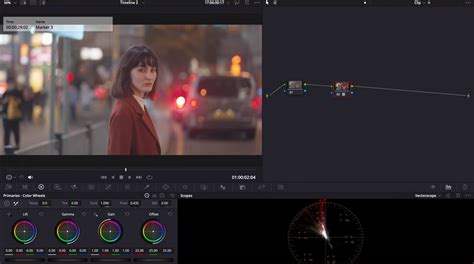
Chaque roue correspond à une zone différente de la gamme tonale. En cliquant et en déplaçant la plage circulaire, vous ajustez la couleur de la gamme, tandis que la roue maîtresse modifie le niveau. Cette palette contient également des paramètres de correction, des barres de réglage primaires et des commandes Log. Les roues primaires vous permettent de modifier la balance des couleurs et la luminosité dans les basses lumières (lift), moyennes lumières (gamma) et hautes lumières (gain).
Dans la palette d'étalonnage primaire, vous trouverez des commandes puissantes pour régler rapidement le contraste, la saturation, les teintes, la température, ainsi que les basses, moyennes et hautes lumières de l'image. Le paramètre Détails M-Lum ajuste le contraste dans les zones de l'image contenant beaucoup de détails, modifiant ainsi la définition. L'Éclat de la couleur corrige intelligemment la saturation de certaines zones, créant un rendu plus naturel.
Les Barres Primaires et les Roues Log
Les barres primaires offrent une alternative aux roues primaires, permettant des changements plus subtils sur les canaux individuels et la luminance. Les roues Log se concentrent sur des gammes tonales plus précises que les roues primaires.
Harmonisation et Correspondance des Images
La balance et la correspondance des images harmonisent le contenu capturé par différentes caméras. Les outils de balance automatique permettent d'équilibrer rapidement un groupe de plans similaires en cliquant sur le bouton "Balance auto". Il est également possible d'harmoniser les couleurs entre les plans en sélectionnant un plan, en faisant un clic droit sur un autre et en choisissant "Faire correspondre avec ce plan". Resolve harmonisera les couleurs, le contraste et la luminosité du plan sélectionné avec le plan sur lequel vous travaillez.
Les Courbes : Contrôle Précis du Contraste et des Couleurs
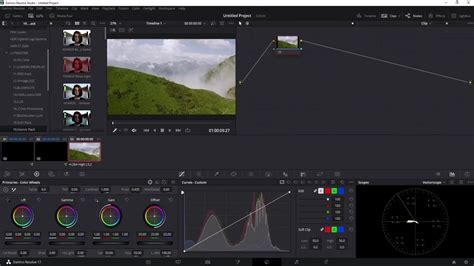
Alors que les roues primaires offrent un contrôle sur l'ensemble de l'image, les courbes se concentrent sur le contraste et sur des couleurs précises. Pour ouvrir les courbes, cliquez sur la première icône de la barre d'outils, au centre de l'écran.
Types de Courbes et Leur Utilisation
Chaque courbe permet de régler une zone de l'image en fonction de sa teinte, de sa luminosité et de sa saturation. La courbe personnalisée propose des canaux indépendants rouge, vert, bleu et de luminance. Un histogramme affiche les changements en temps réel pour des réglages précis.
- La courbe Hue vs Hue permet de changer la teinte, utile pour des modifications subtiles.
- La courbe Hue vs Sat permet de modifier la saturation de n'importe quelle teinte.
- La courbe Hue vs Lum permet de modifier la luminosité de certains éléments d'une couleur spécifique.
- La courbe Lum vs Sat augmente et réduit la saturation de certains tons grâce à une atténuation progressive.
- La courbe Sat vs Sat permet d'ajuster la saturation d'une couleur sans affecter le reste de l'image.
L'Étalonnage Secondaire : Cibler des Zones Spécifiques
L'étalonnage secondaire permet de modifier une zone précise de l'image, comme la couleur du ciel ou d'un t-shirt, sans affecter le reste. La palette du sélecteur (pipette) permet de sélectionner une zone en fonction de sa teinte, de sa saturation ou de sa luminance.
Power Windows : Masquage et Suivi d'Objets
Contrairement au sélecteur, les Power Windows vous permettent de dessiner une forme autour des objets dans la scène. La palette affiche des formes géométriques, ainsi que les outils Courbe et Dégradé. Les Power Windows, alliées à la fonction tracker de Resolve, permettent de suivre automatiquement des objets en mouvement. Vous pouvez sélectionner les options de tracking (Pan H, Pan V, Zoom, Rotation, Perspective 3D) et lancer l'analyse pour que la Power Window suive l'objet.
La Puissance des Nœuds dans DaVinci Resolve
Les nœuds sont à la base de la correction colorimétrique dans DaVinci Resolve. Ils permettent de créer des rendus complexes sans compromettre la qualité de l'image. La structure en arborescence de l'éditeur de nœuds permet une organisation logique des corrections, allant du fichier natif à l'image corrigée finale.
En général, le premier nœud applique une correction primaire, les nœuds suivants traitent des corrections secondaires spécifiques (par exemple, isoler et améliorer le ciel, ou flouter la peau).
Resolve FX : Bibliothèque d'Effets
La page Étalonnage comprend une bibliothèque de plus de 90 plug-ins Resolve FX accélérés par GPU et CPU pour améliorer les images et ajouter des effets. Ils sont organisés par catégorie dans la bibliothèque Open FX. Pour ajouter un effet, faites-le glisser sur un nœud. L'inspecteur s'ouvre, affichant les paramètres du plug-in, ajustables avec des images clés.
Les Scopes : Analyse Objective des Images
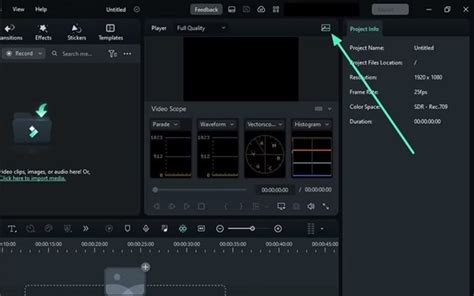
Les scopes professionnels offrent une représentation objective de vos images, mesurant les niveaux de couleurs et aidant à vérifier les gammes tonales, modifier les carnations, équilibrer des séquences et harmoniser des plans. La palette des scopes comprend cinq outils principaux :
- Parade : Permet de voir rapidement si le niveau d'un canal de couleur est plus élevé qu'un autre.
- Oscilloscope : Affiche la luminance et le niveau des couleurs superposés.
- Vecteurscope : Offre un affichage circulaire des données de l'image, représentant la teinte et la saturation.
- Histogramme : Représentation graphique de la distribution tonale de chaque canal.
- Coordonnées chromatiques CIE : Permet de vérifier si une couleur pourra être correctement exportée.
La Galerie : Organisation et Réutilisation des Étalonnages
La galerie de la page Étalonnage permet d'organiser, de partager et de réutiliser des étalonnages pour accélérer le workflow. Vous pouvez copier un étalonnage par un clic central sur la vignette d'un clip, ou sauvegarder des étalonnages en les capturant comme images de référence, qui sont ensuite regroupées en albums.
Comparaison de Plans : Volet et Split Screen
Les modes Volet et Split Screen facilitent la comparaison de vos plans dans le viewer. Vous pouvez comparer plusieurs plans d'une scène, des dégradés sauvegardés dans la galerie, ou différentes versions d'un étalonnage d'un même plan.
Lightbox : Visualisation de Tous les Clips
L'outil Lightbox affiche tous les clips de votre timeline en vignette avec leur étalonnage, permettant une visualisation côte à côte et une évaluation de l'impact de l'étalonnage sur l'histoire.
Étalonnage HDR et Gestion des Couleurs Avancée
DaVinci Resolve Studio offre des outils avancés pour l'étalonnage des gamuts étendus et du format HDR. Le traitement d'image 32 bits, la sortie HDR et le gestionnaire de couleur Resolve sont essentiels pour l'étalonnage HDR. Vous disposez de palettes Dolby Vision, HDR10+ et HDR Vivid, d'ajustements de nœuds en mode HDR, et de scopes compatibles avec le monitoring HDR.
La Palette HDR et le Color Warper
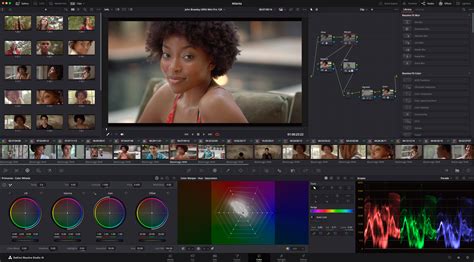
La palette HDR permet de traiter les différentes gammes tonales de l'image, des basses et hautes lumières aux noirs extrêmes. Le nouvel outil Color Warper va plus loin que les courbes traditionnelles, permettant de régler l'étalonnage Hue vs Hue pour la saturation de votre choix, ou de transformer une couleur par rapport à son niveau de luminance.
Traitement des Formats RAW et Retouche Beauté
DaVinci Resolve traite pratiquement tous les formats RAW natifs des caméras, offrant un contrôle complet sur la récupération des hautes lumières, la balance des blancs et le gamma. Le traitement des images RAW est non destructif.
L'outil de retouche beauté de DaVinci Resolve Studio détecte les visages, crée et tracke automatiquement des masques pour les différentes parties du visage, permettant un gain de temps considérable dans le processus créatif.
Calques de Réglage (Adjustment Clips) dans DaVinci Resolve
DaVinci Resolve est un éditeur vidéo populaire avec de nombreuses fonctionnalités avancées, y compris la possibilité de réaliser des montages vidéo en 3D et d'ajuster les propriétés d'étalonnage des couleurs. L'ajout d'un calque de réglage (Adjustment Clip) est une méthode courante pour plus de commodité lors du montage vidéo.
Avantages des Calques de Réglage
Le calque de réglage offre plus de contrôle et de flexibilité, évitant d'appliquer le même effet à plusieurs clips et permettant de gagner du temps. Il présente l'avantage de ne pas modifier les pixels originaux de la vidéo.
Comment Ajouter un Calque de Réglage
- Accédez à la Bibliothèque d'effets.
- Dans la section Effets, recherchez le Clip d'ajustement.
- Étendez le clip de réglage sur votre timeline.
Utilisation des Calques de Réglage pour des Effets Spécifiques
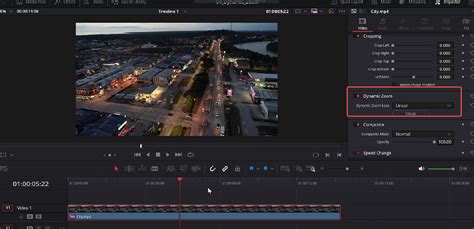
- Effet de zoom avant : Ajoutez un calque de réglage, puis dans l'Inspecteur, augmentez la valeur du "Zoom".
- Étalonnage des couleurs : Sur la page Couleur, dans la Bibliothèque, sélectionnez l'effet "Transformer l'espace couleur" dans la section Resolve FX.
- Transition par secousses : Ajoutez un calque de réglage, recherchez l'effet "Camera shake" dans la bibliothèque "Open FX", appliquez-le et ajustez les paramètres. Ajoutez ensuite l'effet "Flicker Addition".
Pour une alternative, Wondershare Filmora offre également des fonctionnalités similaires pour l'édition avec des calques d'ajustement.
Fondamentaux de la Structure des Calques
Dans DaVinci Resolve, vous pouvez voir différentes pistes vidéo et audio qui se chevauchent dans la timeline, comparable à la superposition de transparents. Travailler avec des calques vidéo et audio permet d'ajuster les hauteurs des pistes pour plus d'espace de travail.
Intégration Fluide des Coupes Vidéo
Une fois les vidéos insérées dans la timeline, vous pouvez échanger ou remplacer des clips sans affecter le fichier original, rendant l'édition plus facile et organisée. La fonction d'annulation (Ctrl + Z ou Cmd + Z) est également disponible.
Utilisation des Superpositions
La possibilité de superposer différents clips, comme une vidéo en mouvement lent sur votre vidéo principale, augmente la liberté créative tout en maintenant la clarté grâce à une bonne structure de calques.
Méthodes de Remplissage et Effets Visuels
Les méthodes de remplissage, telles que "Assombrir", permettent de créer des effets intéressants en déterminant comment les couleurs du calque supérieur se combinent avec celles du calque inférieur.
Indépendance grâce à Plusieurs Calques
L'ajout de texte ou d'autres éléments sur un calque séparé assure l'indépendance dans le flux de travail, évitant de compromettre la vidéo originale ou l'édition par des écrasements accidentels.
Types de Calques
En plus des pistes vidéo, vous pouvez ajouter des calques de texte pour les titres, explications ou autres informations.
Créativité Maximale par Utilisation Stratégique
L'utilisation stratégique de plusieurs calques permet de créer un look fluide et dynamique. Pour des projets complexes, jusqu'à cinq ou six calques peuvent être utilisés pour créer des scénarios et des effets créatifs.
Appliquer le même ÉTALONNAGE rapidement à tous ses plans ! Tutoriel DaVinci Resolve
La page Étalonnage de DaVinci Resolve offre une large gamme de fonctionnalités puissantes pour réaliser des films dignes des meilleurs cinéastes. Que vous soyez débutant ou expérimenté, vous trouverez les outils créatifs et techniques pour exprimer votre vision et travailler rapidement afin d'obtenir des images de la meilleure qualité possible.
tags: #calque #de #couleur #da #vinci #resolve