
Ajouter une image dans un tracé Photoshop
Comprendre les tracés dans Photoshop est essentiel pour manipuler des formes vectorielles. Un tracé est constitué d’un ou plusieurs segments, qu’ils soient rectilignes ou curvilignes. Les points d’ancrage marquent les extrémités de ces segments. Sur les segments curvilignes, chaque point d’ancrage sélectionné est associé à une ou deux lignes directrices, se terminant par des points directeurs. La position de ces lignes et points détermine la forme et la taille du segment curviligne.
Un tracé peut être fermé, comme un cercle, s’il ne présente ni début ni fin, ou ouvert, comme une ligne ondulée, s’il possède des extrémités distinctes. Les courbes lisses sont reliées par des points d’ancrage appelés points d’inflexion, tandis que les tracés nettement incurvés sont connectés par des sommets. Lorsque vous déplacez une ligne directrice sur un point d’inflexion, les segments curvilignes des deux côtés s’ajustent simultanément. Il est important de noter qu’un tracé n’est pas nécessairement une suite continue de segments connectés ; il peut être composé de plusieurs éléments de tracé distincts et séparés.
Sélection et manipulation des tracés
La sélection d’un élément ou d’un segment de tracé affiche tous les points d’ancrage de la partie sélectionnée, y compris les lignes directrices et les points directeurs pour les segments curvilignes. Pour sélectionner un élément de tracé, y compris une forme sur un calque de forme, utilisez l’outil Sélection de tracé et cliquez à l’intérieur de l’élément. En maintenant la touche Alt (Windows) ou Option (Mac OS) enfoncée et en cliquant à l’intérieur du tracé avec l’outil Sélection directe actif, vous pouvez sélectionner intégralement le tracé ou l’élément.
Il est possible de travailler avec des tracés en mode d’isolement, ce qui permet de se concentrer sur le calque contenant le tracé. Pour ce faire, double-cliquez à l’aide d’un outil de sélection lorsque le tracé est actif. Pour quitter ce mode, plusieurs options sont disponibles, notamment le glissement du tracé vers la position souhaitée dans le panneau Tracés.
Modification des segments de tracé
Vous pouvez modifier un segment de tracé à tout moment. Si un point d’ancrage relie deux segments, déplacer ce point d’ancrage modifiera les deux segments. Lorsque vous utilisez l’outil Plume, vous pouvez activer temporairement l’outil Sélection directe en appuyant sur la touche Ctrl (Windows) ou Commande (Mac OS) pendant le dessin, afin d’ajuster les segments déjà dessinés. Pour modifier un point d’inflexion existant avec l’outil Sélection directe, le glissement du point directeur n’affecte que le côté de la souris. Cependant, lors du dessin d’un point d’inflexion avec l’outil Plume, le glissement du point directeur modifie la longueur de la ligne directrice des deux côtés du point.
Pour ajuster la position d’un segment courbe, sélectionnez-le avec l’outil Sélection directe et faites-le glisser. Pour ajuster la forme du segment de chaque côté d’un point d’ancrage sélectionné, faites glisser le point d’ancrage ou le point directeur. Ces ajustements s’appliquent également aux segments apparentés, permettant une transformation intuitive des formes de tracé. Pour supprimer un segment sélectionné, appuyez sur la touche Retour arrière (Windows) ou Suppression (Mac OS).
Conversion et extension des tracés
Avec l’outil Conversion de point directeur, cliquer sur le point d’ancrage d’une ligne directrice transforme un point d’inflexion en sommet. Pour prolonger un tracé ouvert, placez l’outil Plume sur l’extrémité et cliquez pour créer un sommet, ou faites glisser pour créer un nouveau segment incurvé, en tenant compte de la ligne directrice existante si le tracé se termine à un point d’inflexion.
Pour relier un tracé ouvert à un autre, placez l’outil Plume sur l’extrémité du tracé que vous souhaitez relier. Un petit symbole de connexion apparaît lorsque le pointeur est précisément positionné. Pour relier un nouveau tracé à un tracé existant, dessinez le nouveau tracé près de l’existant et cliquez sur l’extrémité (non sélectionnée) de ce dernier lorsque le symbole de fusion apparaît. L’ajout de points d’ancrage peut améliorer la précision ou prolonger un tracé ouvert, mais il est conseillé de limiter leur nombre pour une meilleure performance et facilité de modification.
Ajouter une image dans un tracé Photoshop
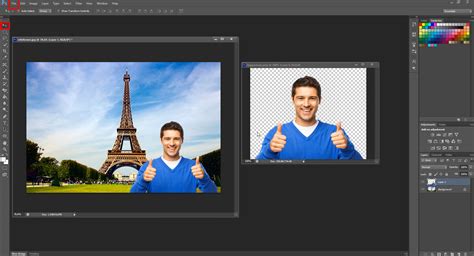
Plusieurs méthodes permettent d'insérer une image dans Photoshop. L'importation par glisser-déposer est souvent la plus simple : ouvrez Photoshop, faites glisser l'image depuis votre explorateur ou bureau sur l'interface. L'image s'ouvrira dans un nouveau document aux dimensions et réglages de l'image source.
Pour importer une image dans un document existant, utilisez également la méthode du glisser-déposer. Si l'image importée n'occupe qu'une partie du document, elle est probablement trop petite pour être agrandie. Dans ce cas, Photoshop la transforme en Objet dynamique, reconnaissable à une icône sur la vignette du calque. Les modifications apportées à un objet dynamique peuvent être sauvegardées (Ctrl+S) et répercutées sur le document original.
Utilisation de Lightroom pour l'importation
Si vous utilisez Lightroom comme base de données d'images, vous pouvez importer directement dans Photoshop. Ouvrez Lightroom, cliquez sur l'icône Plus, sélectionnez l'image, puis "Vérifier avant importation". Pour transférer l'image dans le Cloud Adobe, cliquez sur "Ajouter 1 image". Dans Photoshop, ouvrez l'onglet "Photos LR" dans le menu Démarrer. Après avoir cliqué sur "Mise à jour", la dernière version de votre base de données s'affichera. Sélectionnez l'image et choisissez "Importer la sélection".
Utilisation des tracés pour masquer des images
Les cadres dans Photoshop, créés avec l'outil Cadre, permettent de masquer automatiquement les images placées à l'intérieur. Les images importées dans un cadre deviennent des Objets dynamiques et s'adaptent aux dimensions du cadre. Pour placer une image dans un cadre, utilisez Fichier > Importer un élément incorporé ou Importer un élément lié. Vous pouvez également faire glisser une ressource depuis le panneau Bibliothèque sur le cadre.
Les cadres apparaissent comme un type de calque dans le panneau Calques. Pour insérer une image dans une forme spécifique (ovale, triangle, forme personnalisée), ouvrez ou créez une page vierge, sélectionnez un outil de forme (Rectangle, Ellipse, etc.) et tracez la forme. Copiez ensuite l'image (Ctrl+A, Ctrl+C ou Cmd+A, Cmd+C sur Mac) et collez-la dans le document. Redimensionnez l'image si nécessaire à l'aide de la "Transformation manuelle" (Ctrl+T ou Cmd+T sur Mac). Placez l'image au-dessus de la forme dans le panneau Calques. Pour annuler le masquage, faites un clic droit sur le calque de l'image et sélectionnez "Annuler le masque d'écrêtage".
Photoshop : Transformer un logo basse résolution en forme vectorielle !
Panneau Tracés et options avancées
Le panneau Tracés (Fenêtre > Tracés) affiche le nom et une vignette de chaque tracé enregistré, ainsi que le tracé de travail actif et le masque vectoriel actif. Vous pouvez optimiser votre travail en désactivant les vignettes.
La couleur et l'épaisseur des lignes de tracé peuvent être définies pour améliorer la visibilité. Lors de la création d'un tracé avec l'outil Plume, cliquez sur l'icône d'engrenage dans la barre d'options pour spécifier ces paramètres.
Lors de la création d'un tracé de travail avec l'outil Plume ou l'outil Forme, il apparaît dans le panneau Tracés. Ce tracé est provisoire et doit être enregistré pour être conservé. Si vous créez un calque de forme avec ces outils, le tracé apparaît comme un masque vectoriel lié à son calque parent.
Il est possible de supprimer un masque vectoriel d'un calque et de le convertir en masque pixellisé. Les tracés mémorisés avec une image sont disponibles lors de sa réouverture. Sous Windows, les tracés sont pris en charge dans les formats JPEG, JPEG 2000, DCS, EPS, PDF et TIFF.
Utilisation du tracé pour dessiner avec un pinceau
Pour dessiner un tracé ouvert, par exemple un itinéraire sur une carte, utilisez l'outil Plume. Sélectionnez ensuite l'outil Pinceau et définissez ses paramètres (épaisseur, couleur). Dans la fenêtre Tracés, avec le tracé sélectionné, cliquez sur le bouton "contour du tracé avec le pinceau". Vous pouvez créer un calque vierge au-dessus de votre image de carte avant de cliquer sur ce bouton pour appliquer le tracé au pinceau sur un nouveau calque.
Conversion de tracés en sélections
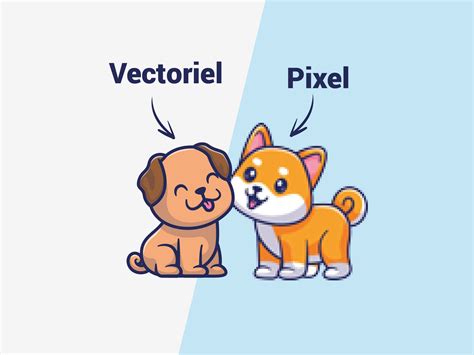
Pour convertir un tracé vectoriel en sélection, cliquez sur le bouton "Sélection..." dans la zone "Créer" de la barre d'options de l'outil Plume. Le mode "Pixels" n'est pas disponible avec l'outil Plume, mais il l'est avec les outils vectoriels de forme, permettant de convertir une forme vectorielle en dessin pixellisé.
Un texte peut être converti en forme (menu "Texte - Convertir en forme") pour être modifié avec les outils vectoriels. Les formes vectorielles peuvent être pixellisées (menu "Calque - Pixellisation - Forme").
Il est possible d'aligner et de répartir les éléments de tracé décrits dans un même tracé. Pour aligner, sélectionnez les éléments avec l'outil Sélection de tracé. Pour répartir, sélectionnez au moins trois composants.
Les objets vectoriels, qu'ils soient décrits par un tracé mémorisé, un tracé de travail ou un masque vectoriel, peuvent être déplacés, remodelés, copiés ou supprimés. Pour afficher les tracés, utilisez la commande Affichage > Afficher > Tracé cible ou Affichage > Extras.
tags: #ajouter #une #image #dans #un #trace