
Capture en mode connecté avec Lightroom : Guide complet
Introduction à la capture en mode connecté
La capture en mode connecté, ou tethering, permet de transférer directement les photos prises avec un appareil photo numérique vers un ordinateur, où elles sont traitées par un logiciel comme Lightroom Classic. Cette méthode offre plusieurs avantages, notamment la visualisation immédiate des images sur un grand écran, le contrôle des paramètres de l'appareil photo depuis l'ordinateur et un flux de travail plus efficace pour les photographes professionnels.
Bien que la connexion filaire (USB ou Ethernet) soit souvent privilégiée pour sa fiabilité et sa rapidité, l'utilisation du Wi-Fi pour la capture en mode connecté suscite un intérêt croissant. Cependant, sa mise en œuvre peut s'avérer plus complexe, nécessitant des configurations spécifiques tant au niveau de l'appareil photo que du logiciel.
Connectivité Wi-Fi pour la capture en mode connecté : Défis et solutions
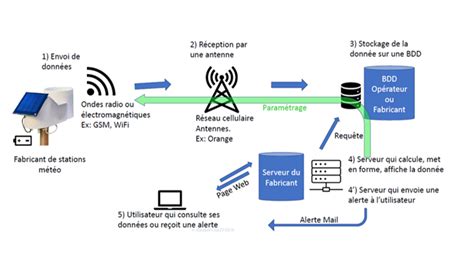
Plusieurs utilisateurs ont exprimé le souhait de réaliser une capture en mode connecté via Wi-Fi avec des appareils tels que le Canon 5D Mark IV et Lightroom CC. Si l'idée est séduisante, les retours d'expérience indiquent que la mise en œuvre peut être "laborieuse".
Méthode par FTP et synchronisation
Une solution évoquée consiste à utiliser le Wi-Fi FTP. Cette approche implique plusieurs étapes :
- Configurer le boîtier en mode FTP, en l'occurrence en utilisant le FTP d'un serveur Synology, et activer l'envoi automatique des photos.
- Créer un profil de sauvegarde avec un logiciel comme SyncBack pour synchroniser le dossier FTP (dossier réseau) vers un dossier local sur le PC.
- Configurer l'importation automatique dans Lightroom pour le dossier local transitoire, puis définir le dossier de destination final (par exemple, un dossier nommé d'après le shooting ou le client).
Il est important de noter que la périodicité configurée dans SyncBack doit être ajustée avec soin. Un transfert trop fréquent pourrait entraîner des erreurs dans Lightroom si une photo est encore en cours de transfert. Cette méthode fonctionne, mais elle n'est pas instantanée.
Connexion directe Wi-Fi boîtier-PC
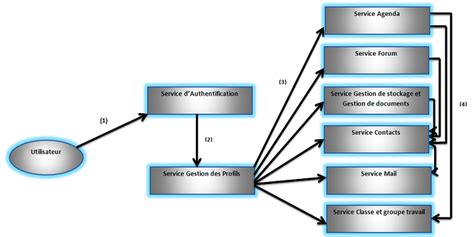
Une autre approche consiste à connecter le boîtier directement en Wi-Fi au PC. La procédure générale inclut :
- Connecter le boîtier en Wi-Fi au PC, en suivant la procédure spécifique du fabricant. Il est souvent nécessaire que le PC se connecte directement au réseau Wi-Fi créé par le boîtier.
- Configurer un dossier de contrôle (par exemple, "IMPORT_EOS") et un dossier de destination dans Lightroom.
- Activer l'importation automatique dans Lightroom ou la démarrer manuellement.
Il est crucial de ne pas configurer l'ouverture automatique de Lightroom via l'utilitaire du fabricant (comme EOS Utility), car cela peut entraîner des doublons d'importation. Des utilisateurs ont rencontré des difficultés, notamment le fait que les photos ne soient pas enregistrées sur la carte mémoire de l'appareil, rendant leur visualisation sur le boîtier impossible pendant le shooting, ce qui est jugé très gênant.
Expériences avec différents appareils et logiciels
Les discussions sur la capture en mode connecté révèlent des expériences variées selon les marques d'appareils photo et les logiciels utilisés.
Nikon et Lightroom Classic
Un utilisateur partage son expérience avec un Nikon D4s et Lightroom Classic CC. Bien que le mode connecté fonctionne en USB, la connexion via Ethernet n'a pas été détectée par Lightroom, contrairement au Finder du Mac. La seule solution provisoire trouvée a été de paramétrer une importation automatique des photos transférées via Ethernet sur le disque dur, ce qui n'offre pas une visualisation instantanée.
Avec le Nikon D780, la capture en mode connecté via USB avec Lightroom fonctionne : le bandeau de commande apparaît, permettant de régler l'appareil et de déclencher. Les photos arrivent directement dans Lightroom, bien que le Live View via la fonction "interactive" reste une fenêtre noire, potentiellement un bug.
Le système de connexion Wi-Fi de Nikon est décrit comme "nul et complexe à mettre en œuvre", nécessitant une expertise en gestion de réseau et se limitant souvent au simple transfert de photos.
Sony et Lightroom Classic
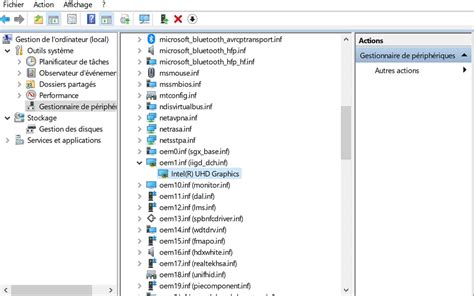
Les utilisateurs d'appareils Sony ont également rencontré des difficultés. Certains signalent que Lightroom ne détecte pas leur appareil (par exemple, A7RIV, A1) en mode connecté, même lorsqu'il est correctement configuré et connecté via USB. La cause identifiée par des ingénieurs Adobe serait un conflit de pilotes : l'installation du logiciel Sony Imaging Edge ou Capture One peut installer un pilote incompatible avec le mode connecté de Lightroom Classic.
La solution proposée consiste à modifier le pilote de l'appareil photo dans le Gestionnaire de périphériques Windows, en remplaçant le pilote "Sony Remote Control Camera" par "MTP USB Device". Cette manipulation permet ensuite une connexion réussie.
Canon et Lightroom Classic
Pour les appareils Canon, la capture en mode connecté avec Lightroom Classic est généralement possible via USB. La fonction "Live View" permet de visualiser en temps réel ce que l'appareil photographie, offrant un contrôle accru sur la composition et la mise au point.
Il est précisé que si l'obturateur est déclenché par le bouton de capture de la barre du mode connecté, l'image doit être entièrement téléchargée avant qu'une nouvelle photo puisse être enregistrée. Les images ne sont pas enregistrées sur la carte mémoire de l'appareil dans ce mode.
Solutions alternatives et matérielles
Face aux complexités de la connexion Wi-Fi native ou aux limitations des logiciels, des solutions matérielles tierces sont parfois envisagées.
CamRanger : Une solution Wi-Fi performante
Le CamRanger 2 est présenté comme une solution très performante pour la capture en mode connecté sans fil. Il permet de piloter complètement l'appareil photo via Wi-Fi depuis une tablette, un smartphone ou un PC. Ses fonctionnalités incluent le Live View, le focus stacking, et le partage des photos en temps réel avec les clients.
Le CamRanger se connecte à l'appareil photo (souvent via USB) et crée son propre réseau Wi-Fi. Les images RAW sont transférées rapidement (environ 2 secondes). Il offre une alternative intéressante pour ceux qui recherchent une connexion sans fil fiable et des fonctionnalités avancées, même s'il représente un investissement supplémentaire.
CamRanger 2 Share : envoyez des images à plusieurs appareils
Capture One : Une alternative à Lightroom
Certains photographes se tournent vers Capture One, un autre logiciel de post-traitement réputé, qui offre une excellente gestion de la capture en mode connecté, souvent par câble. Bien que fonctionnel, il ne répond pas nécessairement au besoin spécifique de la connexion Wi-Fi directe dans Lightroom.
Configuration et utilisation de la capture en mode connecté dans Lightroom Classic
Lightroom Classic offre des fonctionnalités robustes pour la capture en mode connecté, qu'elle soit filaire ou, avec certaines configurations, sans fil.
Importation et configuration
Lorsqu'un appareil photo compatible est connecté à l'ordinateur, Lightroom Classic permet d'importer directement les photos. La configuration inclut :
- La sélection du dossier de destination des photos prises.
- La possibilité de créer des sous-dossiers basés sur les prises de vue.
- L'ajout de métadonnées et de mots-clés lors de l'importation.
- Le choix de ne pas sélectionner automatiquement la photo la plus récente si désiré.
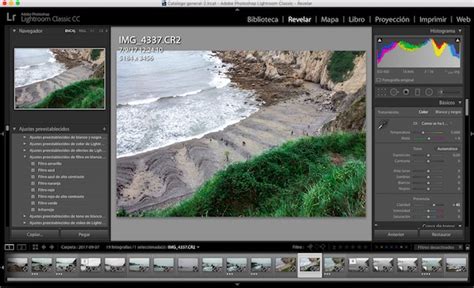
Une fenêtre de détection d'appareil photo s'affiche, et une barre flottante permet de régler les commandes de l'appareil et les paramètres de développement, y compris l'application de préréglages.
Fonctionnalités avancées
Le mode Live View, disponible pour les appareils Canon et Nikon, offre une visualisation en temps réel de la scène photographiée directement dans Lightroom. Pour déclencher une nouvelle photo, il faut attendre le téléchargement complet de la précédente.
La recherche de modèles d'appareils photo est possible via un raccourci clavier (Ctrl+F sous Windows, Commande+F sous macOS).
Il est à noter que les versions antérieures de Lightroom Classic (8.1 ou antérieures) pouvaient limiter la connexion à un seul appareil Nikon à la fois.
tags: #canon #4000d #en #mode #connecte #lightroom