
Création et gestion des hyperliens dans InDesign
Dans InDesign, la création d'hyperliens vous permet d'intégrer des liens interactifs dans vos documents. Une fois exportés au format Adobe PDF ou SWF, ces liens permettent aux utilisateurs de naviguer directement vers d'autres sections du même document, vers d'autres fichiers PDF, ou vers des sites web externes.
La structure d'un hyperlien est composée d'une source et d'une cible. La source est le texte, le bloc de texte ou le bloc graphique sur lequel l'utilisateur clique. La cible est la destination vers laquelle l'hyperlien renvoie, qu'il s'agisse d'une adresse URL, d'un fichier, d'une adresse de courrier électronique, d'une ancre de texte ou d'une destination partagée.
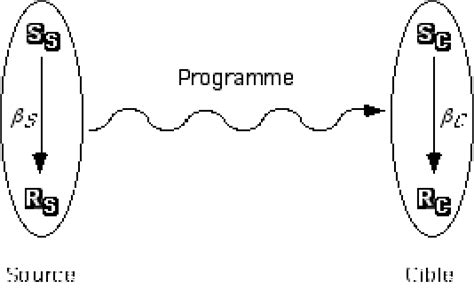
Gestion des hyperliens avec le panneau Hyperliens
Pour gérer vos hyperliens, InDesign met à votre disposition le panneau Hyperliens. Vous pouvez y accéder via le menu Fenêtre > Objet interactif > Hyperliens.
Ce panneau vous permet de visualiser la liste de tous les hyperliens présents dans votre document actif. Vous pouvez y effectuer diverses actions telles que la création, la modification, la suppression, la réinitialisation ou la recherche d'hyperliens.
Création d'hyperliens
Il existe plusieurs méthodes pour créer des hyperliens dans InDesign, adaptées à différents types de destinations.
Hyperliens vers des adresses URL
Vous pouvez créer des hyperliens renvoyant directement à des sites web. Pour ce faire, sélectionnez le texte, le bloc ou le fichier graphique que vous souhaitez désigner comme source de l'hyperlien. Ensuite, dans le panneau Hyperliens, choisissez la commande Nouvel hyperlien dans le menu du panneau. Dans la boîte de dialogue qui s'affiche, sélectionnez l'option URL dans le menu Lien vers, définissez l'aspect visuel de l'hyperlien si nécessaire, puis cliquez sur OK.
Si une adresse URL est déjà présente dans votre document, vous pouvez utiliser la commande Nouvel hyperlien à partir de l'URL, disponible dans le menu du panneau Hyperliens. Cela créera automatiquement un hyperlien basé sur l'URL sélectionnée.
Il est également possible de sélectionner une adresse URL déjà ajoutée précédemment dans le menu URL lors de la création d'un nouvel hyperlien. Le nouvel hyperlien adoptera alors l'aspect de l'adresse URL utilisée pour sa création.
Conseil : Il peut être utile de créer un style de caractère spécifique pour vos hyperliens afin d'assurer une cohérence visuelle dans tout le document.
Hyperliens vers des fichiers
Lorsque vous créez un hyperlien renvoyant à un fichier externe, cliquer sur ce lien dans le fichier PDF ou SWF exporté permettra d'ouvrir le fichier cible dans son application d'origine (par exemple, Microsoft Word pour les fichiers .doc). Il est crucial de veiller à ce que le fichier spécifié soit accessible à tous les utilisateurs qui ouvriront votre document exporté.
Hyperliens vers des pages et des ancres de texte
Vous avez la possibilité de créer un hyperlien vers une page spécifique de votre document sans avoir à créer préalablement une cible. Pour cela, dans la boîte de dialogue de création d'hyperlien, sélectionnez le document cible (qui peut être le document actif ou un autre document ouvert). Ensuite, choisissez le type de destination :
- Fixe : Affiche la page avec le facteur d'affichage et la position d'origine au moment de la création du lien.
- Vue entière : Affiche la partie visible de la page actuelle comme cible.
- Taille écran : Affiche la page actuelle dans la fenêtre cible.
- Pleine largeur ou Page entière : Affiche la largeur ou la hauteur de la page active dans la fenêtre cible.
- Contenu : Affiche la page de sorte que le texte et les blocs graphiques remplissent la largeur de l'écran, sans afficher les marges.
- Hériter du zoom : Ouvre la fenêtre cible au facteur d'affichage utilisé par le lecteur lorsqu'il clique sur l'hyperlien.
La création d'une cible d'hyperlien est particulièrement justifiée lorsque vous définissez un hyperlien ou une référence croisée renvoyant à une ancre de texte. Une ancre de texte peut faire référence à du texte sélectionné ou à l'emplacement du point d'insertion. Vous créez ensuite l'hyperlien ou la référence croisée qui pointera vers cette cible.
Pour créer une ancre de texte, vous pouvez choisir la commande Ancre de texte dans le menu Type. Vous devrez ensuite spécifier un nom pour cette ancre. De même, vous pouvez créer une cible de type Page en spécifiant le numéro de la page et le niveau de zoom souhaité.
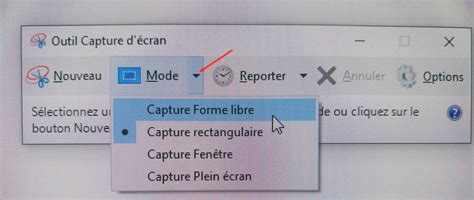
Définition de l'apparence des hyperliens
Les options disponibles dans la boîte de dialogue de création d'hyperlien vous permettent de définir l'apparence de la source de l'hyperlien dans le fichier exporté. Vous pouvez choisir un style de caractère à appliquer au texte source de l'hyperlien. Par défaut, InDesign peut appliquer un style nommé "Hyperlien". Vous pouvez également sélectionner d'autres styles de texte disponibles dans la liste déroulante Style.
D'autres options de mise en forme visuelle comme Inverser, Contour, Marge ou Sans peuvent être appliquées pour définir l'aspect de la source de l'hyperlien ou d'une référence croisée.
Gestion des hyperliens et des problèmes potentiels
Le panneau Hyperliens est votre outil principal pour gérer vos liens interactifs. Vous pouvez y modifier les cibles, supprimer les liens obsolètes, réinitialiser des hyperliens (par exemple, pour mettre à jour un lien pointant vers un document externe en utilisant l'option Mettre à jour l'hyperlien) ou rechercher des hyperliens spécifiques.
Pour rechercher la source ou la cible d'un hyperlien, sélectionnez l'élément dans le panneau Hyperliens et utilisez les commandes Accéder à la source ou Accéder à la cible du menu du panneau. Si la cible est une adresse URL, InDesign ouvrira votre navigateur web pour l'afficher.
Problèmes courants et solutions
- Hyperlien URL inactif : Si un hyperlien vers une adresse URL ne fonctionne pas dans le fichier PDF exporté, cela peut être dû au fait qu'il est défini comme "destination partagée".
- Bordures autour des URL importées de Word : Lorsque vous importez un document Microsoft Word contenant des hyperliens, vous pouvez remarquer une bordure autour des adresses URL. Pour supprimer cette bordure, double-cliquez sur l'hyperlien dans le panneau Hyperliens et ajustez les options d'apparence, ou supprimez la nuance importée. Il est également possible de supprimer les hyperliens du document Word avant l'importation ou de créer un style de caractère "Hyperlien" dans InDesign avant l'importation.
Fonctionnalités avancées et considérations
Il est important de noter que pour inclure les hyperliens dans les fichiers Adobe PDF exportés, vous devez sélectionner l'option Hyperliens dans la boîte de dialogue Exporter au format Adobe PDF dans InDesign.
Lors de la création d'un hyperlien, si vous choisissez la commande Destination partagée dans le menu Lien vers, vous pouvez spécifier une cible nommée quelconque. Pour l'option Document, sélectionnez le document contenant la cible à laquelle vous souhaitez accéder. Tous les documents ouverts qui ont été enregistrés sont répertoriés dans le menu déroulant.
La fonction Texte conditionnel dans InDesign permet de gérer différentes versions d'un même document en rendant certaines parties de texte visibles ou masquées. Bien que ce ne soit pas directement lié à la création d'hyperliens, le texte conditionnel peut influencer la manière dont les liens sont perçus et utilisés dans les différentes versions d'un document.
Pour faciliter la modification de texte, InDesign propose des modes d'affichage comme le Mode Éditeur, qui présente le texte dans des colonnes et lignes séquentielles. L'Éditeur de copie (Beta) offre une alternative pour saisir du texte plus rapidement, mais ne prend pas en charge la mise en forme ni les styles de texte. Ces outils peuvent être utiles lors de la gestion de longs documents contenant de nombreux hyperliens.
tags: #indesign #creer #forme #invisible #avec #hyperlien