
Afficher les règles et guides dans Canva pour une conception précise
Vous êtes-vous déjà retrouvé à créer des designs manquant de précision, ou avez-vous souhaité une expérience de conception plus fluide ? Apprendre à afficher les règles dans Canva est essentiel pour améliorer la précision et l'agrément de vos créations graphiques. Canva, cet outil populaire de conception graphique, permet de réaliser de magnifiques visuels, mais l'absence de repères visuels peut rendre la création de designs précis plus ardue.
Les règles sont des outils fondamentaux qui facilitent la mesure et l'alignement des éléments au sein de votre design. Elles jouent un rôle crucial dans l'obtention d'une mise en page équilibrée et professionnelle.

Comment afficher les règles dans Canva
La première étape pour utiliser les règles consiste à ouvrir un design existant ou à en commencer un nouveau. Ensuite, vous devez accéder aux paramètres d'affichage.
Accéder aux paramètres d'affichage
Pour activer les règles et les guides dans Canva, suivez ces étapes :
- Cliquez sur "Fichier" dans le menu supérieur.
- Faites défiler jusqu'à "Paramètres d'affichage".
- Sélectionnez "Afficher les règles et les guides".
Canva propose également un raccourci clavier pour activer cette fonction, vous permettant ainsi de gagner du temps.
Utilisation des règles affichées
Une fois les règles activées, vous remarquerez une règle horizontale en haut de votre espace de travail et une règle verticale sur le côté gauche. Ces règles sont interactives : vous pouvez cliquer sur la règle supérieure et la faire glisser vers le bas pour créer une ligne guide horizontale. De même, vous pouvez manipuler la règle latérale pour créer une ligne guide verticale. Ces guides peuvent être déposés n'importe où sur la zone de conception pour vous aider à aligner précisément vos éléments.
Ajout et gestion des guides individuels
En plus des règles principales, Canva offre la possibilité d'ajouter des guides individuels de manière plus ciblée.
Ajout de guides
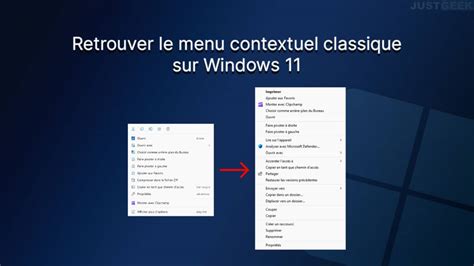
Une autre méthode pour ajouter des guides consiste à effectuer un clic droit directement sur votre design. Dans le menu contextuel qui apparaît, faites défiler jusqu'à l'option "Guides". Une fenêtre s'ouvrira, vous proposant plusieurs options :
- "Ajouter un guide horizontal"
- "Ajouter un guide vertical"
- "Effacer les guides" pour supprimer tous les guides existants.
- "Verrouiller les guides" pour les maintenir en place et éviter tout déplacement accidentel.
Si vous choisissez d'ajouter un guide horizontal ou vertical, celui-ci sera positionné là où vous avez cliqué, offrant ainsi une grande précision pour vos alignements.
Suppression et verrouillage des guides
Pour supprimer un guide spécifique, il suffit de le survoler, de cliquer dessus, puis de le faire glisser hors de la zone de conception. Cette action peut être répétée autant de fois que nécessaire.
Si vous souhaitez effacer tous les guides simultanément, utilisez l'option "Effacer les guides" dans le menu contextuel "Guides".
Pour protéger vos guides une fois qu'ils sont correctement positionnés, vous pouvez les verrouiller. Si vous avez besoin de les modifier ultérieurement, vous pouvez les déverrouiller en répétant la procédure : clic droit sur le design, sélection de "Guides", puis "Déverrouiller les guides".
Comprendre les marges, le fond perdu et les repères de coupe
Dans le cadre de la préparation de designs pour l'impression, Canva propose des outils supplémentaires pour assurer un rendu professionnel : les marges, le fond perdu et les repères de coupe.
Utilisation des marges
Les marges sont des limites visuelles qui vous aident à maintenir le contenu essentiel (texte, logos, visuels clés) à distance des bords de votre design. L'activation des marges contribue à un équilibre visuel et prévient que des éléments importants ne soient coupés ou trop proches des bords lors de l'impression ou de l'exportation.
Il est important de distinguer les marges de la zone de danger (ou "bleed area" en anglais) visible lors de l'épreuve. Les marges servent de guide pendant la conception, tandis que la zone de danger indique la zone extérieure qui pourrait être coupée à l'impression. Garder votre contenu à l'intérieur des marges vous aide à éviter la zone de danger.
Afficher les marges
- Créez ou ouvrez un design.
- Dans le menu supérieur, sélectionnez Fichier > Paramètres.
- Sélectionnez "Afficher les marges". Une bordure en pointillés apparaîtra sur vos pages.
Assurez-vous que les éléments importants de votre design se situent bien à l'intérieur de ces marges pour un résultat optimal.
Utilisation du fond perdu
Le fond perdu (ou "bleed") fait référence à la zone qui s'étend légèrement au-delà du bord final de votre design. Il garantit qu'il n'y a pas de bordures blanches indésirables après la découpe du produit imprimé.
Canva ajoute automatiquement une marge de fond perdu de 3,175 mm (0,125 po) pour les produits qui nécessitent une découpe. Cette fonction ne s'applique pas aux produits où l'encre n'atteint pas le bord.
Afficher le fond perdu
- Créez ou ouvrez un design.
- Dans le menu supérieur, sélectionnez Fichier > Paramètres.
- Sélectionnez "Afficher le fond perdu". Une bordure en pointillés longs apparaîtra près des bords de votre design.
Si vous constatez des espaces vides sur les bords, étirez votre arrière-plan ou vos éléments (ceux que vous ne craignez pas de rogner) pour qu'ils couvrent cette zone de fond perdu.
Utilisation des règles et repères de coupe
Les règles (disponibles uniquement sur ordinateur) et les repères sont des outils précieux pour aligner précisément les éléments. Les règles affichent les dimensions en pixels en haut et à gauche du canevas, reflétant la taille de la toile.
Ajouter des repères de coupe
Les repères de coupe marquent l'emplacement de la découpe du papier et sont particulièrement utiles pour les impressions professionnelles.
- Assurez-vous que votre design possède un fond perdu.
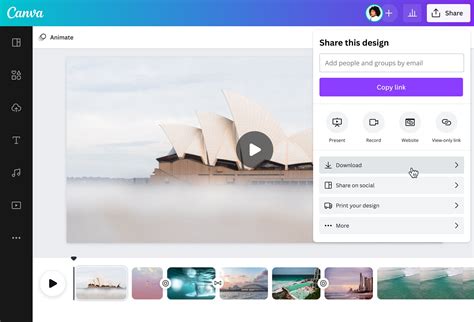
- Dans la barre de menus, sélectionnez Partager > Télécharger.
- Dans la liste déroulante "Type de fichier", choisissez "Impression PDF".
- Cochez la case "Repères de coupe et fond perdu".
- Sélectionnez "Télécharger" ou "Payer et télécharger".
Les marques de recadrage n'apparaissent que dans les PDF exportés, pas dans l'éditeur Canva.
Comment ajouter du fond perdu et des traits de coupes sur Canva
La Zone de Danger Contextuel (CDZ)
La Zone de Danger Contextuel (CDZ) est une fonctionnalité intégrée à l'éditeur Canva qui aide à identifier les problèmes de mise en page potentiels avant l'impression. Lorsque du texte ou des éléments sont détectés trop près du bord, une surbrillance rouge apparaît pour attirer votre attention.
Activer ou désactiver la CDZ
- Allez dans Fichier.
- Sélectionnez Paramètres.
- Cochez "Afficher la détection de zone de danger" pour l'activer.
- Décochez cette option pour la désactiver.
La CDZ est particulièrement utile pour les designs destinés à l'impression, offrant une prévisualisation des zones à risque avant même de lancer l'épreuve.
Paramètres d'affichage de la page
Canva propose divers paramètres pour personnaliser votre espace de travail et améliorer votre expérience de conception.
Zoom avant et arrière
Ajustez le niveau de zoom pour travailler sur les détails ou obtenir une vue d'ensemble de votre design. Utilisez le curseur en bas de l'éditeur ou cliquez sur la case de pourcentage pour saisir une valeur spécifique. Des raccourcis clavier sont également disponibles : Commande + + (Mac) ou Ctrl + + (Windows) pour zoomer, et Commande + - (Mac) ou Ctrl + - (Windows) pour dézoomer.
Navigation entre les pages
Dans les designs multi-pages, vous pouvez accéder rapidement à une page spécifique en saisissant son numéro en bas de l'éditeur. Les raccourcis clavier sont : Option + Commande + G (Mac) ou Alt + Ctrl + G (Windows).
Vue miniature et vue grille
- La vue miniature affiche une chronologie de toutes vos pages en bas de l'éditeur, facilitant le défilement et la navigation.
- La vue grille présente toutes vos pages dans une disposition de grille, ce qui est idéal pour gérer, réorganiser et organiser plusieurs pages simultanément. Vous pouvez ajouter, dupliquer, supprimer, masquer ou afficher des pages dans cette vue.
Mode plein écran
Activez le mode plein écran pour masquer les barres d'outils et les distractions, maximisant ainsi votre espace de travail ou pour présenter votre design. Pour revenir à l'éditeur, cliquez sur l'icône des flèches convergentes.
Utilisation des grilles
Les grilles sont un autre outil puissant pour organiser les éléments de votre design de manière structurée. Elles sont particulièrement utiles pour créer des mises en page cohérentes et équilibrées.
Ajouter et utiliser des grilles
- Dans le panneau latéral, sélectionnez "Éléments".
- Recherchez "grille".
- Choisissez une grille et appliquez-la à votre page.
Vous pouvez ensuite y ajouter des images, des vidéos ou des couleurs. Les grilles permettent également d'ajuster l'espacement entre les cellules pour une personnalisation accrue.

En maîtrisant ces outils, de l'affichage des règles à l'utilisation des grilles, vous améliorez considérablement la précision et le professionnalisme de vos créations dans Canva.
tags: #canva #affichage #regle #classe