
CyberLink PowerDirector 17 : Guide Complet des Effets Vidéo
Ce didacticiel va vous montrer comment appliquer des effets à vos vidéos. CyberLink PowerDirector offre plus de 100 effets différents pour vos images et vos clips vidéo.
Utilisation de la Chambre des Effets
Pour accéder à la Chambre des Effets, cliquez sur le bouton fx.
Application d'un Effet Spécifique (Exemple : Étoile Magique)
- Faites glisser l'effet Étoile magique sur la piste d'effet.
- Cliquez sur le bouton Modifier pour personnaliser ses paramètres.
La position de l'effet sur la ligne de scénario est liée aux clips média de la piste supérieure, indiquant ainsi où et quand l'effet aura lieu. Vous pouvez personnaliser l'effet à votre guise.
Application d'Effets à un Clip Média Entier
Pour ajouter plusieurs effets vidéo à un clip média entier, suivez ces étapes :
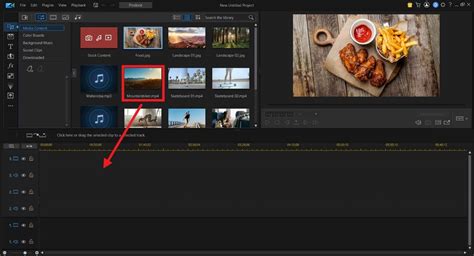
- Sélectionnez un effet dans la Chambre des Effets.
- Faites-le glisser vers une piste vidéo.
- Déposez-le simplement sur le média, l'objet PiP (Picture-in-Picture) ou le clip d'effet de titre pour appliquer l'effet.
Personnalisation des Effets
Dans le panneau Paramètres de l'effet, vous pouvez personnaliser les effets ajoutés. Cliquez sur un nom d'effet à gauche et ses attributs s'afficheront dans le panneau de droite.
Introduction à CyberLink PowerDirector
Un réalisateur légendaire a dit un jour que les films sont faits dans la salle de montage. Si ses paroles sont vraies, le logiciel de montage utilisé pour assembler tous les plans est probablement l'un des outils les plus importants qu'un cinéaste puisse utiliser. Des programmes comme Adobe Premier Pro ou Final Cut Pro peuvent être écrasants pour les débutants, c'est pourquoi il est bon d'utiliser un logiciel moins complexe comme CyberLink PowerDirector. Ce logiciel de montage basé sur Windows est une option plus puissante que certains de ses rivaux les plus populaires car il permet à ses utilisateurs d'avoir plus de contrôle sur le processus de montage vidéo. Les fonctions qu'il offre vous motiveront à continuer à apprendre et à développer vos compétences en montage vidéo.
Importation de Média
Tout processus de montage vidéo commence par cette étape, quel que soit le logiciel de montage en question. L'importation de média dans CyberLink PowerDirector est assez simple.
- Cliquez sur le bouton Importer un média situé au-dessus de la bibliothèque de média.
- Un sous-menu proposant plusieurs options différentes apparaîtra.
Options d'Importation
- La sélection de l'option Importer des fichiers multimédias vous permettra d'importer un seul fichier dans le logiciel CyberLink PowerDirector.
- L'option Importer un dossier multimédia vous permet d'importer tous les fichiers dont vous aurez besoin dans un seul dossier.
Fusion de Projets
Si vous travaillez sur plus d'un projet dans PowerDirector, vous pouvez les combiner en un seul projet en important le second projet sur la chronologie du projet sur lequel vous travaillez actuellement.
- Placez le curseur à l'endroit de la chronologie où vous voulez que le projet que vous importez soit placé.
- Allez dans Fichier et sélectionnez l'option Insérer un projet dans le menu.
Fonctionnalités de Montage Essentielles
Fractionnement de Clips
L'option de fractionnement vous permet de diviser vos clips vidéo en deux parties et de supprimer le segment du clip que vous ne souhaitez pas utiliser.
- Sélectionnez le clip que vous souhaitez fractionner.
- Cliquez sur le bouton Fractionné situé dans la barre d'outils au-dessus de la chronologie.
Découpage de Clips
La fonction de découpage vous permet de supprimer précisément les parties du clip vidéo que vous ne souhaitez pas utiliser. Vous pouvez effectuer une coupe unique ou une coupe multiple, selon vos besoins.
- Sélectionnez le clip que vous souhaitez découper.
- Cliquez sur l'onglet Découpage simple.
- Faites glisser le curseur vers les positions où vous souhaitez effectuer le découpage et cliquez sur OK.
Édition Audio et Amélioration d'Image
Éditeur d'Onde Audio
L'éditeur d'onde de PowerDirector vous permettra d'effectuer toutes les modifications sur les fichiers audio que vous jugerez nécessaires.
- Sélectionnez le clip audio.
- Faites un clic droit dessus.
- Choisissez l'option Éditer l'audio dans l'éditeur d'onde, et procédez à tous les ajustements que vous souhaitez.
Fonction PhotoNow
Parfois, le processus de montage vidéo vous demandera de modifier les valeurs de contraste, d'équilibre ou de saturation des images sur lesquelles vous travaillez. L'utilisation de la fonction PhotoNow de PowerDirector vous permettra d'effectuer tous ces changements et bien plus encore.
Application d'Effets Vidéo et Fonctions Avancées
Les effets vidéo peuvent être utilisés pour améliorer la qualité de la version finale de votre vidéo.
- Si vous ajoutez des effets vidéo dans PowerDirector, sélectionnez le clip auquel vous souhaitez ajouter un effet vidéo.
- Cliquez sur l'icône Outils avancés.
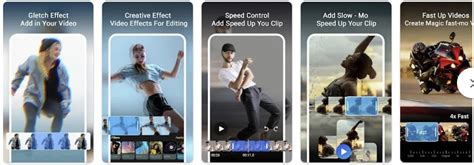
Des effets tels que le recadrage vidéo ou la vitesse de vidéo vous permettront de zoomer sur les parties importantes du clip vidéo ou d'appliquer l'effet ralenti.
Sauvegarde et Exportation de Projets
Sauvegarde des Fichiers
La perte d'heures de travail est probablement l'une des choses les plus frustrantes qui puissent arriver, et c'est pourquoi il est essentiel que vos fichiers soient correctement sauvegardés.
Pour sauvegarder vos fichiers avant de les exporter :
- Allez dans Fichier.
- Sélectionnez Exporter.
- Cliquez sur l'option Matériel de projet. Vos fichiers sont maintenant sécurisés et vous pouvez exporter le fichier vidéo en toute sécurité.
Enregistrement Régulier du Projet
Pendant le processus d'édition, enregistrez régulièrement votre projet.
Vous pouvez le faire en cliquant sur le menu Fichier, puis en sélectionnant les options Enregistrer le projet ou Enregistrer le projet sous.
Alternative : Wondershare Filmora
Si les options de montage de PowerDirector sont complexes pour vous, nous vous recommandons l'éditeur vidéo Filmora de Wondershare. Wondershare Filmora est un logiciel simple, gratuit mais puissant pour rendre le montage vidéo plus efficace ! Choisissez parmi plus d'un millier d'effets spéciaux ou effectuez de simples recadrages et coupes en quelques clics. Filmora vous permet d'importer plus de cinquante formats de fichiers différents et de les éditer facilement. Une fois le processus d'édition terminé, vous pouvez exporter vos vidéos fraîchement créées dans les formats de fichier MP4 ou MOV, qui conviennent parfaitement à la distribution de vidéos en ligne.
tags: #cyberlink #powerdirector #17 #annulet #effet