
Fusionner, regrouper et aligner des éléments dans Canva
Canva offre des outils puissants pour vous aider à organiser et à manipuler les éléments de vos designs, vous permettant ainsi de garder un contrôle total sur leur disposition. La possibilité de grouper, de superposer (gérer les calques) et d'aligner les éléments est essentielle pour créer des compositions visuellement harmonieuses et professionnelles.
Regrouper et dégrouper des éléments
Le regroupement d'éléments permet de les traiter comme une seule unité, ce qui facilite leur déplacement, leur redimensionnement ou leur rotation sans affecter leur position relative les uns par rapport aux autres. C'est particulièrement utile lorsque vous avez assemblé plusieurs objets pour former un élément cohérent.
Comment grouper des éléments :
- Sélectionnez les éléments que vous souhaitez grouper. Vous pouvez le faire en faisant glisser votre curseur sur les éléments ou en maintenant la touche « Maj » de votre clavier enfoncée tout en cliquant sur chaque élément.
- Une fois les éléments sélectionnés, recherchez la barre d'outils flottante qui apparaît.
- Cliquez sur l'option Grouper dans cette barre d'outils.
Modifier un élément au sein d'un groupe :
Même lorsque les éléments sont groupés, vous pouvez toujours modifier des éléments individuels sans perturber le groupe :
- Cliquez sur le groupe pour le sélectionner.
- Sélectionnez ensuite un élément spécifique à l'intérieur du groupe.
- Vous pouvez alors :
- Utiliser les poignées d'angle pour redimensionner l'élément.
- Faire pivoter l'élément à l'aide de la poignée de rotation.
- Faire glisser l'élément pour le déplacer.
Remarque : le groupe reste intact pendant que les modifications individuelles sont appliquées.
Comment dégrouper des éléments :
- Pour dégrouper tous les éléments d'un groupe, sélectionnez l'ensemble du groupe.
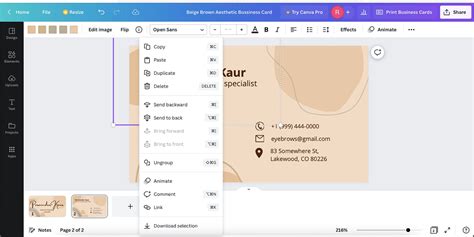
- Dans la barre d'outils flottante, sélectionnez l'option Dégrouper.
Supprimer un élément d'un groupe :
Si vous souhaitez retirer un élément spécifique d'un groupe sans le dégrouper entièrement :
- Sélectionnez l'élément que vous souhaitez supprimer du groupe.
- Choisissez l'option Dissocier.
Raccourcis clavier pour le regroupement :
Pour gagner du temps, utilisez les raccourcis clavier suivants :
- Après avoir sélectionné les éléments, appuyez sur Commande + G (sur Mac) ou Ctrl + G (sur Windows) pour les grouper.
Limitations du regroupement :
Vous pouvez regrouper la plupart des types d'éléments, y compris les graphiques, les tableaux et les grilles. Cependant, les éléments de type « feuille » ne peuvent pas être groupés.
Il est également important de noter que le contenu créé par des applications tierces (depuis l'onglet « Applis ») ne peut pas être directement groupé avec d'autres éléments de votre design. Pour contourner cette limitation :
- Cliquez avec le bouton droit sur le contenu de l'application tierce.
- Sélectionnez Télécharger la sélection et enregistrez le fichier au format PNG ou JPG.
- Téléchargez à nouveau ce fichier sur Canva et ajoutez-le à votre design. Il sera alors traité comme une image régulière, que vous pourrez regrouper avec d'autres éléments.
Modifier l'alignement ou les calques des éléments
Lorsque vous ajoutez des éléments à votre design, ils sont organisés en calques. Les calques situés plus haut dans la pile se trouvent au-dessus des calques situés plus bas. L'alignement, quant à lui, vous permet de positionner précisément vos éléments par rapport à la page du design ou par rapport à d'autres éléments sélectionnés.
Modification des calques d'éléments ou de l'alignement :
Pour ajuster la position des éléments dans la pile ou leur alignement :
- Sélectionnez l'élément ou les éléments que vous souhaitez modifier. Pour sélectionner plusieurs éléments, maintenez la touche Maj enfoncée sur votre clavier, puis cliquez sur les autres éléments.
- Dans la barre d'outils située au-dessus de l'éditeur, cliquez sur le bouton Position. Si cette option n'apparaît pas immédiatement, cliquez d'abord sur un bouton générique pour faire apparaître la barre d'outils complète.
Réorganiser les calques des éléments :
Une fois dans le menu « Position », vous trouverez des options pour manipuler les calques :
- Avant : déplace l'élément sélectionné un niveau vers le haut dans la pile des calques.
- Arrière : déplace l'élément sélectionné un niveau vers le bas dans la pile des calques.
- À l'avant : place l'élément sélectionné tout en haut de la pile des calques.
- À l'arrière : place l'élément sélectionné tout en bas de la pile des calques.
Note : les options disponibles peuvent varier en fonction de la position actuelle des calques dans votre design.
Aligner les éléments :
Le menu « Position » offre également des outils d'alignement puissants :
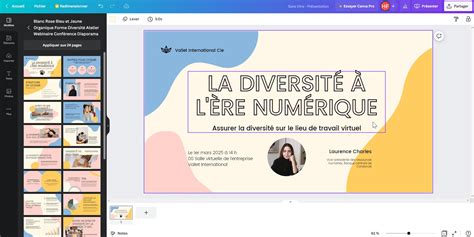
- Aligner sur la page : ces options sont disponibles lorsqu'un seul élément est sélectionné. Elles utilisent la page du design comme référence pour aligner l'élément. Vous pouvez choisir d'aligner à gauche, à droite, en haut, en bas, au centre horizontalement ou au centre verticalement.
- Aligner les éléments : cette option apparaît lorsque vous avez sélectionné plus d'un élément. Elle vous permet d'aligner les éléments sélectionnés les uns par rapport aux autres (par exemple, aligner leurs bords gauches, leurs centres horizontaux, etc.).
Comment tout aligner sur Canva
tags: #canva #fusionner #deux #designs