
Exportation et organisation des textures dans 3ds Max
Introduction à l'exportation et à la gestion des ressources
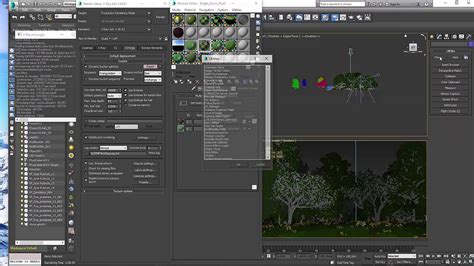
Ce tutoriel détaille les étapes essentielles pour exporter les textures et autres ressources nécessaires à la gestion de votre projet dans 3ds Max. Vous apprendrez à vous servir de l'utilitaire resource collector pour rassembler toutes vos textures et les enregistrer dans un fichier d'archive. Cette méthode vous permet d'avoir un projet bien organisé et de prévenir les erreurs liées aux chemins de fichiers manquants.
Utilisation de 3ds Max et Substance Painter pour l'exportation GLB
Vous pouvez utiliser 3ds Max et Substance Painter pour exporter un fichier GLB qui peut être ajouté à un produit dans l’interface administrateur Shopify. Les étapes à suivre incluent :
- Cliquez sur Fichier > Importer...
- Dépliez le modèle dans l’espace 0-1.
- Options facultatives : émissif et opacité.
Lorsque vous utilisez la configuration glTF PBR Metal Roughness, Substance Painter exporte les fichiers de texture uniquement au format PNG. Il est conseillé de compresser les fichiers de texture et de convertir au format JPG toutes les textures qui n’ont pas besoin de canal alpha. Un fichier nommé out.glb sera téléchargé sur votre ordinateur.
Organisation et optimisation des fichiers de texture
Nous abordons également l'importance de mettre à jour les matériaux en fonction des bitmaps exportés, et comment compresser vos fichiers pour des archives plus légères. L'utilisation de l'utilitaire resource collector dans 3ds Max est primordiale pour rassembler toutes les textures associées à votre scène. Cet utilitaire scanne votre projet et collecte tous les fichiers de texture utilisés, vous permettant de les regrouper en un seul endroit, souvent sous forme d'archive compressée.
Avantages de l'utilisation du Resource Collector
- Organisation centralisée : Toutes les textures sont regroupées, simplifiant la gestion des fichiers.
- Prévention des erreurs : Réduit le risque de chemins de fichiers manquants lors du partage de projet ou du déplacement de fichiers.
- Archives légères : La compression des fichiers permet de réduire la taille globale du projet.
Mise à jour des matériaux et optimisation des formats
Après avoir collecté et potentiellement compressé vos textures, il est crucial de vérifier et de mettre à jour les liens des matériaux dans 3ds Max pour qu'ils pointent vers les nouvelles localisations des bitmaps. Pour les textures qui n'utilisent pas de canal alpha (transparence), il est recommandé de les convertir au format JPG. Le format JPG offre une meilleure compression que le PNG pour les images sans transparence, ce qui réduit la taille des fichiers sans perte de qualité visible significative pour la plupart des applications.
resource collector 3dsmax
tags: #3ds #max #exportation #renommer #fichiers #textures