
Bien configurer Lightroom pour une organisation et une retouche efficaces
Lightroom est une bibliothèque logicielle extrêmement puissante conçue pour organiser, classer et archiver des années d'images, tout en offrant des outils de retouche photographique avancés. Bien qu'il existe de nombreux logiciels de retouche, le couple Lightroom & Photoshop se distingue par sa suite de fonctionnalités complètes, particulièrement adaptée aux besoins des photographes.
Avant de plonger dans la retouche de vos photos, il est essentiel de comprendre certains éléments fondamentaux pour une configuration optimale de Lightroom. L'activation de fonctionnalités clés peut grandement améliorer votre expérience utilisateur.
Le Catalogue Lightroom : Votre Bibliothèque Numérique
Le catalogue Lightroom peut être comparé à une énorme bibliothèque qui répertorie non seulement vos photos, mais aussi tous les réglages de développement appliqués à chaque image, ainsi que les métadonnées associées. Il s'agit de l'outil d'organisation le plus structuré qui soit.
Il est fortement recommandé de maintenir un unique catalogue, méticuleusement organisé, plutôt que de disperser vos images et leurs réglages dans plusieurs catalogues. Cette approche centralisée simplifie grandement la recherche et l'accès à vos fichiers.
Le catalogue peut être stocké localement sur votre ordinateur ou sur un disque dur externe rapide. Personnellement, je préfère un stockage local, car mon système de sauvegarde d'ordinateur prend en charge la sauvegarde du catalogue et de ses sauvegardes simultanément, offrant ainsi une sécurité accrue en cas de défaillance matérielle.
Il est crucial de ne jamais déplacer votre catalogue une fois qu'il est créé. Toute tentative de déplacement peut entraîner des messages d'erreur et un risque de bugs majeurs.
Organisation des Photos : Une Structure Essentielle
Avant d'importer vos photos dans Lightroom, il est conseillé de mettre en place une structure organisationnelle claire sur vos disques durs. Cette préparation facilitera grandement votre flux de travail futur.
L'idéal est d'utiliser des disques durs dédiés pour stocker vos fichiers bruts (RAW), car ces derniers peuvent rapidement consommer beaucoup d'espace de stockage.
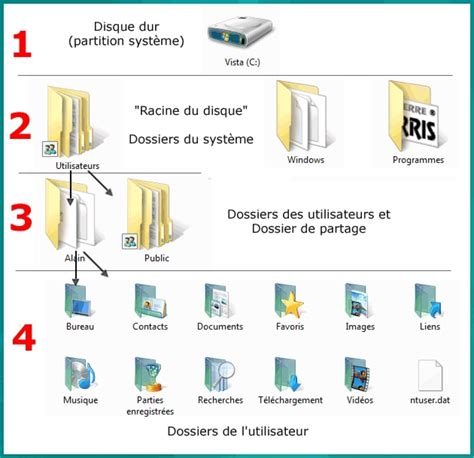
Une organisation recommandée consiste à créer un dossier principal nommé "PHOTOS" sur chaque disque dur. À l'intérieur de ce dossier, créez des sous-dossiers pour chaque année. Ensuite, dans chaque dossier annuel, créez des sous-dossiers pour chaque session photo ou voyage, en les nommant avec la date de la session.
Importation dans Lightroom : Synchronisation avec vos Dossiers
Lorsque vous importez vos photos pour la première fois dans Lightroom, l'organisation des dossiers au sein du logiciel peut refléter exactement celle de votre disque dur. Il suffit de sélectionner le dossier annuel correspondant sur votre disque dur et de choisir "Ajouter" lors de l'importation.
Si vous importez vos photos directement depuis une carte mémoire, sélectionnez l'option "Copier" lors de l'importation. Vous devrez alors spécifier à Lightroom l'emplacement où créer un nouveau dossier sur votre disque dur, là où vous stockez habituellement vos photos.
Lightroom utilise par défaut un système de classement par année. Il détecte le dossier annuel et propose automatiquement un sous-dossier pour les nouvelles photos. L'emplacement futur est clairement indiqué par une case à cocher.
Important : Toutes les modifications et déplacements de photos ou de sous-dossiers doivent impérativement être effectués depuis Lightroom. Si vous modifiez le nom d'un dossier sur votre disque dur en dehors de Lightroom, le lien sera rompu dans le logiciel, entraînant des erreurs et la nécessité de recréer la liaison manuellement. Cette opération peut s'avérer fastidieuse pour des photos anciennes.
La seule exception concerne le déplacement de gros volumes de photos. Dans ce cas, il est préférable de le faire hors Lightroom pour des raisons de temps, puis de recréer le lien par la suite.
Collections : Regroupement Thématique
Une fois vos photos importées et votre organisation de dossiers établie, vous pouvez créer des collections. Les collections permettent de regrouper des photos de manière thématique, indépendamment de leur emplacement physique sur votre disque dur.
Pour créer une collection, faites simplement glisser un dossier depuis l'onglet "Dossiers" vers l'onglet "Collections". Vous pouvez organiser vos collections comme bon vous semble : par exemple, regrouper des images de différents dossiers dans une seule collection "Paysages", "Portraits" ou "France".
L'onglet "Dossiers" reflète la structure de votre disque dur, tandis que les collections offrent une flexibilité supplémentaire pour organiser vos images selon vos besoins spécifiques.
Tri et Classification des Photos
Après l'importation et la création de collections, le tri des photos devient une étape cruciale.
Les Indicateurs (Drapeaux)
- Indicateur "Retenir" (raccourci P) : pour marquer les photos que vous souhaitez conserver.
- Indicateur "Rejeter" (raccourci X) : pour marquer les photos à supprimer.
Les Étoiles
Les étoiles permettent d'évaluer vos photos selon leur potentiel ou leur avancement dans le processus de retouche :
- 1 ou 2 étoiles : potentiel de la photo.
- 3 ou 4 étoiles : photos en cours de développement.
- 5 étoiles : photos entièrement éditées et prêtes pour l'exportation.
Les raccourcis clavier pour ajouter des étoiles sont les touches 1, 2, 3, 4, 5. Si vous n'avez pas de pavé numérique, utilisez Maj + le chiffre.

Paramètres Essentiels dans les Préférences Lightroom
Pour optimiser les performances et personnaliser votre expérience dans Lightroom, il est conseillé d'explorer les Préférences (accessible via Édition > Préférences).
Onglet Général
- Désactiver les sons et l'écran de démarrage : pour un lancement plus rapide.
- Configurer la plaque d'identité : personnalisez la couleur et la police de votre identité visuelle.
- Charger le catalogue le plus récent : assurez-vous de travailler sur votre catalogue principal.
Onglet Paramètres prédéfinis
Cochez "Stocker les paramètres prédéfinis avec ce catalogue" pour une meilleure gestion de vos presets.
Onglet Édition externe
Ici, vous pouvez définir les logiciels externes (comme Photoshop) que vous utiliserez pour des retouches plus poussées. Assurez-vous que les réglages de Lightroom et du logiciel externe coïncident pour éviter les incohérences.
Raccourci utile : CTRL + E permet d'ouvrir directement l'image dans la version installée de Photoshop.
Interface Modulable
L'interface de Lightroom est personnalisable. L'option "Centrer le point cliqué en zoom avant" peut s'avérer très utile lors de l'utilisation des outils de zoom.
Performances
Dans la section performances, vous pouvez choisir d'activer ou de désactiver l'option "Utiliser un processeur graphique". Testez les deux options, car sur certaines configurations (notamment avec des cartes graphiques AMD), cette option peut causer des plantages.
Gestion du Catalogue et Sauvegardes
Les paramètres du catalogue, accessibles via Édition > Préférences > Paramètres du catalogue, sont cruciaux pour la sécurité de vos données.
Sauvegardes Automatiques
Il est fortement recommandé de cocher l'option "À chaque fermeture de LR" pour les sauvegardes du catalogue. Cela vous rappellera régulièrement de sauvegarder votre travail.
Lors de la sauvegarde, vous pouvez choisir l'emplacement où seront stockées les copies de sauvegarde. Il est conseillé de les placer sur un disque dur différent de celui de votre système.
Sauvegarde Complète
Une sauvegarde complète sur un autre disque dur externe est indispensable. Ce disque doit être stocké dans un lieu sûr pour le protéger contre les risques de vol, d'incendie, d'inondation, etc.
Attention : Si vous laissez le catalogue par défaut sur le disque C:, sachez que cliquer sur une sauvegarde ancienne peut mettre à jour votre catalogue principal, ce qui peut entraîner des complications.
À ne jamais faire : Changer la place des images directement sur les disques durs. Lightroom ne les retrouvera plus. Toutes les manipulations de fichiers doivent être effectuées via Lightroom.

Optimisation des Performances et Gestion des Aperçus
Pour améliorer les performances d'Adobe Lightroom Classic, plusieurs aspects sont à considérer, notamment la gestion des aperçus et la synchronisation des images.
Synchronisation avec Creative Cloud
La synchronisation des images sollicite le processeur et les ressources système pour créer des aperçus et gérer le transfert des fichiers vers Creative Cloud. Pour des performances optimales lors de l'importation et de la retouche, suspendez temporairement la synchronisation.
Types d'Aperçus
- Minimum : Aperçus JPEG de petite taille et basse résolution, générés par l'appareil photo. C'est le type d'aperçu le plus rapide à créer.
- Standard : Lightroom Classic crée des aperçus standard en utilisant le moteur Camera Raw. Ils peuvent différer des aperçus minimum, surtout si des réglages ont été appliqués dans le module Développement. La taille de ces aperçus est configurable.
- 1:1 : Représentent une vue à 100 % des pixels réels, traitée par le moteur Camera Raw. La génération de ces aperçus est la plus longue, mais elle inclut la création des aperçus minimum et standard.
Lightroom Classic nécessite un aperçu standard ou 1:1 pour afficher et utiliser les photos. Si vous ne générez que des aperçus minimum lors de l'importation, Lightroom créera automatiquement les aperçus standard et 1:1 pendant votre travail, ce qui peut ralentir les performances.
Gestion du Rendu des Aperçus 1:1
Pour optimiser le processus d'importation et de travail :
- Lors de l'importation : Utilisez le panneau "Gestion des fichiers" pour choisir le rendu des aperçus 1:1.
- Alternative pour accélérer l'importation : Générez des aperçus minimum ou standard lors de l'importation, puis sélectionnez plusieurs photos en mode Grille dans le module Bibliothèque et choisissez Bibliothèque > Aperçus > Rendu des aperçus 1:1.
Pour la Taille d'aperçu standard, sélectionnez un format proche de la résolution de votre écran, sans être plus court. Plus votre moniteur est grand et a une résolution élevée, plus Lightroom mettra de temps à calculer les aperçus et à mettre à jour les pixels lors des réglages.
Gestion du Fichier d'Aperçus (Previews.lrdata)
Le fichier [Nom du catalogue] Previews.lrdata contient toutes vos vignettes et aperçus 1:1. Sa taille peut devenir très importante si l'option de suppression des aperçus est définie sur "Jamais" ou "Après 30 jours".
Par défaut, ce fichier se trouve dans le même dossier que le fichier de catalogue. Si vous déplacez le catalogue ou enregistrez le fichier d'aperçus séparément, Lightroom devra régénérer les aperçus.
Conseil : Tant que l'espace disque n'est pas un problème, conservez les aperçus 1:1 le plus longtemps possible pour optimiser les performances. Si vous rencontrez des problèmes de saturation du disque dur, vérifiez la taille de ce fichier.
Si vos images présentent des artefacts (lignes, points colorés), votre fichier d'aperçu peut être corrompu. Vous pouvez également modifier l'emplacement de la mémoire cache en cliquant sur "Sélectionner".
Enregistrement des Modifications : XMP et Optimisation
Les modifications apportées dans Lightroom (mots-clés, corrections) sont enregistrées dans le catalogue. Pour être reconnues par d'autres applications (Adobe Bridge, Camera Raw), elles sont enregistrées en tant que données XMP.
Écriture Automatique XMP
L'enregistrement automatique des modifications au format XMP est pratique si vous utilisez plusieurs applications. Cependant, cela peut réduire considérablement les performances de Lightroom. Si vous n'utilisez pas plusieurs applications, envisagez de désactiver cette préférence.
Même si l'écriture automatique est désactivée, vous pouvez enregistrer manuellement les modifications de métadonnées dans des fichiers XMP.
Optimisation du Catalogue
Pour améliorer les performances et la stabilité de votre catalogue, il est recommandé de l'optimiser régulièrement. Choisissez Fichier > Optimiser le catalogue.
Pour une optimisation plus poussée, lors de la fermeture de Lightroom et de la sauvegarde du catalogue, sélectionnez les options "Tester l'intégrité avant la sauvegarde" et "Optimiser le catalogue après la sauvegarde".
Amélioration de la Vitesse de la Mémoire Cache Camera Raw
Lightroom génère des aperçus de haute qualité dans le module Développement en se basant sur les données brutes de l'image. Ce processus est plus rapide si les données de l'image se trouvent dans la mémoire cache Camera Raw.
Par défaut, la mémoire cache Camera Raw est définie sur 5 Go. Pour améliorer la vitesse, conservez-la sur un disque dur rapide.
Note importante : Les outils comme la Retouche des tons et la brosse des corrections locales ne sont pas conçus pour gérer des centaines ou des milliers de corrections simultanément. Pour ces cas, le panneau Historique, qui n'a pas de limite, est plus approprié.
Lightroom mais encore 64 - Optimisation des performances
tags: #bien #configurer #lightroom