
Problèmes de décalage et d'apparence dans les designs Canva après téléchargement
Il arrive que les designs créés dans Canva présentent des différences lors du téléchargement, que ce soit au niveau du texte, des images ou des lignes. Ces altérations peuvent être frustrantes, mais plusieurs solutions existent pour corriger ces problèmes et obtenir un résultat conforme à vos attentes.
Le design a l'air différent après le téléchargement
Lorsque votre design apparaît différent après le téléchargement, la première cause à envisager est la manière dont les différents navigateurs interprètent et exportent les fichiers. Chaque navigateur peut avoir une légère variation dans ce processus.
Solution : Essayer un autre navigateur
La première étape consiste à télécharger votre design depuis un autre navigateur. Assurez-vous d'utiliser un navigateur qui est officiellement pris en charge par Canva. Pour connaître la liste des navigateurs compatibles, consultez les exigences techniques de Canva.
Vérification des paramètres de l'éditeur et de la conception
Si le changement de navigateur n'a pas résolu le problème, plusieurs vérifications au sein de l'éditeur Canva et de votre navigateur peuvent s'avérer nécessaires.
Étapes de dépannage :
- Déconnexion et reconnexion : Déconnectez-vous de votre compte Canva, puis reconnectez-vous. Cela peut aider à réinitialiser certains paramètres.
- Connexion Internet stable : Assurez-vous que votre connexion Internet est stable. Une connexion instable peut empêcher l'enregistrement correct de toutes les modifications.
- Réouverture du design : Ouvrez à nouveau votre design après avoir effectué les étapes précédentes.
- Paramètres de zoom du navigateur : Configurez le zoom de votre navigateur à 100 %.
- Paramètres de zoom de l'éditeur Canva : De même, assurez-vous que le zoom dans l'éditeur Canva est également réglé sur 100 %.
- Vérification de l'alignement des éléments : Vérifiez si vos éléments sont correctement alignés. Si ce n'est pas le cas, réalignez-les.
- Vérification du groupement des éléments : Sélectionnez les éléments et vérifiez s'ils sont groupés. Si c'est le cas, utilisez l'option "Dégrouper" dans la barre d'outils.
- Sauvegarde des modifications : Attendez de voir le message "Toutes les modifications enregistrées" en haut de l'éditeur. Vous pouvez également enregistrer manuellement vos modifications en sélectionnant "Fichier", puis "Enregistrer".
- Nettoyage du cache du navigateur (facultatif) : Vous pouvez également choisir d'effacer l'historique, les cookies et le cache cumulés de votre navigateur, car ces éléments peuvent parfois causer des problèmes d'affichage.
Après avoir appliqué ces étapes, téléchargez à nouveau votre design pour vérifier si les problèmes persistent.
Texte qui s'est décalé ou enveloppé différemment après le téléchargement
Le comportement du texte lors du téléchargement peut être affecté par de légers redimensionnements des zones de texte ou par la présence d'espaces supplémentaires.
Cause du décalage du texte :
Les zones de texte peuvent être légèrement redimensionnées lors de l'exportation, et des espaces superflus à l'intérieur de ces zones peuvent modifier la façon dont le texte s'enroule dans le fichier final.
Solution pour le texte :
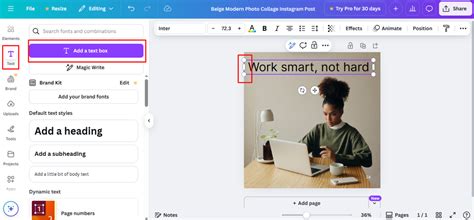
- Sélectionnez la zone de texte concernée.
- Faites glisser les poignées de redimensionnement latérales vers l'extérieur, puis ramenez-les à leur position d'origine.
- Recherchez d'éventuels espaces supplémentaires dans la zone de texte et supprimez-les si nécessaire.
Une fois vos modifications sauvegardées, téléchargez à nouveau votre design.
Les lignes semblent plus courtes ou mal alignées après le téléchargement
Certains éléments graphiques de type ligne ne sont pas optimisés pour une exportation parfaitement cohérente, ce qui peut entraîner des variations de longueur ou d'alignement.
Cause des problèmes de lignes :
Certains éléments de ligne, par leur conception, peuvent changer de longueur ou d'alignement lors du processus de téléchargement.
Solution pour les lignes :
- Supprimez la ligne qui présente le problème.
- Accédez à la section "Éléments" dans le menu de gauche.
- Effectuez une recherche avec le mot-clé "lignes".
- Au lieu de sélectionner des formes de lignes, naviguez vers la catégorie "Graphiques".
- Choisissez un graphique en forme de ligne parmi les options proposées.
Après avoir remplacé la ligne, téléchargez votre design à nouveau.
Les images se chevauchent ou se décalent lors du téléchargement d'un PDF
Lors de l'exportation d'un design au format PDF, un espace supplémentaire autour des images peut parfois provoquer leur décalage ou leur chevauchement.
Cause du décalage des images en PDF :
Un espace superflu autour des images peut entraîner des problèmes de positionnement ou de superposition des éléments lors de l'exportation au format PDF.
Solution pour les images en PDF :
- Sélectionnez l'image qui pose problème.
- Cliquez sur l'option "Recadrer".
- Choisissez le format "3:2".
- Téléchargez votre design au format "PDF Print" et sélectionnez l'option "Aplatir le PDF".
Comment Enregistrer En Pdf Sur Canva ( FACILE )
tags: #canvas #changetouches #decale