
Gestion des nuages de points dans 3ds Max : Importation, visualisation et modélisation
Introduction aux nuages de points dans 3ds Max
L'objet nuage de points dans 3ds Max permet de créer des modèles 3D précis à partir de références réelles en important des jeux de données volumineux issus de la capture de la réalité. Ces jeux de points de données se présentent sous forme d'objets 3D.
Les professionnels de la modélisation 3D peuvent afficher des nuages de points en couleurs vraies dans les fenêtres, ajuster interactivement l'étendue du nuage et créer une géométrie en contexte en accrochant des sommets du nuage de points.
Les objets de nuages de points sont constitués de points individuels, auto-illuminés et groupés de manière serrée. Chaque point possède sa propre couleur, ce qui permet de concevoir un nuage de points comme un bitmap 3D.
Il est important de noter que les nuages de points ne contiennent pas d'autres types de géométrie, tels que des arêtes ou des faces. Par conséquent, ils ne changent pas d'aspect dans différents modes de rendu des fenêtres et ne répondent pas à l'éclairage de scène par défaut. De plus, l'objet nuage de points ne prend pas en charge la conversion directe en géométrie modifiable par les techniques traditionnelles de modélisation 3D.
Cependant, il est possible d'effectuer un accrochage aux points pour créer une géométrie qui correspond à la forme du nuage de points. Le principal avantage est l'insertion d'objets 3D complexes et réalistes dans vos scènes sans avoir à les modéliser manuellement.
Gestion de l'éclairage et des matériaux des nuages de points
Par défaut, les objets de nuages de points ne répondent pas à l'éclairage de la scène, mais s'affichent avec l'éclairage sous lequel ils ont été capturés à l'origine. Pour permettre à l'objet de répondre à l'éclairage de la scène, il est nécessaire de suivre une procédure spécifique.
Important : Pour effectuer le rendu d'un objet de nuage de points répondant à l'éclairage de la scène, assurez-vous que le moteur de rendu Arnold est actif.
Dans l'éditeur de matériaux, ajoutez un matériau physique à la vue active et appliquez-le à l'objet de nuage de points. Cette option donne aux objets de nuages de points un aspect similaire à celui obtenu avec le matériau par défaut et permet en outre d'activer l'objet pour répondre à l'éclairage de la scène. Notez cependant que les ombres intégrées à la capture d'origine sont conservées.
Importation d'un nuage de points dans 3ds Max
Pour importer un nuage de points :
- Accédez au groupe de fonctions Créer.
- Cliquez sur le bouton Géométrie.
- Choisissez Objets nuage de points dans la liste déroulante.
- Dans le panneau déroulant Type d'objet, cliquez sur PointCloud.
- Cliquez dans la fenêtre pour créer un objet de nuage de points.
- Dans le panneau de commandes, recherchez le panneau déroulant Source de nuage de points et cliquez sur le bouton Charger un nuage de points.
- Une boîte de dialogue Fichier s'ouvre. Recherchez un fichier de nuage de points au format RCS ou RCP et ouvrez-le.
3ds Max affiche les données de nuages de points dans la fenêtre. Si le nuage de points est peut-être en dehors de la fenêtre, pour le vérifier, dans les contrôles de navigation de la fenêtre (en bas à droite de l'interface), cliquez sur Cadrer tout sélection. Cette action modifie le facteur d'agrandissement et le point de vue dans toutes les fenêtres pour mieux adapter les données de nuages de points à l'écran de travail.
En outre, vous devrez peut-être augmenter la taille des points : dans le panneau déroulant Affichage, dans le groupe Affichage du point, faites glisser la double flèche située à droite du paramètre En tant que pixel vers le haut jusqu'à ce que les points finissent par former un objet visible.
Transformation et modification des objets nuage de points
Une fois l'objet de nuage de points présent dans la scène, vous pouvez le transformer comme n'importe quel autre objet. Vous pouvez également modifier le matériau et faire en sorte que d'autres objets de la scène projettent des ombres sur celui-ci.
Utilisation de la zone de limite pour masquer des parties du nuage de points
Dans certains cas, il peut être nécessaire que certaines parties d'un objet de nuage de points n'apparaissent pas dans la scène. Par exemple, pour masquer des artefacts indésirables du processus de capture de la réalité ou des éléments non nécessaires au projet en cours.
Le niveau de sous-objet Zone de limite fournit un volume sous la forme d'une boîte qui permet de rendre visible uniquement certaines parties du nuage de points à l'intérieur (ou à l'extérieur) de ce volume. Vous pouvez déplacer l'ensemble du volume ou un seul côté, le faire pivoter et le mettre à l'échelle.
Conseil : Pour afficher plusieurs zones du nuage de points, et non uniquement le volume qui se trouve en dehors du sous-objet Zone de limite, vous pouvez utiliser l'option Volumes d'affichage.
Pour activer la zone de limite :
- Sélectionnez un objet de nuage de points.
- Assurez-vous que l'option Activer la zone de limite du panneau déroulant Zone de limite et volumes est activée.
Lorsque la zone de limite est activée, seules certaines parties du nuage de points, à l'intérieur de son volume, sont visibles.
Dans le panneau Modifier, développez la pile des modificateurs et cliquez sur la zone de limite pour la mettre en surbrillance. La zone de limite apparaît dans les fenêtres sous la forme d'une boîte englobante jaune translucide qui contient l'objet de nuage de points.
Sélection et déplacement de la zone de limite
Par défaut, vous pouvez sélectionner l'un des côtés de la boîte englobante. Pour incliner la zone, faites glisser un côté dans son propre plan. Pour redimensionner la zone dans une cote, faites glisser un côté le long de son axe intérieur-extérieur. Pour sélectionner l'intégralité de la zone, sélectionnez d'abord un côté, puis maintenez la touche Ctrl enfoncée et cliquez avec la souris pour sélectionner un autre côté. Vous pouvez ensuite déplacer la zone dans n'importe quelle direction. Seules les parties de l'objet de nuage de points qui restent à l'intérieur de la zone sont visibles.
Sélection et rotation de la zone de limite
La rotation de l'un des côtés de la zone de limite fait pivoter la zone entière.
Sélection et mise à l'échelle de la zone de limite
La mise à l'échelle de l'un des côtés de la zone de limite le long d'un axe redimensionne la zone de façon non uniforme le long de cet axe. La mise à l'échelle d'une poignée de plan ou du centre du gizmo d'échelle redimensionne la zone entière de manière uniforme.
Remarque : Les transformations ne sont pas prises en charge lors de l'utilisation du système de coordonnées local.
Création de géométrie à partir d'un nuage de points
Vous pouvez utiliser un objet de nuage de points comme modèle pour créer une géométrie standard, telle que des objets poly éditables. Vous pouvez ensuite utiliser des techniques de modélisation standard, comme l'extrusion et les transformations de sous-objets, pour personnaliser l'objet.
Pour créer de la géométrie à partir d'un nuage de points :
- Suivez la procédure précédente pour créer un objet de nuage de points.
- Créez une primitive de géométrie, telle que Zone, puis convertissez-la à un format poly éditable.
- Cliquez sur le niveau de sous-objet Polygone de l'objet poly éditable.
- Dans le panneau déroulant Modifier la géométrie, cliquez sur Créer. L'outil de création permet de créer des polygones un par un en cliquant sur les coins.
- Dans la barre d'outils principale, cliquez sur Accrochage 3D pour activer l'accrochage, puis cliquez dessus avec le bouton droit de la souris pour ouvrir la boîte de dialogue Paramètres de grille et d'accrochage.
- Désactivez l'option Points de grille, puis cliquez sur Standard et sélectionnez Objets nuage de points dans la liste déroulante.
- Dans la catégorie Objets nuage de points, activez l'option unique : Sommet de nuage de points.
- Fermez la boîte de dialogue.
- Il ne reste plus qu'à créer des polygones sur la surface de l'objet de nuage de points. Placez le curseur de la souris sur le coin d'une surface de l'objet de nuage de points et cliquez. Déplacez le curseur vers un coin adjacent, puis cliquez de nouveau. Répétez cette opération jusqu'à ce que la forme du polygone soit entièrement définie, puis cliquez avec le bouton droit pour terminer le polygone. Le polygone s'affiche et l'outil de création reste actif.
- Poursuivez la création de polygones, puis quittez l'outil de création. Vous pouvez utiliser d'autres outils d'édition de polygone, tels que la soudure des sommets pour combiner les polygones en un seul objet. Vous pouvez également supprimer la géométrie de l'objet d'origine à partir de l'étape 2, à tous les niveaux de sous-objet, en conservant uniquement les nouveaux polygones.
Options d'affichage et de rendu des nuages de points
3ds Max offre plusieurs méthodes pour visualiser les données de nuages de points, tant dans les fenêtres que dans la sortie de rendu.
Méthodes de coloration des données de nuages de points
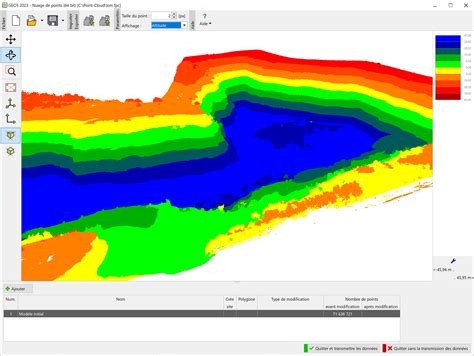
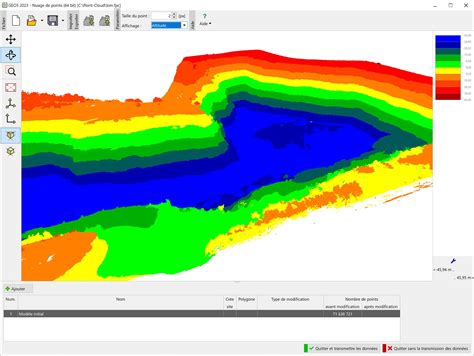
- True Color : Affiche les couleurs d'origine du fichier de nuages de points, généralement fidèles à celles de l'objet numérisé. C'est le canal de couleur par défaut.
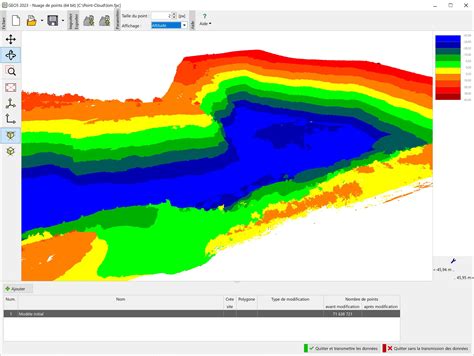
- Rampe Élévation : Applique un dégradé de couleur provenant d'une texture Rampe dégradé à l'objet de nuage de points. Le point le plus à gauche du dégradé correspond à la partie inférieure de l'objet, et le point le plus à droite à la partie supérieure. Vous pouvez modifier la texture par défaut en cliquant sur le bouton Rampe dégradé. Cette option est utile pour visualiser les hauteurs relatives de la zone balayée pour l'analyse.
- Rampe Intensité : Applique une texture à partir d'une Rampe dégradé en fonction des valeurs de luminance de la couleur d'origine du nuage de points. Le point le plus à gauche du dégradé correspond aux zones les plus sombres, et le point le plus à droite aux zones les plus lumineuses.
- Rampe Normale : Applique une couleur similaire à celle d'une texture Relief normal à l'objet de nuage de points, où la couleur de chaque point dépend de sa normale.
- Couleur unique : Applique une couleur unie à l'objet de nuage de points. Vous pouvez modifier la couleur en cliquant sur l'échantillon de couleur sous la liste déroulante.
Paramètres de niveau de détail (LOD)
Ces paramètres déterminent le nombre de points visibles dans le nuage, tant dans les fenêtres que dans le rendu.
- Affichage : Détermine le nombre de points visibles dans le nuage dans les fenêtres. Pour réduire le nombre de points visibles et améliorer les performances, déplacez la glissière vers l'extrémité gauche (performances). Pour augmenter le nombre de points visibles, déplacez la glissière vers l'extrémité droite (qualité). Le nombre de points visibles et le nombre total de points s'affichent dans des champs en lecture seule.
- Fixe dans le rendu : Lorsque cette option est activée, le paramètre Niveau de détail détermine le nombre de points visibles lors du rendu. Plus la valeur est élevée, plus il y a de points rendus. L'intervalle est de 1 à 100.
Options d'affichage des points
- En tant que Pixel : Chaque point visible s'affiche comme un point de couleur ou pixel unique. Le paramètre numérique sert de multiplicateur de la taille de pixel. Plus la valeur est élevée, plus le point est large.
- Échelle réaliste : Affiche la taille des points et permet de la définir avec le paramètre Échelle de l'unité d'affichage.
Conseil : Un moyen d'obtenir de bonnes performances avec un objet apparemment solide consiste à utiliser un paramètre Affichage du point relativement élevé avec un paramètre Niveau de détail faible.
Fonctionnalités avancées et extensions
3ds Max offre diverses fonctionnalités et extensions pour travailler avec des données de nuages de points, notamment des outils spécifiques pour la modélisation et des plugins pour améliorer l'interopérabilité.
Fonctionnalités additionnelles pour la modélisation et l'analyse
- Droite moyenne : Piquetez plusieurs points sur le nuage pour déterminer la droite moyenne passant par tous ces points.
- SCU Moyen : Calculez un SCU moyen en prenant en compte plusieurs lignes.
- Raccord Plus : Réalisez des raccords en mode capture (fenêtre) en gardant toujours les bons éléments.
- Dessin des cloisons/murs : Créez des cloisons ou murs soit à partir d'une référence, soit par saisie de 3 ou 4 points.
- Portes : Créez rapidement des portes et linteaux en 3 clics avec une détection automatique du type selon la norme.
- Fonctions Hauteur : Permet d'insérer une hauteur (insertion de texte, copie du texte dans un texte existant ou copie dans un attribut de bloc) par saisie d'un point au plafond et d'un point au sol.
- Tranche de nuage par référence : Choisissez un point de référence avec un décalage et une épaisseur pour créer une tranche (nécessite une licence Cloudworx Pro ou Basic).
- Cotation des élévations Z=Y : Cotez en 2 clics les éléments de vos élévations avec la valeur Z=Y.
Compatibilité et versions
Nuage2D est développé sur Autocad 2019 mais est compatible à partir d’Autocad 2015. Il a également été testé sur BricsCAD et ZwCAD.
Informations sur 3ds Max
Version actuelle : 3ds Max 2026 (2025)
Format natif : .max (binaire propriétaire) - .3ds (legacy DOS)
Secteur cible : Architecture & Visualisation / Game Art / Product Design / VFX
Import CAO natif : Oui (STEP, IGES, CATIA V5, NX, SolidWorks, Inventor, Revit, JT) - depuis 3ds Max 2022.
Plugin SimLab : Oui (SimLab 3ds Max Plugin) - ajoute CATIA V6 3DXML, STEP AP242, NX, SolidWorks, VR export.
Licence : Abonnement ~2 305 €/an - disponible dans Autodesk Industry Collection.
Autodesk 3ds Max est un logiciel de modélisation, d'animation et de rendu 3D de référence pour les pipelines de visualisation architecturale, de game art et de product design. Développé initialement par le Yost Group en 1990 sous le nom « 3D Studio », il est édité par Autodesk depuis 1996.
Le format natif .max est un fichier binaire propriétaire non lisible par les logiciels tiers. Tout échange requiert un export explicite. 3ds Max supporte nativement FBX 2020, OBJ/MTL et STL pour les échanges mesh, ainsi que l'export glTF 2.0 via le plugin Babylon.js intégré.
Sa capacité d'import CAO natif - STEP, CATIA V5, NX, SolidWorks, Inventor, Revit, JT - depuis la version 2022 lui confère un avantage décisif pour les workflows CAO → visualisation 3D.
Interopérabilité et formats supportés
3ds Max s'intègre au centre des pipelines : en aval du CAO et en amont des moteurs temps réel Unity et Unreal Engine. L'interopérabilité 3ds Max soulève des défis techniques récurrents : portabilité des matériaux, tessellation lors des imports CAO, gestion des unités, et conversion axe Z-up → Y-up.
| Format | Import | Export | Remarques |
|---|---|---|---|
| FBX | Natif | Natif | Géométrie, UV Mapping, animations squelettales, blendshapes, skinning. Matériaux Standard/Physical convertis. |
| OBJ | Natif | Natif | Géométrie + UV + normales. Fichier MTL pour matériaux basiques. Pas d'animations. |
| glTF/GLB | Non (Plugin) | Plugin (Babylon.js) | Export glTF 2.0 via plugin Babylon.js. Matériaux PBR, morph targets, skinning. |
| STL | Natif | Natif | ASCII et binaire. Triangles uniquement. Usage : impression 3D. |
| STEP | Natif (depuis 2022) | Non | AP203/AP214/AP242. Tessellation B-Rep → mesh automatique. |
| CATIA V5 | Natif (depuis 2022) | Non | Import .CATPart et .CATProduct. Tessellation automatique. |
| Revit | Natif (depuis 2022) | Non | Import .RVT natif. Préservation matériaux Revit, hiérarchie BIM. |
Fusion de nuages de points (scan 3D) avec Cloud Compare
Quand choisir 3ds Max ?
- Cas optimal : Visualisation architecturale, game art (assets statiques), product design marketing, import de maquettes CAO (STEP, CATIA V5, Inventor) grâce à l'import natif intégré.
- À éviter si : Votre pipeline cible l'animation de personnages ou le VFX cinéma (Maya est plus adapté).
3ds Max fonctionne exclusivement sous Windows.
Pièges courants et bonnes pratiques
Pièges courants :
- System Unit en inches par défaut : Peut causer des problèmes d'échelle lors des échanges avec d'autres logiciels.
- Matériaux V-Ray / Corona non portables : Non convertis en FBX, nécessitent une conversion en Physical Material avant export.
- Tessellation CAO non contrôlée : L'import natif peut générer des meshes trop denses.
- Pas d'import glTF natif : Nécessite une conversion via FBX ou OBJ.
Bonnes pratiques :
- Normaliser les unités : Passer System Unit Setup en centimètres dès le départ.
- Utiliser Physical Material : Pour une meilleure compatibilité des matériaux PBR.
- Pré-traiter les données CAO : Utiliser des outils comme CADfix VIZ pour maîtriser la tessellation.
- Générer un second canal UV : Pour les lightmaps dans les moteurs temps réel.
tags: #plan #de #coupe #nuagfe #de #poinbts