
Canva : Créez des Rapports de Stage Impactants et Modernes
Époustouflez vos professeurs avec un rapport de stage de 3ème, d'activité ou d'étonnement, agréables à lire et percutants dès la page de garde. De l'introduction à la conclusion, utilisez nos modèles de rapports pour donner une mise en page belle et moderne à votre document et montrez votre maîtrise des outils numériques.
Un rapport de stage attrayant présente les informations de manière claire et agréable. Avec Canva, nul besoin d'un diplôme en design pour produire des mises en page époustouflantes et des documents de qualité professionnelle, même si c'est pour votre premier rapport de stage de 3ème !

Illustrez Votre Rapport avec une Bibliothèque d'Images Riche
Pour illustrer la page de garde de votre rapport, vous trouverez forcément votre bonheur dans notre bibliothèque contenant plus d'un million de photos, d'images et d'éléments de design. De plus, pour le texte, Canva Docs propose un outil pratique : un générateur de texte IA intégré pour vous aider à surmonter les blocages d'inspiration !
Si ce rapport doit être fait en équipe, Canva vous permet aussi de collaborer facilement avec vos collègues, même lorsque votre équipe se trouve de l'autre côté de la planète. Laissez vos collaborateurs visualiser, commenter et modifier votre design où qu'ils soient.
Créez un Beau Rapport de Stage Étape par Étape
Apposez Votre Image de Marque sur Vos Rapports
Intégrez votre identité visuelle dans vos rapports en un tournemain. Téléchargez votre logo, importez des images haute résolution, puis choisissez les couleurs et les polices de votre marque pour créer un look et une impression reconnaissable entre mille. Si vous vous sentez particulièrement créatif/créative, pourquoi ne pas essayer un, deux, voire trois filtres ? Et si vous n'aimez pas le résultat, essayez autre chose. Seulement quelques clics et quelques glisser-déposer sont nécessaires.
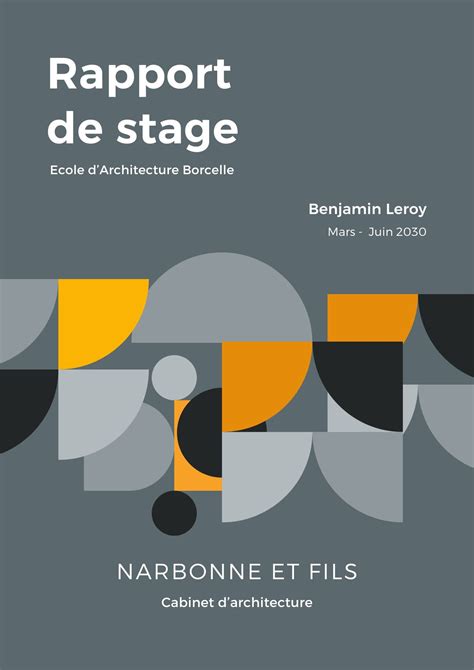
Affichez les Données de Votre Rapport de Stage avec Style
La plupart des premiers rapports de stage de 3ème sont ennuyants à lire, et ce n'est pas avec un niveau d'étude plus élevé que le niveau s'améliore. Ces rapports de stage finissent par se ressembler tous. Vous souhaitez que vos rapports soient engageants, informatifs, uniques et inoubliables pour vos professeurs et maître de stage ? Les outils de design de Canva facilitent la création de documents à couper le souffle. Choisissez des couleurs vives, une typographie créative et des graphiques faciles à comprendre qui présentent parfaitement vos données. Et si vous manquez d'inspiration, profitez de notre sélection de modèles conçus par des professionnels, prêts à l'emploi.
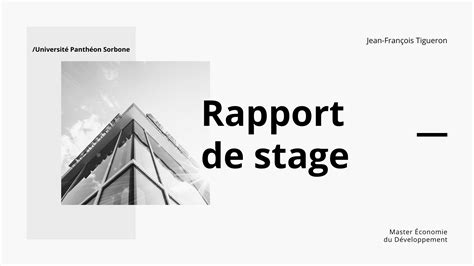
Imprimez Votre Rapport ou Envoyez-le Directement à Vos Professeurs
Une fois votre rapport terminé, nous vous facilitons la tâche pour l'imprimer. Cliquez simplement sur le bouton Télécharger pour enregistrer votre rapport en format PDF haute résolution, puis faites-le relire et imprimer. Et peut-être que vous serez éligible à une promotion lorsque votre rapport atterrira sur le bureau ou s'affichera à l'écran de votre responsable !
Fonctionnalités Avancées pour la Création de Documents
Gestion des Éléments de Design
Les éléments sont les ressources de conception prédéfinies que vous pouvez utiliser pour construire ou améliorer votre conception dans Canva. Il s'agit notamment d'illustrations, d'icônes, de photos, de vidéos, de formes, de lignes, de cadres, de graphiques, de stickers et de clips audio.
Pour trouver des éléments, rendez-vous dans l'onglet Éléments depuis l'éditeur. Utilisez la barre de recherche pour trouver un élément spécifique ou parcourez les catégories. Vous pouvez affiner votre recherche par type (Graphiques, Photos, Vidéos, Audio) et par options comme la couleur, l'orientation, l'animation et le prix (Gratuit/Pro).
Vous pouvez facilement dupliquer un élément pour maintenir des mises en page cohérentes ou supprimer des éléments dont vous n'avez plus besoin. En cas de suppression accidentelle, vous pouvez toujours annuler avec Cmd/Ctrl + Z.
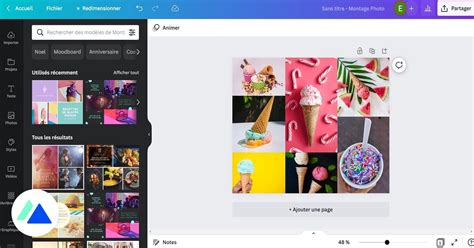
Utilisez Vos Propres Fichiers avec les Téléchargements
Si vous souhaitez utiliser vos propres graphiques ou fichiers, importez-les directement dans Canva. Les téléchargements sont parfaits pour utiliser des logos de marque, des photographies ou d'autres visuels exclusifs. Dans l'éditeur, allez dans Téléchargements, sélectionnez Importer des fichiers, puis choisissez les éléments sur votre appareil. Vous pouvez ensuite les sélectionner ou les faire glisser dans votre design.
Générez des Éléments avec l'IA de Canva
Canva intègre des outils d'IA pour générer des éléments de design. Dans l'éditeur, allez dans Éléments et entrez une invite décrivant ce que vous voulez dans la barre de recherche. Vous pouvez choisir de générer des images, du code ou des vidéos en sélectionnant l'option appropriée. Soyez descriptif dans vos invites pour obtenir les meilleurs résultats.
L’IA de Canva est disponible, elle est juste MAGIQUE !
Collaboration Facile en Temps Réel
Canva facilite la collaboration avec vos collègues, même à distance. Vous pouvez laisser vos collaborateurs visualiser, commenter et modifier votre design où qu'ils soient. Les modifications sont enregistrées automatiquement, et vous pouvez suivre les contributions de chaque membre de l'équipe.
Gestion des Versions et Récupération de Travail
Examinez et Restaurez d'Anciennes Versions de Designs
Canva conserve un historique des versions de vos designs, vous permettant de restaurer une version plus ancienne à partir du menu Fichier de l'éditeur. Vous pouvez accéder jusqu'à 1 000 versions précédentes, sans limite de temps sur leur conservation. Pour afficher l'historique des versions, vous devez être propriétaire du design ou disposer des droits de modification.
Pour afficher l'historique des versions, ouvrez votre design, sélectionnez l'icône Historique des versions dans la barre de menu, ou allez dans Fichier > Historique des versions. Vous pouvez comparer les versions enregistrées et restaurer celle qui vous convient le mieux, ou en créer une copie.
Il est important de différencier l'Historique des versions de la Corbeille. L'Historique des versions vous permet de récupérer d'anciennes versions de votre design, tandis que la Corbeille vous permet de récupérer des designs qui ont été entièrement supprimés de votre compte.
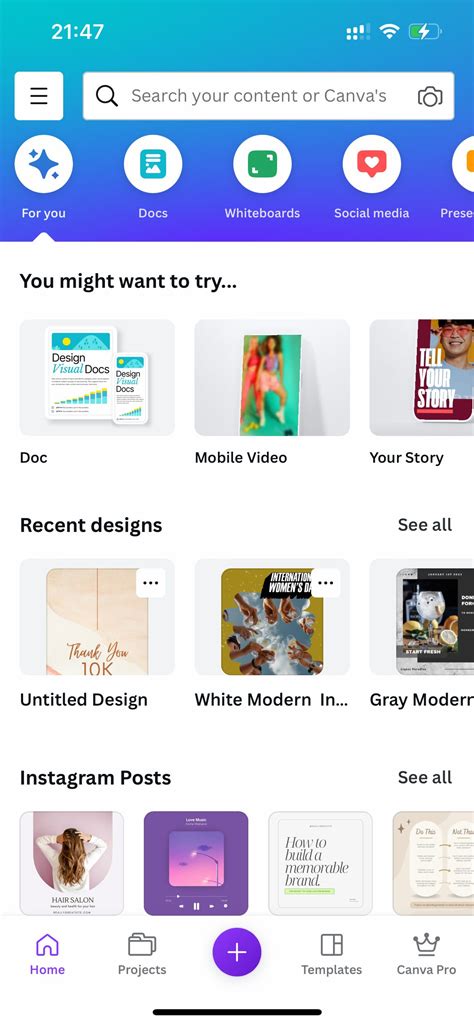
Création en Bloc : Générez des Centaines de Variantes de Design
L'outil Créer en bloc (Bulk Create) permet de générer instantanément des centaines de variantes de conception pour des projets à grande échelle. Cela est utile pour la localisation de campagnes marketing, la personnalisation du matériel de vente, la création de cartes de visite personnalisées et d'invitations à des événements.
Pour utiliser cet outil, vous devez préparer votre modèle de conception avec des éléments d'espace réservé. Ensuite, vous ajoutez vos données en important un fichier Excel ou CSV, ou en saisissant les données manuellement. Vous pouvez ensuite lier ces données à vos éléments de conception via une connexion automatique par IA ou par glisser-déposer.
L'outil est disponible pour les utilisateurs de Canva Pro et versions supérieures, sur ordinateur uniquement. Il permet de connecter jusqu'à 150 champs de données.
L’IA de Canva est disponible, elle est juste MAGIQUE !
Utilisation du Texte dans Canva
Ajouter et Modifier du Texte
Vous pouvez ajouter votre propre texte à vos designs en cliquant sur la page et en tapant, ou en utilisant l'icône plus à côté du curseur de texte. Vous pouvez choisir parmi des styles prédéfinis comme Titre, Sous-titre ou Corps.
Pour mettre en évidence du texte important, sélectionnez les mots ou phrases, puis cliquez sur l'icône Mettre en surbrillance dans la barre d'outils de l'éditeur et choisissez une couleur. Pour supprimer la mise en surbrillance, sélectionnez "Aucune couleur".
Pour modifier du texte, double-cliquez sur la zone de texte, puis supprimez ou modifiez son contenu. Utilisez les options d'édition de texte pour formater votre texte (police, taille, couleur).
Vous pouvez facilement dupliquer des zones de texte en utilisant le bouton "Dupliquer" ou les raccourcis clavier (Cmd+C/Ctrl+C pour copier, Cmd+V/Ctrl+V pour coller). Pour supprimer une zone de texte, sélectionnez-la et cliquez sur "Supprimer" dans la barre d'outils flottante, ou utilisez la touche Retour/Suppr.
Créer Toutes Sortes de Designs avec Canva
Présentations, CV, logos, publications sur les réseaux sociaux… Si vous pouvez l'imaginer, vous pouvez le créer avec Canva. Trouvez l'inspiration avec nos modèles personnalisables et découvrez tout ce que Canva a à vous offrir. Aucune expérience ou compétence en design n'est nécessaire !
tags: #canvas #ecraser #ce #projet