
Rendu 3D et Vues dans After Effects
Le panneau Composition dans After Effects offre une flexibilité remarquable pour la visualisation et la manipulation d'éléments en trois dimensions. Il peut afficher simultanément une, deux ou quatre vues, permettant aux utilisateurs de travailler avec différentes perspectives de la scène.
Gestion des Vues et Dispositions
Pour harmoniser les paramètres d'affichage sur toutes les vues d'une disposition active, il est possible d'utiliser la commande Partager les options d’affichage accessible via le menu Sélectionner la disposition des vues.
Types de Vues de Travail 3D
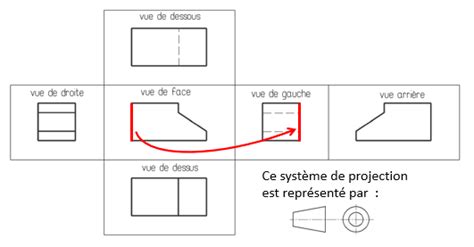
Les vues de travail 3D englobent à la fois les vues personnalisées et les vues orthographiques fixes telles que Devant, Gauche, Haut, Derrière, Droite ou Bas. Ces vues sont essentielles pour visualiser la disposition spatiale des calques au sein de la composition, bien qu'elles n'utilisent pas la perspective de caméra. Elles sont particulièrement utiles pour positionner et prévisualiser des éléments dans un environnement 3D, et ne sont pas liées à un calque de caméra spécifique.
Chaque vue dans le panneau Composition est clairement identifiée par un libellé (par exemple, "Haut" ou "Droite") pour indiquer la perspective de caméra correspondante.
Personnalisation des Vues
La perspective et l'orientation des vues personnalisées peuvent être ajustées à l'aide des Outils Caméra. Il est également possible de choisir d'afficher uniquement les calques sélectionnés ou tous les calques.
Pour associer une vue 3D à un raccourci clavier spécifique, il suffit de basculer vers la vue désirée, puis d'appuyer simultanément sur la touche Maj et le raccourci clavier correspondant. Par exemple, pour assigner la touche F12 à la vue "Haut", il faut d'abord activer la vue "Haut", puis presser Maj+F12.
Zoom et Affichage
L'option Menu Zoom, située dans le coin inférieur gauche des panneaux Composition, Calque ou Métrage, permet de contrôler et de régler le facteur d'agrandissement. Par défaut, ce réglage s'adapte à la taille actuelle du panneau.
Il est important de noter qu'After Effects effectue le rendu des objets vectoriels avant d'appliquer le zoom pour la prévisualisation. Cela peut parfois entraîner un aspect légèrement pixellisé pour certains objets vectoriels lors d'un zoom avant prononcé.
Méthodes de Zoom
- Pour effectuer un zoom avant ou arrière centré sur la vue active, utilisez la touche point (.) ou la touche virgule (,).
- Par défaut, l'utilisation de la molette de la souris pour zoomer place le point d'intérêt à l'emplacement du curseur.
- Pour un zoom avant précis sur un point spécifique avec l'outil Zoom, sélectionnez la zone souhaitée dans le panneau. Chaque clic centrera l'affichage et agrandira l'image.
- Pour un zoom arrière centré sur un point spécifique avec l'outil Zoom, maintenez la touche Alt (Windows) ou Option (macOS) enfoncée tout en cliquant sur le point qui deviendra le centre de la vue modifiée.
- Pour zoomer selon une échelle prédéfinie, sélectionnez un niveau de zoom dans le Menu Zoom.
Il est possible d'ajuster l'agrandissement à n'importe quelle valeur précise à l'aide de l'option de texte actif de l'affichage. Les préférences de zoom peuvent être configurées dans Préférences > Prévisualisations > Zoom, permettant de régler le type de zoom, le comportement et le défilement sur pavé tactile.
After Effects autorise le zoom au-delà des limites habituelles, dans la mesure où la taille du tampon d'image le permet.
Résolution et Qualité d'Image
Dans les domaines de la vidéo, de l'infographie et du cinéma, les mesures linéaires des images sont intrinsèquement variables. Il n'est donc pas pertinent de les exprimer en pixels par pouce ou toute autre unité linéaire fixe. La résolution dans ce contexte est une mesure relative : le rapport entre le nombre de pixels rendus et le nombre de pixels d'une image source.
Chaque composition possède son propre paramètre de Résolution, qui impacte directement la qualité de l'image lors des prévisualisations et du rendu final. Par exemple, un zoom arrière de 25 % peut ajuster automatiquement la résolution à "Un quart", simulant une sélection manuelle de ce réglage. Si un panneau contient plusieurs vues, la résolution s'adapte à celle présentant le niveau de zoom le plus élevé.
Affichage des Canaux et Exposition
Dans les panneaux Métrage, Calque ou Composition, il est possible d'afficher les canaux rouge, vert, bleu et alpha, individuellement ou combinés, en utilisant le bouton Afficher la couche. Les modes d'affichage Bordure alpha et Incrustation alpha sont spécifiquement disponibles dans le panneau Calque et sont destinés à être utilisés avec l'effet Roto-pinceau.
L'exposition des prévisualisations peut être ajustée en unités F-stop via l'option Ajuster l’exposition, située à droite du bouton Réinitialiser l’exposition. Cette fonction n'affecte pas la sortie finale, mais améliore la visualisation des séquences vidéo durant la prévisualisation. Pour rétablir l'exposition par défaut, cliquez sur le bouton Réinitialiser l’exposition.
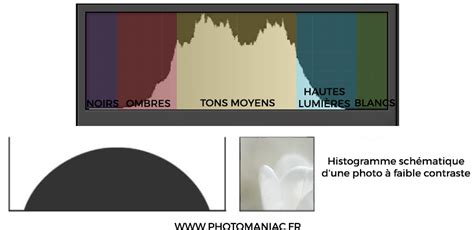
L'ajustement de l'exposition est un outil précieux pour identifier le point noir ou blanc d'une image. Pour évaluer la qualité d'un composite, il est recommandé de manipuler la commande Ajuster l’exposition afin de détecter d'éventuelles différences trop marquées en termes de couleur et de luminance entre les éléments. Cette technique, parfois nommée "gamma slamming", aide à garantir que le composite sera convaincant et s'affichera correctement dans divers environnements.
Grilles, Repères et Zones Admissibles
Les panneaux Métrage, Calque et Composition permettent d'afficher des éléments d'aide à l'alignement et à la disposition : marges des zones admissibles, grilles, règles et lignes de repère. Les grilles proportionnelles s'adaptent dynamiquement à la taille de la composition.
Pour afficher ou masquer ces éléments, utilisez le bouton Options de grilles/repères. Pour verrouiller ou déverrouiller les repères, accédez à Affichage > Verrouiller les repères.
Gestion des Repères
Le point zéro (origine) des règles peut être défini en faisant glisser le réticule à l'intersection des deux règles (coin supérieur gauche) vers la zone souhaitée de l'image. Un double-clic à cette intersection permet de réinitialiser le point zéro.
After Effects offre la possibilité d'enregistrer des lignes de repère pour les importer dans d'autres compositions, projets ou calques. L'exportation des repères génère un fichier modèle (.guides) qui peut être partagé ou importé. Ces fichiers contiennent des données JSON décrivant les attributs des repères et exportent l'ensemble des repères de la vue active. L'importation ajoute les repères à la vue active.
Il est possible d'importer des repères d'After Effects dans Adobe Premiere Pro (à partir de la version 13.1) et vice-versa. Cependant, After Effects ne prend pas en charge toutes les fonctionnalités de repères de Premiere Pro, comme les différentes couleurs de repères.

Comprendre les Zones Admissibles
Les téléviseurs ont tendance à recadrer légèrement les bords des images vidéo, un phénomène connu sous le nom de débordement. Pour pallier ce problème, il est recommandé de placer les éléments importants à l'intérieur de zones spécifiques appelées zones admissibles.
- Zone admissible pour l'action : Généralement 90 % de la largeur et de la hauteur de l'image (marge de 5 % de chaque côté).
- Zone admissible pour le titre : Généralement 80 % de la largeur et de la hauteur de l'image (marge de 10 % de chaque côté).
Pour les compositions au format 16:9, des indicateurs supplémentaires de zones admissibles en coupe bilatérale sont disponibles. Ils signalent les parties de l'image 16:9 qui pourraient être coupées lors de l'affichage sur un écran 4:3, ce qui est crucial lors de la création de contenu destiné à la fois aux écrans haute définition et aux téléviseurs standard.
Moteur de Rendu 3D Avancé (Advanced 3D)
Introduit dans la version 24.1 (décembre 2023), le moteur Advanced 3D est un nouveau moteur de rendu de composition de haute qualité, optimisé pour la performance. Il permet de réaliser des animations graphiques 3D avec des effets d'antialiasing et de transparence de haute qualité. Ce moteur est partagé avec d'autres produits Adobe et Substance.
Il est possible de combiner des ressources 3D (modèles 3D, formes et textes extrudés) avec des ressources 2D dans les compositions.
Caméras et Éclairage Animés
Les caméras et les éclairages peuvent être extraits de modèles GLB et GLTF directement dans une composition. L'importation d'une scène 3D contenant ces données génère automatiquement de nouveaux calques de caméra et d'éclairage dans After Effects.
Accrochage 3D
La fonction Magnétisme des calques est désormais utilisable dans l'espace 3D, permettant un accrochage précis lors du déplacement des poignées de position X, Y et Z du widget 3D, y compris pour les poignées combinées (XY, XZ, YZ).
Effets 3D Basés sur un Modèle
Il est possible d'intégrer des workflows 2D et 3D dans une composition en utilisant l'image rendue d'un calque de modèle 3D comme source pour des effets.
Activer la 3D et choisir le système de rendu sur After Effects
Prévisualisation d'Ébauche 3D
La Prévisualisation d’ébauche 3D utilise le moteur Advanced 3D pour une prévisualisation rapide et en temps réel des modifications apportées aux scènes 3D. Ce moteur accélère la lecture en temps réel, particulièrement utile pour les scènes complexes, et s'exécute sur le GPU.
Lorsque du contenu 3D est présent dans une composition, le bouton Ébauche 3D apparaît dans la barre d'outils du panneau Composition. Son activation permet au moteur Advanced 3D d'afficher les modifications en temps réel. Pour une meilleure visualisation, il est recommandé d'activer également le bouton Plan au sol 3D adjacent. L'axe du repère central de la scène s'aligne avec le centre de la vue de composition pour indiquer les directions X, Y et Z.
Travail avec des Modèles 3D
After Effects prend en charge l'importation de fichiers de modèles 3D aux formats OBJ, GLTF, GLB. Il est possible d'utiliser des fichiers HDRI à 360 degrés comme source d'éclairage pour intégrer de manière réaliste des modèles 3D dans une scène, avec des éclairages et des tons foncés complémentaires. L'éclairage basé sur l'image crée des reflets et des ombres réalistes en enveloppant la scène avec une map d'environnement.
Les scènes 3D peuvent être rendues en projection équirectangulaire, avec des rapports de 2:1, et peuvent atteindre plusieurs milliers de pixels de large. Les modèles 3D peuvent être organisés dans des dossiers. Le moteur Advanced 3D est inclus dans l'abonnement Adobe.
Importation de Scènes 3D
Lors de l'importation d'une scène 3D contenant des données de caméra et d'éclairage, After Effects crée automatiquement des calques de caméra et d'éclairage correspondants.
Mise en Place et Animation d'Éléments 3D
Le processus de création et de disposition d'éléments 3D implique plusieurs étapes clés :
Création de Calques de Texte
Double-cliquez sur l'outil Écriture pour saisir votre texte.
Placement des Calques dans l'Espace 3D
Utilisez l'espace de travail Minimum et configurez deux vues horizontales. Dans la vue de gauche, passez à la vue Droite. Utilisez l'Outil Caméra unifiée (clic-glisser avec le bouton droit de la souris, de haut en bas) et maintenez la touche Maj pour accélérer le déplacement et reculer dans la scène.
Recentrage des Calques
Dans la vue Caméra active, sélectionnez tous les calques de texte, puis utilisez les raccourcis clavier Ctrl+Alt+Origine suivi de Ctrl+Origine pour les recentrer.
Déplacement dans la Profondeur de la Caméra
Pour faciliter le déplacement dans la profondeur de la caméra, désactivez le Point ciblé de la caméra. Pour ce faire, double-cliquez sur le calque de caméra et choisissez Caméra à un nœud dans ses paramètres.
Disposez les calques dans les différentes directions (droite, gauche, haut, bas) en utilisant la vue Devant.
Astuce : Vous pouvez masquer l'affichage de la caméra et sélectionner la vue Caméra 1 dans l'affichage de droite pour continuer à visualiser ce que voit la caméra, même si elle est désactivée.
Animation de la Caméra pour Recadrage
Repassez l'affichage de gauche en vue Droite, réactivez la caméra et basculez l'affichage de droite en Caméra active. Réinitialisez les transformations du calque de caméra dans le panneau Montage ; le point ciblé se réactivera.
Activez les chronomètres pour Position et Point ciblé à la première image. Avancez la tête de lecture à 1 seconde, sélectionnez la vue Caméra active sur l'affichage de droite, activez l'Outil Caméra unifiée, sélectionnez le premier calque de texte dans le panneau Montage et utilisez la touche F pour recadrer ce calque dans la vue actuelle.
Avancez la tête de lecture à 2 secondes, sélectionnez le calque suivant et appuyez à nouveau sur F. Répétez cette opération pour ajuster le cadrage de chaque calque.
Ajustement du Cadrage
Placez la tête de lecture sur une position souhaitée et ajustez le cadrage dans la vue Caméra active avec l'Outil Caméra unifiée pour laisser plus d'espace autour du texte.
Création de Trajectoires Courbes
Dans les Préférences > Affichage, réglez l'option sur "Pas plus de 2 images clés" pour faciliter la sélection des clés dans le visualiseur. Dans le visualiseur, dirigez les tangentes des trajectoires de Position et de Point ciblé.
Atténuation de la Visibilité dans la Profondeur
Ajoutez un calque de lumière de type Parallèle (Calque > Nouveau > Lumière...). Parentez-le sur la caméra en maintenant la touche Maj enfoncée. Activez le Retrait sur Lisse et réglez le Rayon en mettant la Distance de retrait à 0 pour un contrôle précis.
Application de Plug-ins et Optimisation du Rendu
Application du Plug-in Sure Target
Retournez dans le panneau Projet et ouvrez la composition copiée en réserve. Sélectionnez les calques 3D à cibler, puis avec la touche Maj, ajoutez l'effet Sure Target à la sélection et cliquez sur le bouton Execute dans Target Layers / Auto-Populate.
Disposition des Calques dans la Profondeur
Animez la propriété Sure Target de 1 jusqu'au nombre de calques désiré, en plaçant une clé par seconde pour cibler successivement chaque calque. Utilisez l'espace de travail Minimum et affichez 2 vues horizontales. Dans la vue de gauche, passez à la vue Droite. Déplacez les calques dans la profondeur en vous synchronisant avec le déplacement d'image clé en image clé.
Dolly et Effet de Rebond
Cochez Enable Dolly dans le groupe Dolly, puis ajustez les paramètres de Dolly calque par calque pour les recadrer. Ces réglages permettent d'obtenir un effet de rebond lorsque la caméra marque une courte pause. Passez Ease Targets sur Ease-Out et augmentez légèrement la valeur de Inertia Amount pour renforcer l'effet de rebond.
Flou de Mouvement et Baked Camera
Activez le flou de mouvement sur les calques de texte. Si le rendu du flou semble mal échantillonné dans certaines parties, cliquez sur Execute dans Created Baked Camera.
tags: #rendu #3d #after #effect #vue #devant