
Création de champs de formulaire interactifs dans InDesign
Introduction aux formulaires interactifs dans InDesign
Avec les dernières améliorations d'InDesign, la création de formulaires interactifs est devenue beaucoup plus accessible. Cette leçon couvre les étapes nécessaires pour ajouter des champs de texte, des cases à cocher, des listes déroulantes et des boutons d'action comme l'envoi et la réinitialisation de formulaires.
Dans cette leçon, nous explorerons les méthodes pour créer et diffuser des formulaires interactifs en utilisant InDesign et Acrobat. Vous apprendrez à insérer différents types de champs de formulaire, tels que des cases à cocher, des champs de texte et des listes déroulantes, dans vos documents InDesign. Nous aborderons ensuite les étapes pour exporter ces documents en PDF interactif et les modifier davantage dans Acrobat. Cette leçon est idéale pour ceux qui veulent rendre leurs documents numériques plus interactifs et fonctionnels.
Accéder aux outils de formulaire
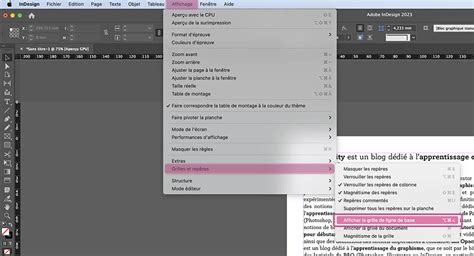
Nous commençons par explorer où trouver toutes ces options dans le menu de l'application, en passant par le panneau Boutons et Formulaires.
Types de champs de formulaire
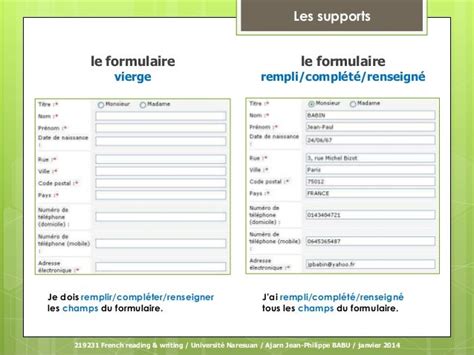
Ensuite, nous traitons de la création de différents types de champs de formulaire, en soulignant les différences entre choix multiples et choix uniques. Les types de champ courants tels que les zones de texte, les cases d’option, les cases à cocher ou les signatures sont pris en charge.
- Champs de texte : Permettent aux utilisateurs de saisir du texte libre.
- Cases à cocher : Pour des options binaires (oui/non, sélectionner/désélectionner).
- Listes déroulantes : Offrent un choix parmi une liste prédéfinie d'options.
- Cases d'option : Permettent de sélectionner une seule option parmi un groupe.
Utilisation du panneau Boutons et Formulaires
Utilisez le panneau Boutons et Formulaires pour ajouter des champs de formulaire à la mise en page. Les procédures à suivre pour ajouter des champs de formulaire interactifs sont les mêmes que pour ajouter des boutons.
Configuration des options des champs de formulaire
Nous verrons aussi comment configurer les options des champs de formulaire, comme définir des réponses par défaut, rendre des champs obligatoires et personnaliser la mise en forme du texte.
Exportation et modification des formulaires
Vous pouvez concevoir des formulaires dans InDesign et les exporter directement au format PDF. InDesign prend désormais en charge les champs de formulaire ainsi que de nouvelles actions liées aux formulaires. InDesign permet de créer des formulaires simples dans InDesign, sans avoir à retoucher le document PDF dans Acrobat après publication. Vous pouvez ajouter des éléments de formulaire simples dans les pages du document.
Comment créer des PDF interactifs dans InDesign | PDF modifiables dans InDesign | PDF remplissabl...
Amélioration de l'accessibilité et de la navigation
Pour créer des formulaires conviviaux et simples à compléter, il est nécessaire de définir l’ordre des tabulations. Les utilisateurs pourront ainsi passer facilement d’un champ à l’autre sans avoir besoin de dispositif de pointage. Pour que les lecteurs d’écran respectent l’ordre spécifié, activez l’option Utiliser pour l’ordre de lecture dans les PDF balisés dans le menu du panneau Articles.
tags: #champs #texte #contraindre #dans #indesign #interactif