
Effet 3D Ligne avec GIMP
Créer un effet de ligne 3D dans GIMP peut sembler complexe, mais en suivant une série d'étapes et en utilisant les outils appropriés, il est possible d'obtenir des résultats visuellement impressionnants. Cet article vous guidera à travers le processus, en partant de la création d'un motif de base jusqu'à l'application de techniques pour simuler la profondeur et l'éclairage.
Préparation du motif de base
Pour commencer, nous allons supposer que le motif "circuit" est disponible dans GIMP. Si ce motif n'est pas présent, il sera nécessaire de le créer. Une fois créé, ce motif sera disponible lors du prochain lancement de GIMP.
Il est également possible d'utiliser des scripts comme "Script-Fu" pour automatiser certaines parties du processus. L'image finale peut avoir une dimension de 400x400 pixels, bien que ce choix soit arbitraire et puisse être ajusté selon les besoins.
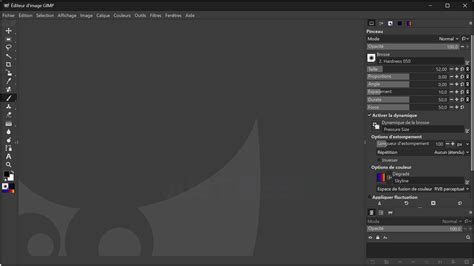
Mise en place de l'image et des guides
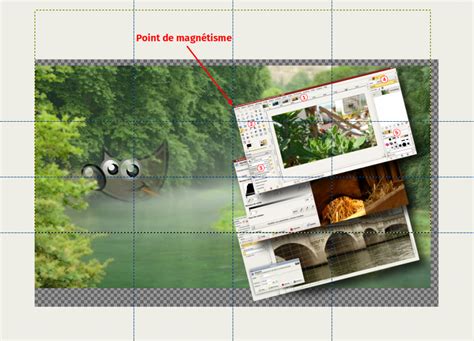
Ouvrez une image de taille plus grande, par exemple 640x480 pixels. L'utilisation de guides magnétiques, dissimulés dans les règles bordant l'image, est fortement recommandée pour un alignement précis des éléments.
Les guides peuvent être créés en cliquant sur la règle. Une fois le guide positionné, vous pouvez déposer une ligne à l'endroit voulu en utilisant l'outil de sélection et en déplaçant l'élément.
Application de l'effet de ligne
Pour obtenir l'effet de ligne, vous pouvez vous aider d'outils spécifiques. L'opération peut être gourmande en calculs et donc en temps, il est donc conseillé d'avoir un système performant.
Une fois que vous avez dessiné votre ligne, vous pouvez commencer à lui donner du volume. Il est possible d'expédier l'image vers un autre bureau ou de l'icôner pendant les calculs intensifs.
Création d'un nouveau calque
Dans la fenêtre des calques, qui vient de s'ouvrir, créez un nouveau calque nommé "new layer". C'est sur ce calque vide que le sol, ou un autre élément de fond, sera posé.
Après avoir finalisé votre composition, il est possible d'aplatir l'image en utilisant l'option "Flatten image" accessible via un clic droit sur le calque.
Techniques avancées pour la profondeur
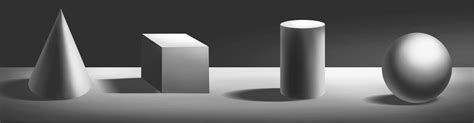
Pour simuler un effet 3D plus prononcé, plusieurs techniques peuvent être employées. L'une d'elles consiste à utiliser des ombres portées pour donner du relief.
Dans l'exemple, une sphère est créée et positionnée au-dessus d'un calque représentant le sol. L'ombre de la sphère est projetée sur le sol, ajoutant ainsi une dimension réaliste.
Application d'ombres et de lumières
Pour créer l'ombre, vous pouvez utiliser l'outil de dégradé, en partant de l'intersection haut/gauche jusqu'à l'intersection bas/droite. L'ombre ainsi créée est ensuite aplatie.
Le mélange des calques en mode "overlay" peut également améliorer l'effet de profondeur, simulant l'interaction de la lumière avec les surfaces.
Utilisation de scripts et de plugins
Des scripts comme "Chisel off edges" peuvent être utilisés pour sculpter les bords d'une sélection, donnant une impression de biseau ou de profondeur. Ce script n'est pas installé par défaut sur toutes les distributions GIMP.
Pour utiliser ce script, il faut s'assurer que l'image possède un canal alpha. Ensuite, à l'aide de l'outil de sélection rectangulaire, sélectionnez le bord extérieur du cadre désiré et croppez la sélection. Répétez l'opération pour le bord intérieur et supprimez la sélection.
Des discussions sur des forums spécialisés comme gimpchat.com peuvent offrir des astuces supplémentaires et des solutions adaptées à des effets 3D plus complexes, comme celui d'une boîte avec une forte sensation de profondeur, incluant des éléments métalliques.
Animez un objet 3D avec le filtre 3D extrusion animated de G'MIC dans GIMP
Ces techniques, combinées à la créativité de chacun, permettent d'obtenir des rendus visuels agréables et professionnels. Il est important de noter que certaines opérations peuvent nécessiter des ajustements et des approximations, car la complexité de l'effet dépendra du doigté de l'utilisateur et de la finesse des réglages.