
Tutoriel sur les ombres portées de texte dans Pixelmator Pro
L'ajout de texte dans Pixelmator Pro est un processus relativement simple. Pour commencer, sélectionnez l'outil de texte en cliquant sur l'icône T de texte. Vous aurez alors accès à différentes options telles que les polices, le corps, le style (gras, italique, souligné), la couleur, la taille, l'alignement, l'espacement entre les lignes, ainsi que des styles de texte pré-créés.
Une fois le texte ajouté, vous pouvez changer la police d'écriture, choisir une police TrueType, et visualiser les résultats avant de valider. Modifier la couleur et la taille est tout aussi aisé. Pour repositionner le texte, il suffit de le sélectionner et de l'ajuster avec les outils de déplacement.
Les textes créés apparaissent sur des calques distincts, ce qui permet une manipulation indépendante de chaque section de texte. Vous pouvez également sélectionner des lettres individuelles pour ajuster leur taille et leur couleur spécifiquement. Pixelmator Pro offre des outils d'alignement pour centrer, aligner à droite ou à gauche votre texte.
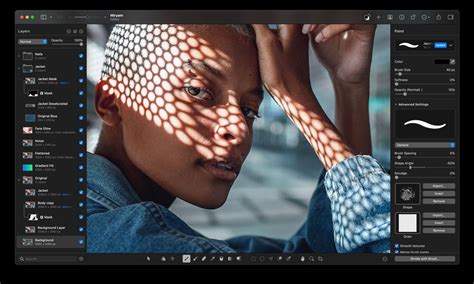
Modification du style de texte et ajout d'effets
Cette leçon vous guidera à travers diverses techniques pour modifier le style des textes à l'aide de Pixelmator. Nous commencerons par ajouter du texte, puis nous explorerons comment changer la couleur de remplissage à partir de la palette de style.
Ajout d'ombres portées et d'ombres internes
Vous apprendrez à ajouter des ombres portées et des ombres internes, et à jouer avec leur opacité et leur flou pour obtenir l'effet souhaité. Pour ajouter une ombre portée, sélectionnez le texte et utilisez la palette de styles.
Création de dégradés personnalisés
Nous aborderons également la création de dégradés personnalisés. Vous saurez comment ajuster les dégradés linéaires et radiaux pour correspondre à vos besoins, et comment les appliquer à des textes pour un rendu graphique raffiné.
Application des styles de calque
Pixelmator Pro permet d'enrichir vos calques avec divers styles, y compris des contours et des ombres, pour un rendu visuel plus dynamique.
Utilisation du style 'Contour' (Stroke)
Le style de calque Contour ajoute un contour personnalisable autour du calque sélectionné. Pour l'appliquer :
- Sélectionnez le calque souhaité dans la barre latérale des calques.
- Choisissez l'outil Style dans la barre latérale des outils.
- Dans l'inspecteur de style, activez l'option Contour.
Dans la section Contour, vous pouvez choisir parmi différents types de contours :
- Couleur : Ajoute un contour de couleur unie. Cliquez sur le champ de couleur pour choisir une teinte.
- Dégradé : Ajoute un contour en dégradé. Cliquez sur le champ de dégradé pour choisir un préréglage. Pour personnaliser le dégradé, ajustez les points de couleur dans la barre de remplissage du dégradé.
- Motif : Ajoute un contour basé sur un fichier source.
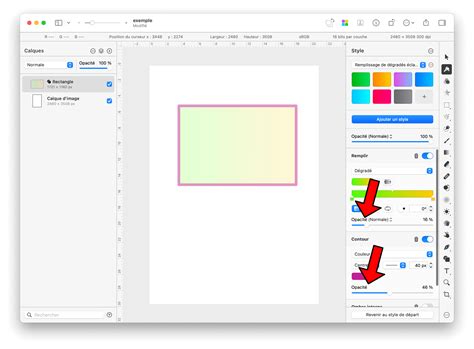
Ajout d'une ombre portée (Drop Shadow)
Le style de calque Ombre portée ajoute une ombre sous votre calque sélectionné, lui donnant l'impression de flotter au-dessus des autres éléments. Pour l'ajouter :
- Sélectionnez le calque ou les calques que vous souhaitez modifier.
- Choisissez l'outil Style en cliquant sur son icône dans la barre latérale des outils, en allant dans le menu Outils > Style, ou en appuyant sur la touche S de votre clavier.
- Dans le panneau Options de l'outil, cliquez sur Ajouter un style et choisissez Ombre portée. Vous pouvez ajouter plusieurs fois le même style si nécessaire.
Personnalisation de l'ombre portée
Une fois l'ombre portée ajoutée, vous pouvez la personnaliser à l'aide des curseurs et des options suivants :
- Flou : Ajustez la douceur des bords de l'ombre. Vous pouvez entrer une valeur de 0 px à 100 px.
- Distance : Déterminez à quelle distance l'ombre se situe de l'objet. Maintenez la touche Option ⌥ enfoncée pour étendre la plage de ce curseur. Vous pouvez également entrer une valeur de 0 px à 400 px.
- Angle : Modifiez l'orientation de l'ombre à l'aide de la roue d'angle. Une valeur entre 0º et 359.9º peut être saisie.
- Couleur : Cliquez sur le champ de couleur pour choisir une teinte ou utilisez la pipette pour sélectionner une couleur directement sur l'image.
- Opacité : Réglez la transparence de l'ombre.
Suppression des effets
Pour supprimer un effet appliqué à un texte, retournez dans la palette de styles et réglez les options correspondantes à 'aucun'.
tags: #pixelmator #texte #ombre #portee