
Gérer les formats d'image et redimensionner avec GIMP
Bien que souvent reconnu pour ses puissantes capacités de retouche photo, le logiciel GIMP offre une polyvalence bien plus étendue. Grâce à sa grande compatibilité, il permet de convertir aisément des images d'un format à un autre. Avant de plonger dans les spécificités des formats d'image dans GIMP, il est essentiel de comprendre la distinction entre l'enregistrement d'un projet et l'exportation d'une image.
La fonction Enregistrer (accessible via le menu Fichier > Enregistrer) permet de sauvegarder le projet en cours au format natif de GIMP, le XCF. Ce format préserve toutes les données du projet, telles que les calques, les masques et les chemins, le rendant idéal pour le travail continu mais peu adapté à l'échange de fichiers en raison de sa taille et de sa faible compatibilité avec d'autres logiciels. Pour modifier le format d'une image, le principe est donc de l'ouvrir avec GIMP, puis de l'exporter dans le format désiré. Cette opération s'effectue en sélectionnant le format souhaité dans une liste déroulante lors de la procédure d'enregistrement.
Comprendre les formats d'image courants
Il existe une multitude de formats de fichiers pour les images, chacun pouvant présenter ses propres variantes. L'objectif ici n'est pas d'être exhaustif, mais de couvrir les formats les plus fréquemment rencontrés.
JPG (ou JPEG)
Le JPG est le format d'échange d'images par excellence. Bien qu'il ne soit pas le plus qualitatif en termes de fidélité absolue, il offre un excellent compromis entre la qualité de l'image et le poids du fichier. Ceci est rendu possible par sa technologie de compression avec pertes, qui permet de choisir entre privilégier la qualité de l'image ou réduire son poids.
XCF
En tant que format natif de GIMP, le XCF permet de sauvegarder l'intégralité d'un projet, incluant les calques, les masques et les chemins. C'est un format de travail essentiel, mais pas d'échange, car il est volumineux et peu compatible avec d'autres logiciels. Pour des logiciels comme Photoshop, l'équivalent est le format PSD.
RAW
Le format RAW, bien que n'étant pas un format d'enregistrement au sens traditionnel, peut faire partie de votre flux de production. Il s'agit d'un fichier brut produit par l'appareil photo, qui reste inaltérable. Lors de la retouche d'un fichier RAW, les modifications sont enregistrées dans un fichier séparé, préservant ainsi l'original de toute dégradation.
GIF
Le GIF est très présent sur le web, notamment car il supporte les animations (souvent via un système de calques) tout en conservant un poids très faible. Son faible poids s'explique par un nombre de couleurs très limité : 256 couleurs maximum par calque. Bien que suffisant pour des images en noir et blanc ou des graphiques simples, ce nombre de couleurs est trop restreint pour la photographie couleur, qui peut nécessiter jusqu'à 16 millions de couleurs par défaut en JPG.
BMP
Le format BMP est un format d'image lourd qui ne supporte ni les calques ni la transparence. Son seul avantage réside dans le fait qu'il s'agit d'un format non compressé, donc sans perte de qualité. Il est généralement déconseillé, sauf pour des besoins très spécifiques ou sur des systèmes d'exploitation très anciens.
PNG
Le PNG est un format très répandu qui offre une excellente qualité d'image grâce à une compression sans perte. Il prend en charge la transparence sur plusieurs niveaux via un canal alpha, permettant ainsi des dégradés de transparence, contrairement au GIF. C'est un excellent choix pour le web et pour les images nécessitant de la transparence.
TIFF
Le TIFF est moins un format d'image qu'un conteneur, permettant l'utilisation de différents algorithmes de compression sous la même extension. Il peut supporter des images compressées avec ou sans perte, et est particulièrement utile pour les images à grande dynamique (profondeur de couleur supérieure à 8 bits). En raison de sa grande paramétrabilité, il existe une multitude de variantes de fichiers TIFF.
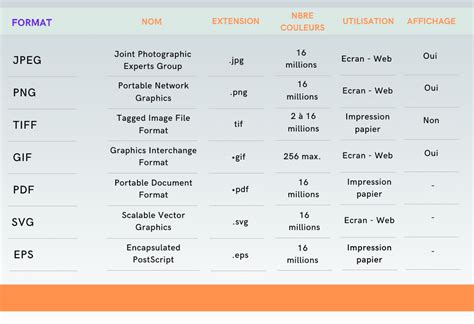
Pour un usage courant, notamment pour le partage d'images, les formats JPG et PNG sont les plus recommandés. Le PNG offre une meilleure qualité grâce à sa compression sans perte, mais est généralement plus lourd que le JPG.
Redimensionner une image avec GIMP
Les appareils photo modernes et les smartphones produisent des images avec des résolutions impressionnantes, ce qui est excellent pour la qualité. Cependant, lorsque l'on souhaite exploiter ou partager ces images, leur taille peut devenir problématique. Le redimensionnement est alors nécessaire.
GIMP, en tant qu'alternative libre et gratuite, offre plusieurs méthodes pour redimensionner ou recadrer une image.
Accéder aux outils de redimensionnement
Pour commencer, ouvrez votre image dans GIMP via le menu Fichier > Ouvrir (ou le raccourci Ctrl + O).
Pour modifier la taille d'une image sans la découper, accédez au menu Images > Échelle et taille de l'image.
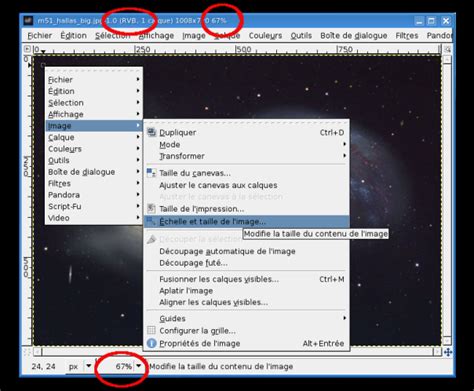
Dans la fenêtre qui s'ouvre, vous verrez les dimensions actuelles de l'image en largeur et hauteur, ainsi que sa résolution. Ces dimensions sont généralement exprimées en pixels (px), mais vous pouvez changer l'unité de mesure (par exemple, en millimètres, pouces, ou pourcentages) en utilisant le menu déroulant.
Modifier les dimensions de l'image
Pour changer les dimensions, cliquez dans les champs de largeur ou de hauteur et saisissez la nouvelle taille désirée à l'aide de votre pavé numérique ou des curseurs. GIMP adaptera automatiquement les autres dimensions pour conserver les proportions, sauf si vous désactivez cette option.
Cliquez sur le bouton "Mise à l'échelle" pour appliquer les modifications.
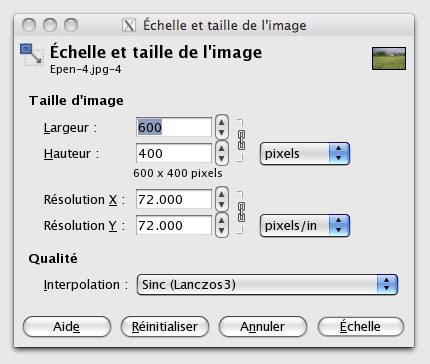
Lors du redimensionnement, GIMP utilise un algorithme d'interpolation pour recomposer les pixels. Différents algorithmes sont disponibles, tels que linéaire, cubique, et Lanczos3, chacun offrant un compromis différent entre qualité et performance.
- Interpolation linéaire : Calcule une moyenne de 4 pixels voisins pour créer de nouveaux pixels.
- Interpolation cubique : Utilise 6 pixels voisins pour un calcul plus précis.
- Interpolation Lanczos3 : Basée sur l'algorithme Sync, elle offre un bon équilibre entre qualité et rapidité.
Redimensionnement manuel avec l'outil de mise à l'échelle
Si vous préférez redimensionner votre image visuellement, utilisez l'outil de mise à l'échelle situé dans la barre d'outils à gauche. Cliquez sur son icône, puis placez votre curseur sur l'un des petits carrés aux coins de votre image dans la zone de travail. En maintenant le clic de souris enfoncé, vous pouvez glisser et redimensionner l'image jusqu'à obtenir les dimensions souhaitées. Relâchez le bouton de la souris lorsque vous êtes satisfait.
GIMP fournit des indications utiles en bas de la zone de travail pour vous guider dans l'utilisation de l'outil sélectionné. La fenêtre "Mise à l'échelle" s'ouvre alors, affichant les mesures de largeur et de hauteur qui changent dynamiquement.
Recadrer une image
Pour recadrer votre image, deux méthodes principales s'offrent à vous :
- Utiliser l'outil de découpage : Sélectionnez l'outil de découpage dans la barre d'outils (icône ressemblant à un scalpel ou un cutter). Cliquez et faites glisser sur votre image pour définir la zone que vous souhaitez conserver. Un double clic valide les modifications.
- Rogner selon la sélection : Utilisez un outil de sélection (comme le rectangle de sélection) pour délimiter la zone d'intérêt. Ensuite, allez dans le menu Image > Rogner selon la sélection. GIMP effectuera le recadrage automatiquement.
Découper et recadrer une image avec Gimp - 2025 #gimp
Vous disposez désormais de différentes méthodes pour adapter la taille et le cadrage de vos images selon vos besoins avec GIMP.
tags: #changer #format #codage #gimp