
Utiliser une image comme masque de fusion dans Photoshop
Dans l'univers de la retouche d'image, peu d'outils sont aussi fondamentaux et puissants que les masques de fusion de Photoshop. Loin d'être une simple fonctionnalité pour initiés, ils constituent la pierre angulaire de toute composition photographique ou graphique réussie. Maîtriser les masques de fusion ouvre la porte à des montages complexes, des retouches subtiles et une créativité sans limites, le tout en préservant l'intégrité des images originales.
Comprendre le masque de fusion : une seconde peau non destructive
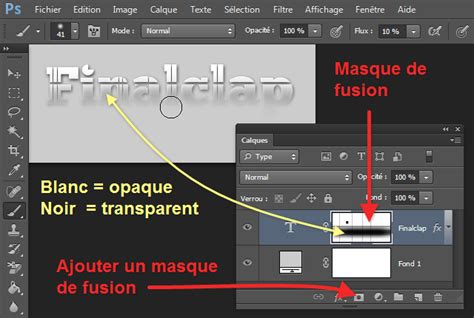
Un masque de fusion est une sorte de seconde peau appliquée à un calque dans Photoshop. Il ne modifie pas l'image elle-même, mais contrôle sa visibilité. Imaginez-le comme un pochoir que vous placez sur votre calque : les zones que vous laissez ouvertes (peintes en blanc) rendent le calque visible, tandis que les zones que vous couvrez (peintes en noir) le masquent.
Le principal atout des masques de fusion réside dans leur nature non destructive. Contrairement à l'outil gomme, qui efface définitivement les pixels d'une image, un masque de fusion se contente de les rendre invisibles. Si vous faites une erreur ou si vous changez d'avis, il suffit de repeindre sur le masque pour faire réapparaître les zones cachées.
La distinction entre ces deux outils est capitale pour tout utilisateur de Photoshop. L'un offre une sécurité et une souplesse totales, l'autre une action permanente. Comprendre cette différence fondamentale est le premier pas vers une utilisation plus experte et sécurisée du logiciel.
Le fonctionnement du masque de fusion : noir cache, blanc révèle
Le fonctionnement d'un masque de fusion repose sur une logique simple et universelle : le noir cache, le blanc révèle. Lorsque vous peignez en noir sur un masque, vous masquez la partie correspondante du calque associé. Inversement, en peignant en blanc, vous la rendez à nouveau visible.
Mais la véritable puissance de l'outil se révèle avec les nuances intermédiaires. Les niveaux de gris permettent de créer des degrés de transparence, offrant ainsi des transitions subtiles et des effets de fusion plus naturels.
Les masques de fusion sont au cœur de nombreuses techniques de retouche et de montage. Leur polyvalence permet de réaliser des opérations variées avec un contrôle total. La maîtrise de ces principes de base est essentielle.
Préparation et création d'un masque de fusion
Avant de créer un masque, il est crucial de bien organiser ses calques. Pour une composition simple, placez l'image ou l'élément à intégrer sur un calque supérieur, et l'image de fond sur un calque inférieur. Assurez-vous que le calque que vous souhaitez masquer partiellement est bien sélectionné dans le panneau des calques.
Ajouter un masque de fusion
La création d'un masque est une opération très simple. Une fois votre calque sélectionné, cliquez sur l'icône « Ajouter un masque de fusion » en bas du panneau des calques. Elle est représentée par un rectangle avec un cercle blanc à l'intérieur.
Par défaut, Photoshop crée un masque blanc, ce qui signifie que tout le contenu du calque reste visible. Si vous maintenez la touche Alt (ou Option sur Mac) en cliquant sur l'icône, vous créerez un masque noir, masquant ainsi entièrement le calque.
Utiliser le pinceau pour peindre sur le masque
C'est ici que la magie opère. Sélectionnez l'outil pinceau (touche B) et assurez-vous que la vignette du masque, et non celle du calque, est bien sélectionnée (un cadre blanc l'entoure).
Choisissez le noir comme couleur de premier plan pour commencer à masquer des zones de votre calque, ou le blanc pour les révéler. La dureté du pinceau est un paramètre clé :
- Dureté élevée (90-100%) : Crée des bords nets, idéal pour détourer des objets aux contours bien définis.
- Dureté faible (0%) : Permet des transitions douces et des mélanges subtils, essentiels pour des fusions d'atmosphères ou de textures.
L'opacité du pinceau peut également être ajustée pour créer des effets de transparence progressifs.
Pour l'art numérique et la création, une tablette graphique est fortement recommandée. Elle offre une sensibilité à la pression qui rend le masquage beaucoup plus intuitif et organique qu'avec une souris.
🖌️ Tablette graphique dans Photoshop : le Guide complet (partie 3/3)
Techniques avancées pour des fusions parfaites
Détourage précis pour l'intégration d'objets
Pour intégrer un objet ou une personne dans un autre décor, un détourage net est souvent nécessaire. Après avoir ajouté votre masque de fusion, zoomez sur les contours de votre sujet. Sélectionnez un pinceau avec une dureté élevée et une taille adaptée au détail sur lequel vous travaillez. Peignez méticuleusement en noir sur le masque pour cacher l'arrière-plan original. N'hésitez pas à varier la taille du pinceau : plus large pour les grandes zones et très fin pour les détails complexes.
Transitions douces pour les mélanges d'ambiance
Toutes les fusions ne requièrent pas des bords nets. Pour mélanger deux paysages, fondre une texture dans un portrait ou créer une atmosphère brumeuse, les transitions douces sont essentielles. Utilisez un pinceau avec une dureté très faible et une opacité réduite (autour de 20-30%). En peignant sur le masque avec cette configuration, vous créerez des dégradés subtils entre le visible et l'invisible.
L'outil dégradé pour remplacer un ciel ou créer des fondus
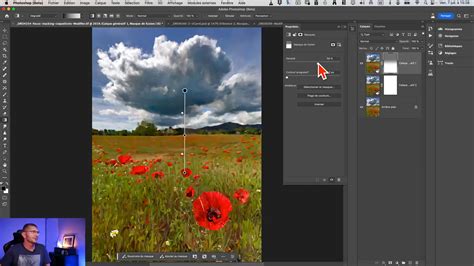
L'outil dégradé est un allié de poids pour les masques de fusion, particulièrement efficace pour remplacer un ciel. Sélectionnez le masque, puis l'outil dégradé (touche G). Dans la barre d'options, choisissez un dégradé allant du noir au blanc. Cliquez et tirez sur votre image pour appliquer le dégradé sur le masque. Un dégradé court créera une transition abrupte, tandis qu'un dégradé long étiré sur une grande partie de l'image produira un fondu très progressif.
Utiliser l'espace de travail "Sélectionner et masquer"
Pour les sélections complexes comme les cheveux, les poils ou le feuillage, le pinceau seul atteint ses limites. L'espace de travail Sélectionner et masquer est conçu pour cela. Faites un clic droit sur la vignette du masque et choisissez « Sélectionner et masquer ». Cet outil vous donne accès à des options avancées comme le pinceau d'amélioration des contours, qui détecte intelligemment les transitions fines entre le sujet et l'arrière-plan.
Appliquer des filtres directement sur le masque
Saviez-vous qu'un masque de fusion peut être traité comme n'importe quelle image en niveaux de gris ? Cela signifie que vous pouvez lui appliquer des filtres. Sélectionnez la vignette du masque, puis allez dans le menu Filtre. Un filtre de flou gaussien, par exemple, peut adoucir globalement les bords de votre masque pour une meilleure intégration. Utiliser le filtre Ajout de bruit peut aider à faire correspondre le grain entre deux images fusionnées.
Résolution des problèmes courants
L'erreur la plus fréquente : ne pas sélectionner le masque
Plusieurs causes sont possibles. D'abord, vérifiez que vous avez bien sélectionné la vignette du masque et non celle de l'image dans le panneau des calques. Ensuite, assurez-vous que vous peignez bien en noir pur ou en blanc pur. Si vous peignez avec une couleur (par exemple, du rouge), Photoshop la convertira en un niveau de gris, ce qui peut produire un effet inattendu ou très faible.
Correction des détourages imparfaits
Un détourage imparfait peut laisser un léger liseré de l'ancien arrière-plan ou créer un effet d'escalier sur les bords. Pour corriger cela, utilisez l'espace de travail Sélectionner et masquer. L'option « Décalage du contour » permet de contracter ou d'étendre légèrement le masque pour éliminer les franges de couleur.
Gestion des performances pour les masques complexes
Les masques de fusion, surtout lorsqu'ils sont complexes et appliqués à des images en très haute résolution, peuvent être gourmands en ressources. Si votre ordinateur peine à suivre, plusieurs solutions existent. Vous pouvez travailler sur des versions allégées de vos images (proxies) et n'appliquer les masques sur les fichiers haute définition qu'à la toute fin. Pensez également à purger régulièrement la mémoire vive et l'historique de Photoshop (menu Édition > Purger).
Le masque de fusion : une compétence fondamentale
La maîtrise des masques de fusion est un voyage qui transforme la manière de concevoir la retouche d'image. C'est un outil qui récompense la patience et la pratique par une liberté créative quasi infinie, permettant de passer d'une simple correction à une véritable composition artistique.
Le masque de fusion est bien plus qu'un simple outil de retouche dans Adobe Photoshop. Il constitue la base même d'un travail graphique propre, professionnel et réversible. Dans les métiers de la communication, du design, du web, de la photo ou du marketing visuel, le masque de fusion est considéré comme une compétence fondamentale.
Un masque de fusion est indissociable d'un calque. Il agit comme un filtre visuel placé entre le calque et l'image finale. Le masque fonctionne sur une échelle de valeurs : le blanc affiche entièrement le calque, le noir le masque totalement, et les nuances de gris créent des niveaux de transparence intermédiaires.
Dans le panneau Calques, la vignette du masque représente fidèlement ce que Photoshop affiche ou masque. Un réflexe essentiel consiste à afficher le masque seul, en cliquant sur sa vignette tout en maintenant Alt (Windows) ou Option (Mac). Les graphistes expérimentés passent régulièrement par cette étape pour nettoyer leurs masques, affiner les transitions et garantir un rendu homogène.
La qualité d'un masque de fusion dépend énormément de la manière dont il est affiné. Un pinceau trop dur crée des contours artificiels, tandis qu'un pinceau trop doux peut rendre le visuel flou. L'enjeu consiste à adapter les réglages au sujet traité. Les professionnels travaillent souvent en plusieurs passes, avec une opacité réduite, afin de construire progressivement le masque.
Photoshop propose des outils de sélection performants pour accélérer la création d'un masque. Une fois la sélection effectuée, la création du masque est instantanée. Photoshop transforme automatiquement la sélection en masque de fusion. Cependant, aucune sélection automatique n'est parfaite. Dans un cadre professionnel, le masque de fusion n'est pas utilisé ponctuellement, mais intégré dans une logique de workflow. Un masque de fusion peut être inversé, copié sur un autre calque, combiné à des calques de réglage ou désactivé temporairement.
À l'ère du contenu visuel omniprésent, la qualité graphique est devenue un critère décisif.
Une erreur fréquente consiste à oublier de sélectionner le masque avant de peindre. Cette confusion peut entraîner des modifications irréversibles du calque. Le masque de fusion est l'un des piliers absolus de Photoshop. En l'intégrant pleinement à votre pratique, vous gagnez en précision, en sérénité et en professionnalisme.
L'article « Comment créer un masque de fusion sur Photoshop ? » a été noté 4,7 sur 5 par 109 avis d’internautes.
Questions fréquentes :
- Le masque de fusion est-il modifiable après sauvegarde ? Oui, tant que le fichier est conservé, le masque reste modifiable à l'infini.
- Peut-on utiliser plusieurs masques de fusion ? Oui, chaque calque peut posséder son propre masque, ce qui permet des montages complexes.
- Pourquoi utiliser un masque de fusion plutôt que la gomme ? Parce que la gomme est destructive. Le masque offre un contrôle total et réversible.
- Le masque de fusion est-il essentiel dans le design graphique ? Absolument. Il est central en design, web, UI, print et marketing visuel.
tags: #utiliser #une #image #comme #masque #de