
Changer les DPI sur Canva pour une qualité d'image optimale
Canva est un outil de conception graphique exceptionnel qui permet d'obtenir des images de haute résolution, telles que des images à 300 DPI. Dans l'ensemble, Canva est un outil puissant et polyvalent qui fournit des images de haute qualité dans la communauté de la conception graphique.
Si nécessaire, vous pouvez également ajuster la résolution en choisissant une valeur différente de "pixels par pouce" (PPI). Cependant, vous pouvez spécifier les dimensions et la résolution de votre conception en personnalisant les dimensions en pixels avant de télécharger.
Souvent, de nombreuses questions surgissent sur ce sujet, c'est pourquoi nous allons maintenant mettre en évidence les plus courantes et y répondre.
Comprendre les niveaux de DPI
Les différents niveaux de DPI (points par pouce) sont adaptés à des usages spécifiques :
- 72 DPI : Idéal pour le web et les écrans. Parfait pour les publications sur les réseaux sociaux, les présentations, les miniatures et les graphiques numériques.
- 150 DPI : Pour une impression domestique ou de bureau basique.
- 300 DPI : Pour une impression professionnelle.
- Plus de 300 DPI : Rarement nécessaire, utilisé uniquement pour l'impression grand format (panneaux d'affichage, bannières).
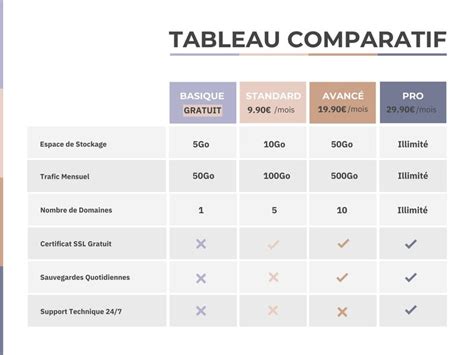
Comment changer la résolution (DPI) dans Canva
Pour modifier la résolution dans Canva, suivez ces étapes :
- Ouvrez le design que vous souhaitez modifier dans Canva.
- Cliquez sur l'onglet "Fichier" dans le coin supérieur gauche de l'éditeur.
- Dans le menu déroulant, sélectionnez "Télécharger" ou "Exporter", selon votre version de Canva.
- Une nouvelle fenêtre apparaîtra avec diverses options pour télécharger ou exporter votre conception.
- Recherchez le menu déroulant "Type de fichier" et cliquez dessus.
- Sélectionnez le type de fichier approprié à vos besoins (par exemple, JPG, PNG ou PDF).
- Une fois le type de fichier choisi, vous verrez un menu déroulant supplémentaire intitulé "Résolution". Cliquez dessus.
- Choisissez la résolution souhaitée pour votre conception. Pour obtenir une image à 300 DPI, vous devez ajuster sa résolution.
C'est tout ! Complétez votre conception : ajoutez du texte, la résolution d'image et d'autres éléments de conception à votre canevas dans Canva.
Conseils pour optimiser la qualité d'exportation
Il est important de définir les bonnes dimensions pour votre projet afin d'obtenir la qualité souhaitée. Le DPI est lié à la taille physique de votre document.
Ajuster les dimensions pour la qualité d'impression
Si vous avez besoin d'une sortie de qualité d'impression, allez dans "Redimensionner" et définissez la taille en pouces ou en centimètres en fonction du format d'impression final.
Définissez les dimensions de votre conception à la taille dont vous avez besoin pour l'impression, par exemple en pouces ou en centimètres.
Choisir le bon format d'exportation
Ouvrez le menu "Partager" → "Télécharger".
Cliquez sur "Partager" dans le coin supérieur droit et choisissez "Télécharger".
Choisissez le bon format d'exportation pour votre objectif :
- Pour une impression professionnelle → sélectionnez PDF Print (qualité la plus élevée).
- Pour des images haute résolution → sélectionnez PNG.
- Pour une publication sur les réseaux sociaux / chargement rapide → JPG.
Si vous avez l'intention d'afficher votre conception graphique sur un moniteur, choisissez 'RGB'. Si vous avez l'intention d'imprimer votre conception graphique, vous devez utiliser CMJN pour obtenir les meilleurs résultats.
Options d'impression avancées
Activez les "Traits de coupe et fond perdu" si vous allez imprimer votre fichier.
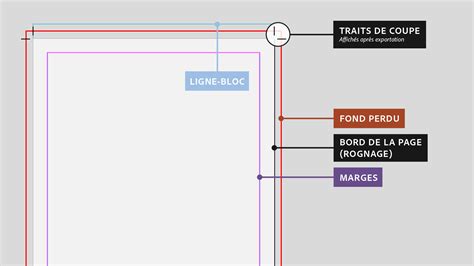
Télécharger le fichier pour générer le DPI maximum
Cliquez sur "Télécharger".
Canva exporte automatiquement les fichiers PDF Print à environ 300 DPI.
Une fois satisfait, cliquez sur "Télécharger".
Vérifier votre DPI après exportation
Ouvrez le fichier dans Adobe Acrobat, Aperçu (Mac) ou tout vérificateur de DPI pour confirmer votre résolution.
- PDF Print → environ 300 DPI.
- PNG → le DPI dépend de la taille en pixels.
En téléchargeant votre conception en 'JPG, PNG et PDF Standard' avec une résolution de 96 DPI, vous obtiendrez des conceptions floues ou pixellisées.
Choisir un PDF donnera généralement de bons résultats pour l'impression. Le seul format de fichier qui a 300 DPI dans Canva.
Augmenter la résolution d'image dans Canva
Augmentez la résolution de l'image en agrandissant votre canevas. Si vous avez besoin d'un PNG plus net ou si vous souhaitez améliorer la résolution de l'image, augmentez les dimensions de votre conception (par exemple, 3 fois plus grande), puis exportez à nouveau.
Limitations importantes
Canva ne peut pas transformer une image de basse résolution en une image à haut DPI. Utilisez le bon format en fonction de votre objectif.
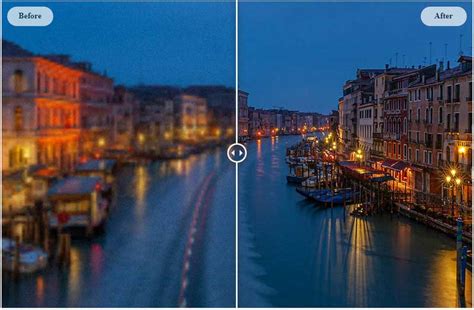
Utiliser des logiciels externes pour ajuster le DPI
Si vous avez besoin d'une résolution spécifique qui ne peut pas être atteinte directement dans Canva, vous pouvez utiliser des logiciels d'édition d'images externes.
Ajustement dans Adobe Photoshop
Voici comment vous pouvez le faire en utilisant des logiciels d'édition d'images populaires comme Adobe Photoshop.
- Ouvrez votre fichier unique au format 300 DPI dans Photoshop.
- Allez dans l'onglet "Image" dans le menu supérieur et sélectionnez "Taille de l'image".
- Dans la boîte de dialogue qui apparaît, assurez-vous que la case "Rééchantillonner" est cochée.
- Entrez la valeur DPI souhaitée dans le champ "Résolution".
Ajustement général dans d'autres logiciels d'édition
Pour ajuster le DPI (points par pouce) d'une image, vous devez généralement utiliser un logiciel d'édition d'images tel qu'Adobe Photoshop, GIMP ou d'autres applications similaires.
Un guide général sur la façon d'ajuster le 300 DPI :
- Ouvrez le logiciel de retouche photo et chargez l'image.
- Localisez l'option pour ajuster le 300 DPI en allant dans le menu "Image" ou une option similaire. Dans Photoshop, vous pouvez trouver cela sous "Image" > "Taille de l'image", tandis que GIMP l'a sous "Image" > "Taille d'impression".
- Une boîte de dialogue apparaîtra, affichant les dimensions actuelles de l'image et le 300 DPI.
- Décochez la case "Rééchantillonner l'image" ou une option similaire. Cela garantit que seule la valeur DPI change, et non la taille réelle de l'image.
- Entrez la valeur DPI souhaitée dans le champ approprié.
Désormais, vous pouvez profiter de belles images dans différents formats, cela illuminera votre vie.
C'est quoi les dpi sur Internet ? Pour en finir avec les 72 dpi des images Internet !
tags: #changer #les #dpi #canvas