
Comment utiliser GIMP pour redimensionner une image BMP
Le redimensionnement d'une image est une étape essentielle dans le processus d'édition d'une photo. Il est parfois nécessaire de modifier la hauteur et la largeur d'une image pour obtenir la taille souhaitée. De plus, le redimensionnement d'une image est souvent effectué par les éditeurs de photos pour réduire la taille de leur fichier ou pour améliorer la qualité visuelle. Heureusement, il existe des applications performantes pour cette tâche, et GIMP en fait partie.
GIMP (GNU Image Manipulation Program) est un logiciel de retouche d'images gratuit et open-source, largement utilisé pour créer des éléments de conception, des images scriptées, des icônes, et bien plus encore. Il est disponible sur diverses plateformes, notamment Windows, Mac et Linux, et est souvent recommandé comme une alternative gratuite à Adobe Photoshop. Bien que son interface puisse sembler plus simple que celle de Photoshop pour certains, GIMP offre des fonctionnalités puissantes, y compris la capacité d'éditer les pixels de votre image. C'est donc un excellent choix si vous recherchez un redimensionneur d'image performant.
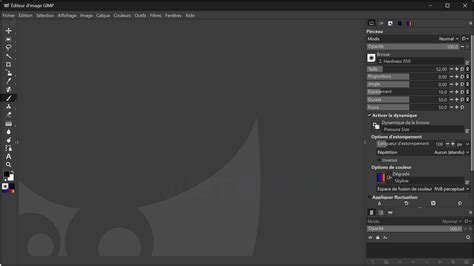
Comprendre le redimensionnement dans GIMP
GIMP permet de redimensionner une image de deux manières principales : en modifiant ses dimensions (hauteur et largeur en pixels ou autres unités) et en ajustant sa taille de fichier (en affectant la compression et donc la qualité). Cet article vous guidera à travers ces deux processus.
Méthode 1 : Redimensionner les dimensions de l'image avec GIMP
Cette méthode vous permet de changer physiquement la taille de votre image en pixels.
Étape 1 : Préparation de l'image dans GIMP
- Téléchargez et installez GIMP sur votre appareil.
- Ouvrez GIMP.
- Ouvrez l'image que vous souhaitez redimensionner en allant dans Fichier > Ouvrir.
Notez qu'en ouvrant une image dans GIMP, celle-ci peut être agrandie pour s'adapter à la zone de travail (canevas). La taille actuelle de votre image est généralement affichée dans le coin supérieur droit de la fenêtre.
Étape 2 : Ajustement des dimensions
- Accédez au menu Image.
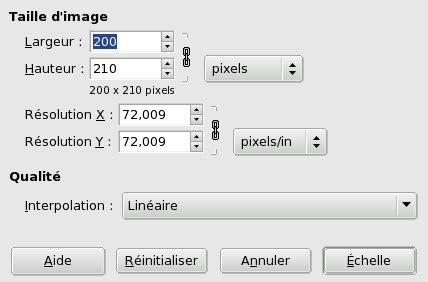
- Sélectionnez l'option Échelle et taille de l'image.
- Dans la boîte de dialogue qui s'affiche, vous pouvez modifier la Largeur et la Hauteur de votre image. Saisissez les valeurs souhaitées dans les champs correspondants.
Vous remarquerez un symbole de chaîne à côté des champs de hauteur et de largeur. Ce lien indique que les proportions de l'image sont conservées : lorsque vous modifiez la hauteur, la largeur s'ajuste automatiquement pour maintenir le ratio, et vice versa. Si vous souhaitez modifier la largeur et la hauteur indépendamment, cliquez sur ce symbole pour le déconnecter.
Étape 3 : Exportation de l'image redimensionnée
- Une fois que vous avez défini les nouvelles dimensions, vous devez exporter votre image. Allez dans Fichier > Exporter.
- Pour enregistrer votre image sous un nouveau nom, utilisez l'option Fichier > Écraser et nommez votre fichier.
L'exportation vous permettra de sauvegarder l'image avec ses nouvelles dimensions. Vous pouvez choisir de remplacer le fichier original ou d'en créer un nouveau.
Méthode 2 : Redimensionner la taille du fichier de l'image sans perte de qualité (compression JPEG)
Lorsqu'il s'agit de formats de compression avec perte comme le JPEG, redimensionner la taille du fichier implique souvent un sacrifice de qualité. Cependant, GIMP offre des options pour minimiser cette perte.
Étape 1 : Préparation et ajustement de la compression
Pour cet exemple, nous utiliserons une image JPEG. Le principe est de réduire la taille du fichier en ajustant le niveau de compression lors de l'exportation.
- Utilisez la même image que précédemment. Pour cet exemple, nous allons la redimensionner à une largeur de 200 pixels.
- Exportez le fichier en spécifiant différents niveaux de compression JPEG. Vous observerez que même avec un réglage de qualité de 80, la taille du fichier est significativement plus petite qu'à une qualité de 100, tout en conservant une qualité visuelle très similaire.
Étape 2 : Exportation de l'image
- Une fois les modifications terminées, cliquez sur Fichier et sélectionnez Exporter.
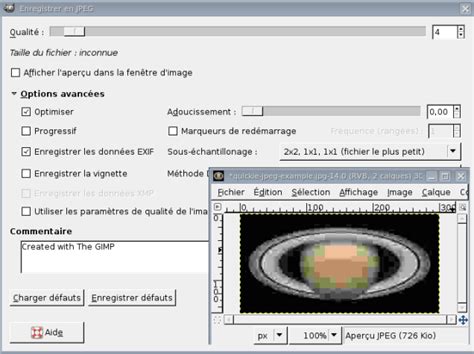
- Dans l'onglet Exporter l'image, saisissez le nouveau nom de votre image. GIMP exporte par défaut au format de fichier d'origine. Dans notre exemple, le format de sortie sera toujours .jpg.
Étape 3 : Réglage de la qualité JPEG
- Après avoir cliqué sur le bouton Exporter, l'onglet Exporter l'image en JPEG s'affiche. C'est ici que vous pouvez ajuster la qualité de l'image exportée à l'aide d'un curseur.
- Si l'option Afficher l'aperçu dans la fenêtre d'image est disponible, cochez-la pour visualiser l'impact des réglages de qualité. Vous verrez également l'information sur la Taille du fichier, ce qui vous permet de connaître la taille finale de votre image.
Étape 4 : Finalisation de l'exportation
- Enfin, cliquez sur le bouton Exporter pour enregistrer votre image redimensionnée sur votre appareil.
Vous savez maintenant comment utiliser GIMP pour redimensionner à la fois les dimensions et la taille du fichier de votre image. N'oubliez pas que GIMP permet également d'autres éditions comme la rotation, le retournement ou le recadrage d'images.
Alternative à GIMP pour le redimensionnement d'images
Bien que GIMP soit un outil puissant, certains utilisateurs peuvent trouver son interface complexe. Si vous recherchez une solution plus simple, notamment pour améliorer la qualité des images lors du redimensionnement, des outils en ligne peuvent être une excellente alternative.
FVC Free Image Upscaler : une option simplifiée
FVC Free Image Upscaler est une application en ligne gratuite dotée d'une interface intuitive, idéale pour ceux qui cherchent un outil facile à utiliser pour agrandir ou améliorer la qualité de leurs photos. Cet outil utilise un procédé d'upscaling par IA qui détecte et améliore automatiquement les zones floues de l'image. Il permet d'agrandir les photos jusqu'à 8x et prend en charge les formats courants tels que JPEG, JPG, PNG et BMP. Contrairement à d'autres applications, il vise à redimensionner les images sans perte de qualité notable.
Comment utiliser FVC Free Image Upscaler :
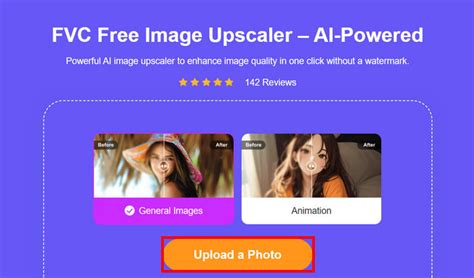
- Ouvrez votre navigateur web et recherchez FVC Free Image Upscaler ou accédez directement à leur page via un lien.
- Sur l'interface principale, cliquez sur le bouton Upload Photo pour commencer.
- Sélectionnez le niveau de grossissement souhaité parmi les préréglages (2x, 4x, 6x ou 8x).
- Vous pouvez prévisualiser le résultat en passant votre curseur sur l'image.
- Cliquez sur le bouton Save pour télécharger votre image améliorée et redimensionnée.
FAQ sur l'utilisation de GIMP pour redimensionner des images
GIMP dispose-t-il d'une version en ligne ?
Oui, GIMP propose une version en ligne, mais elle peut ne pas inclure toutes les fonctionnalités de la version de bureau.
GIMP est-il le meilleur logiciel gratuit comparable à Photoshop ?
Bien que Photoshop reste la référence en matière de retouche photo professionnelle, GIMP est l'une des meilleures alternatives gratuites disponibles, offrant un ensemble de fonctionnalités très complet.
GIMP prend-il en charge le format PNG ?
Oui, GIMP vous permet d'enregistrer vos créations dans divers formats, y compris JPEG, JPG et PNG.
tags: #comment #faire #unimage #bmp #gimp