
Gestion et Renommage des Fichiers dans Lightroom Classic
Lightroom Classic offre des outils puissants pour organiser et renommer vos photos, que ce soit lors de l'importation ou de l'exportation. L'objectif est de structurer vos fichiers de manière cohérente et de faciliter leur identification grâce à des métadonnées enrichies.
Utilisation de l'Éditeur de Modèles de Nom de Fichier et de l'Éditeur de Modèles de Texte
L'Éditeur de modèles de nom de fichier et l'Éditeur de modèles de texte vous permettent de définir des chaînes de texte réutilisables pour diverses applications. Ces chaînes, appelées marques, sont remplacées par des données spécifiques que vous définissez. Elles jouent un rôle crucial dans la personnalisation des noms de fichiers lors des processus d'importation et d'exportation.

Types de Numérotation Disponibles
Lightroom Classic propose trois types de numérotation pour organiser vos fichiers :
- N° d'importation : Un numéro séquentiel attribué à chaque opération d'importation.
- N° d'image : Un numéro séquentiel pour chaque photo importée dans le catalogue.
- N° de séquence : Permet d'attribuer un numéro séquentiel à chaque photo, avec la possibilité de choisir un nouveau numéro de départ lors de chaque importation. Cet élément n'est cependant pas disponible dans l'Éditeur de modèles de nom de fichier lors de l'exportation de photos.
Vous pouvez définir les numéros d'importation et d'image de début dans l'onglet Gestion des fichiers de la boîte de dialogue Paramètres du catalogue.
Options de Chaînes de Texte
Les options de chaînes de texte peuvent être configurées pour inclure diverses informations :
- Date et heure de création (capture) ou données EXIF.
- Numéros séquentiels, date et heure de création (capture).
- Métadonnées IPTC ou EXIF.
- Données EXIF uniquement.
Application des Modèles de Nom de Fichier
Pour appliquer des modèles de nom de fichier personnalisés :
- Accédez à Fichier > Importation automatique > Paramètres d'importation automatique.
- Sélectionnez Modifier dans le menu Dénomination de fichier.
- Dans la boîte de dialogue de l'Éditeur de modèles de nom de fichier ou de l'Éditeur de modèles de texte, choisissez une option et cliquez sur Insérer pour chaque catégorie souhaitée.
- Par exemple, vous pouvez sélectionner Nom du fichier dans le menu Nom de l'image puis cliquer sur Insérer. Une marque sera ajoutée dans la fenêtre Exemple.
- Pour modifier une marque, placez votre pointeur sur celle-ci dans la fenêtre Exemple.
- Pour enregistrer vos paramètres pour une utilisation future, sélectionnez Enregistrer les paramètres actuels en tant que nouveau paramètre prédéfini dans le menu Paramètre prédéfini.
Organisation et Classification des Photos
Lightroom Classic propose plusieurs outils pour trier et classer rapidement vos photos : marqueurs, notes par étoiles et libellés de couleur. Une utilisation efficace de ces outils optimise votre flux de travail et vous permet d'identifier facilement vos meilleures photos, celles à retravailler ou à éliminer.
Utilisation des Marqueurs
Les marqueurs indiquent l'état d'une photo : retenue, rejetée ou neutre. Depuis la version LrC 13.2, les états des marqueurs sont enregistrés en XMP.
- Pour appliquer ou supprimer un marqueur, sélectionnez une ou plusieurs photos en mode Grille ou une seule photo dans le film fixe en mode Loupe, Comparaison ou Ensemble.
- Choisissez la commande Photo > Définir le marqueur, puis sélectionnez le marqueur souhaité.
- Vous pouvez également utiliser les raccourcis clavier : la lettre P pour marquer une image comme sélectionnée, et la lettre X pour la marquer comme rejetée. Maintenez la touche Maj enfoncée et appuyez sur P ou X pour définir le marqueur et passer à la photo suivante.
- En mode Grille, vous pouvez cliquer sur l'icône de marqueur dans l'angle supérieur gauche des vignettes pour appliquer ou supprimer le marquage. Assurez-vous que les marqueurs sont sélectionnés dans l'onglet du mode Grille des options d'affichage de la bibliothèque pour les voir.
- Pour sélectionner des photos marquées, utilisez Édition > Sélectionner les photos marquées. Pour désélectionner les photos neutres, utilisez Édition > Désélectionner les photos neutres.
Attribution des Notes par Étoiles
Les notes par étoiles vous permettent d'évaluer vos photos sur une échelle de 0 à 5 étoiles. Ces notes sont visibles dans tous les modes du module Bibliothèque.
- Pour attribuer une note, sélectionnez une ou plusieurs photos, puis choisissez Photo > Définir la note. Appuyez ensuite sur un nombre de 1 à 5 pour définir la note.
- En modes Comparaison et Ensemble, vous pouvez cliquer sur l'un des cinq points sous les photos pour affecter des étoiles.
- Pour afficher des étoiles dans les cellules de vignettes compactes, sélectionnez une note de libellé inférieur dans la fenêtre des options d'affichage de la bibliothèque.
- Pour supprimer une note, cliquez sur l'étoile correspondante. Si une photo possède cinq étoiles, cliquez sur la cinquième étoile pour supprimer la note.
- Pour modifier une note, choisissez une note différente dans Photo > Définir la note, ou utilisez les raccourcis clavier [;] pour baisser et [:] pour monter la note.
- L'outil Peinture peut également être utilisé pour attribuer des notes en mode Grille.
Utilisation des Libellés de Couleur
Les libellés de couleur constituent un moyen rapide de catégoriser vos photos. Vous pouvez également attribuer des noms personnalisés à ces libellés.
- Pour appliquer un libellé de couleur, sélectionnez une ou plusieurs photos, puis choisissez Photo > Définir le libellé de couleur et sélectionnez un libellé dans le sous-menu.
- Vous pouvez également cliquer sur un libellé de couleur dans la barre d'outils en mode Grille ou dans le film fixe.
- Pour désactiver l'outil Peinture, cliquez sur la zone circulaire dans la barre d'outils.
- Pour affecter des noms aux libellés de couleur, utilisez la boîte de dialogue correspondante. Le nom sera ajouté aux métadonnées du fichier.
- Il est possible de créer des paramètres prédéfinis avec des textes personnalisés et de les appliquer en un clic.
- Si vous renommez un libellé de couleur, les images précédemment affectées à cette couleur pourraient se voir attribuer un libellé blanc.
Gestion des Mots-Clés
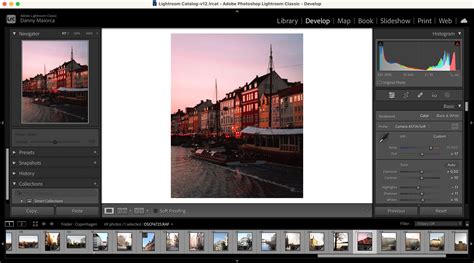
Les mots-clés sont des métadonnées qui décrivent le contenu d'une photo, facilitant ainsi son identification, sa recherche et sa localisation dans le catalogue. Lightroom Classic offre plusieurs méthodes pour appliquer des mots-clés.
Application et Gestion des Mots-Clés
- En mode Grille, les photos avec des mots-clés affichent un badge de vignette. Tous les mots-clés du catalogue sont répertoriés dans le panneau Liste de mots-clés.
- Vous pouvez ajouter, modifier, renommer ou supprimer des mots-clés à tout moment. Lors de la création ou de la modification, vous pouvez spécifier des synonymes et des options d'exportation. Les mots-clés peuvent également contenir d'autres mots-clés imbriqués (par exemple, "animaux" peut contenir "chiens" et "chats").
- Les mots-clés peuvent être organisés en Ensembles de mots-clés pour un accès plus facile.
- Pour afficher les mots-clés d'une photo, sélectionnez-la et regardez dans la zone Mots-clés du panneau Mots-clés. Un astérisque indique les mots-clés non partagés par toutes les photos sélectionnées.
- Pour ajouter des mots-clés, remplissez le champ Cliquer ici pour ajouter des mots-clés et appuyez sur Entrée (Windows) ou Retour (Mac OS). Les virgules, points-virgules et barres verticales (|) ne sont pas autorisés dans les mots-clés.
- Vous pouvez spécifier des synonymes et choisir d'inclure le mot-clé lors de l'exportation de photos.
- Pour imbriquer automatiquement de nouveaux mots-clés dans une balise de niveau supérieur, faites un clic droit (Windows) ou cliquez en maintenant la touche Contrôle (Mac OS) sur la balise de niveau supérieur dans le panneau Liste de mots-clés et choisissez de placer les nouveaux mots-clés dans ce mot-clé.
- Les modifications apportées aux mots-clés sont stockées dans Lightroom Classic, mais ne sont pas enregistrées dans les fichiers si l'option Écrire automatiquement les modifications au format XMP n'est pas sélectionnée dans les paramètres du catalogue.
- Pour appliquer des mots-clés à plusieurs photos, sélectionnez-les en mode Grille, remplissez les mots-clés dans le champ approprié, en les séparant par des virgules.
- Vous pouvez également cliquer sur un mot-clé dans la zone Suggestions de mot-clé, cliquer sur la zone de texte cible à gauche d'un mot-clé, ou faire glisser des photos vers des mots-clés dans le panneau Liste de mots-clés (en mode Grille).
- Pour retirer des mots-clés, sélectionnez-les dans la zone d'étiquettes appliquées, puis choisissez Étiquettes de mots-clés > Entrer des mots-clés et supprimez-les.
- Pour supprimer définitivement un mot-clé du catalogue, cliquez avec le bouton droit (Windows) ou cliquez en maintenant Contrôle (Mac OS) sur le mot-clé et choisissez Supprimer.
Importation et Exportation des Mots-Clés
L'importation et l'exportation des mots-clés permettent de partager vos listes de mots-clés entre différents catalogues ou avec d'autres applications (comme Adobe Bridge). Lightroom Classic importe les listes de mots-clés enregistrées sous forme de fichiers texte (.csv).
- Pour exporter les mots-clés, accédez à Métadonnées > Exporter les mots clés > Inclure les options d’étiquette de mot-clé....
Raccourcis de Mots-Clés
Les raccourcis de mots-clés permettent d'appliquer rapidement un ou plusieurs mots-clés à plusieurs photos. Une fois défini, le raccourci s'applique via la commande Ajouter un mot-clé du menu contextuel ou via l'outil Peinture.
- Pour définir un raccourci, cliquez avec le bouton droit (Windows) ou cliquez en maintenant Contrôle (Mac OS) sur un mot-clé dans le panneau Liste de mots-clés et choisissez Définir comme raccourci de mot-clé.
- Pour appliquer un raccourci à une photo, cliquez sur celle-ci avec l'outil Peinture. Pour plusieurs photos, cliquez et faites glisser le pointeur sur les vignettes en mode Grille.
- Pour supprimer un raccourci, appuyez sur la touche Alt (Windows) ou Option (Mac OS) pour transformer l'outil Peinture en gomme, puis cliquez sur la photo ou faites glisser le pointeur sur plusieurs photos.
- Pour filtrer les photos avant de supprimer des mots-clés, cliquez sur la flèche blanche à l'extrême droite du mot-clé dans le panneau Liste de mots-clés.
Ensembles de Mots-Clés
La création d'ensembles de mots-clés est essentielle pour accéder facilement aux mots-clés appropriés. Ces ensembles n'affectent pas la manière dont les mots-clés sont écrits dans les métadonnées, mais offrent une organisation facilitée.
- Pour convertir l'ensemble Mots-clés récents en un ensemble enregistré, cliquez sur le menu contextuel Ensemble de mots-clés et choisissez Enregistrer les paramètres actuels en tant que nouveau paramètre prédéfini.
- Pour inclure des mots-clés spécifiques dans un ensemble, assurez-vous qu'un ensemble est sélectionné, puis choisissez Ensemble de mots-clés > Modifier l'ensemble ou Métadonnées > Ensemble de mots-clés > Modifier.
- Dans la boîte de dialogue Modifier l'ensemble de mots-clés, saisissez ou remplacez les mots-clés dans les zones de texte, puis choisissez Enregistrer les paramètres actuels en tant que nouveau paramètre prédéfini.
Vérification Orthographique des Mots-Clés
Lightroom Classic peut vérifier automatiquement l'orthographe des mots-clés. Si un mot correctement orthographié est signalé, vous pouvez l'ajouter au dictionnaire.
- (Facultatif) Choisissez une langue dans le menu contextuel de la boîte de dialogue Orthographe et grammaire.
- Lightroom Classic affiche les corrections orthographiques suggérées.
Recherche dans des dossiers, ajout de favoris : Ma Pause Café | Adobe Lightroom Classic
tags: #changer #nom #des #libelles #lightroom