
Utiliser une tablette Wacom pour la peinture numérique
Vous avez toujours voulu apprendre à peindre numériquement, mais vous ne savez pas par où commencer ? À la fin de cette leçon, les débutants auront une solide compréhension de la manière d'utiliser les outils numériques pour transformer des formes simples en peintures complexes ! Regardez la vidéo ci-dessous ou lisez la suite pour un résumé.
Introduction à la peinture numérique avec Wacom
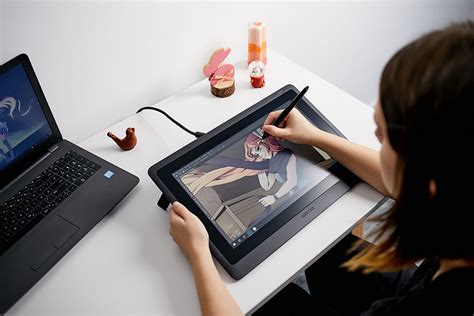
Venant d'un milieu traditionnel, j'ai dû faire des ajustements dans mon flux de travail lorsqu'il s'agit de créer des images évocatrices dans un format numérique. Dans ce tutoriel, je vous montrerai comment penser simplement avec des formes de base, puis les combiner pour créer une image convaincante. Je vous montrerai comment faire tout cela avec le nouvel écran à stylet Wacom One. Les tablettes Wacom ont toujours été mes préférées, et la Wacom One est idéale pour les personnes qui commencent à jouer au jeu numérique ou qui veulent faire de l'art en déplacement.
Je pense qu'il est important de tenir compte du fait que l'outil ne fonctionnera que dans la mesure où la personne qui l'utilise le fera. Pour ce tutoriel, j'utiliserai Adobe Photoshop.
Configuration de votre espace de travail dans Photoshop
Personnellement, je déteste les tonnes de menus dans mon espace de travail car, en fin de fin, ils ne font qu'entraver ma capacité à créer. Lorsque je peins, je ne navigue que à travers certains panneaux, je vais donc vous montrer comment j'ai configuré le mien. Ce qu'il faut faire, c'est créer un nouvel espace de travail, le renommer, cliquer sur « Enregistrer » et, à partir de là, je vais faire glisser mon cube de couleur et supprimer tous les autres panneaux. J'aime que les fenêtres de calque, de couleur et de pinceau soient visibles.
Outils essentiels pour la peinture numérique
Maintenant que nous disposons d'un espace de travail confortable, j'aimerais passer en revue certains des outils que j'utilise. Il s'agit principalement de l'outil Lasso, l'outil normal, de l'outil Lasso polygonal, de l'outil Sélection rectangulaire et de l'outil Sélection elliptique. A est réglé sur l'outil Marquee et T sur l'outil Polygonal Lasso. La raison pour laquelle je les ai réglés sur T et A est qu'ils sont très proches de l'endroit où ma main repose sur le clavier.
Un autre outil que j'utilise beaucoup est Move Canvas, qui me permet de déplacer le canevas très facilement, et c'est la barre d'espacement. Si vous avez plusieurs calques, par exemple, si vous essayez de sélectionner ces différents calques, vous pouvez utiliser la sélection automatique, ce qui vous permettra, lorsque vous cliquerez sur ces pixels, d'accéder au calque contenant ces pixels.
Outils de transformation
Il existe également des outils de transformation dans Photoshop que j'utilise assez fréquemment. Par exemple, si nous voulons créer une forme de sphère mais que nous voulons la manipuler un peu. J'ai donc activé mes outils de transformation et je peux utiliser Alt pour modifier ces formes. Je ne m'étendrai pas trop sur le sujet, mais je vous suggère vraiment d'expérimenter et de voir quels types de résultats vous pouvez obtenir.
Création de formes et utilisation de textures
Comme il s'agit peut-être d'un nouveau processus pour certains d'entre vous, je vais vous montrer comment nous pouvons combiner certains de nos raccourcis pour créer une sphère convaincante. Il existe de nombreuses façons de décrire les différents types de formes, en particulier lorsqu'il s'agit de textures. J'utilise donc certains de mes propres pinceaux que j'ai expérimentés. Beaucoup d'entre eux proviennent de scans traditionnels de mes propres peintures. Beaucoup d'entre eux m'offrent un chaos dans lequel je peux travailler. Au fond de moi, je me demande comment je peux utiliser ces types de textures pour décrire différentes choses dans la nature, qu'il s'agisse de rochers, de nuages, de peau ou de taches de rousseur. Je réfléchis donc à d'autres façons d'utiliser ces brosses à l'avenir. Et vous verrez dans le tableau à venir, je vais montrer un peu comment ces brosses peuvent être appliquées.
Application des techniques à une peinture d'environnement
Nous pouvons maintenant appliquer une partie de ce que nous avons appris en créant une sphère de base dans Photoshop à une peinture d'environnement réelle. Le but est de créer quelque chose d'un peu plus exagéré - peut-être que je peux trouver l'essence d'être là, à cet endroit, à ce moment précis.
Composition et formes
Je commence par des mouvements très gestuels. J'aime penser que c'est comme une composition abstraite. Par exemple, comment créer une image qui soit à la fois équilibrée et simple. Je crée de grandes masses de forme à ce stade et je m'assure que j'ai une silhouette qui est bonne et convaincante. Le simple fait d'étudier les relations entre les formes négatives, la façon dont les choses sont espacées l'une de l'autre, est une chose que vous pouvez regarder, observer et appliquer.
Travail sur les valeurs et la lumière
J'utilise en ce moment un ajustement de niveaux et ce qu'il fait, c'est qu'il travaille sur les valeurs que j'ai en dessous et qu'il crée simplement une clé de valeur différente. Il s'agit essentiellement de modifier les tons et les valeurs sous-jacentes. Et il fonctionne en tandem avec le masque pour s'assurer que je peux faire des allers-retours si je le souhaite. Ainsi, les avions situés au sommet ne reçoivent pas beaucoup de lumière. Il y a juste un petit soupçon de cette lumière qui va se répandre sur la forme. Et vous pouvez voir que même les rochers au premier plan que je suis en train d'établir ont en quelque sorte la même relation. Je crée des formes plus grandes au premier plan et je m'assure qu'elles deviennent un peu plus petites au fur et à mesure qu'elles s'éloignent.
J'aime à penser que les masses, comme les lumières et les ombres, sont une sorte de tapisserie. Si vous pensez à la façon dont un tissu est maintenu ensemble, il est comme tissé ensemble et si vous maintenez vos lumières et vos ombres de la même façon, votre composition sera un peu plus forte. James Gurney le décrit d'ailleurs très bien ; il parle de « soudage de formes ».
tu comprends rien au DIGITAL PAINTING ? (Guide debutant)
Application des textures et création de matière
J'utilise la sélection du masque que j'ai utilisé pour les niveaux et je crée une autre couche d'ombre par-dessus, mais je peins directement par-dessus en m'assurant d'utiliser toutes les différentes sélections que j'ai créées dans Photoshop, en faisant des allers-retours et en réutilisant les choses. Et à l'intérieur de cela, je deviens un peu plus nuancé, comme la rupture des couleurs. Je m'amuse avec certains des gris qui existent dans ces groupes de couleurs et cela me donne un peu d'intérêt. Mes valeurs n'ont pas changé en termes de structure générale. C'est une chose qu'il faut garder à l'esprit. Vous devez vous assurer que vos vignettes ressemblent à votre peinture finale. C'est là que les choses commencent à devenir un peu plus chaotiques : je peins directement sur certaines de ces couches et je m'éloigne de ce flux de travail non destructif. Et maintenant, comme pour la sphère de tout à l'heure, vous pouvez voir que j'utilise ces éléments texturaux pour créer une impression de matière pour ces roches. Vous pouvez voir où se trouve le terminator, j'ai beaucoup de texture entre le clair et l'obscur ; cela aide à faire comprendre qu'il s'agit d'un rocher. Les rochers à l'arrière-plan sont frappés par la lumière, ce qui contribue à montrer que les choses se passent au loin et qu'elles deviennent de plus en plus petites. Cela trompe notre œil en lui faisant croire que nous disposons d'une perspective structurelle beaucoup plus importante qu'elle ne l'est en réalité.
Expérimentation et affinage
À ce stade, j'expérimente vraiment avec mes pinceaux. J'essaie de trouver d'autres façons de les utiliser. Je fais même tourner ma toile à l'envers pour m'aider à obtenir l'angle où le pinceau effectue le dégradé que je souhaite. J'en suis à un stade de la peinture où j'essaie encore de déterminer quelles sont les principales décisions que je vais prendre. Je reviendrai sur certains points de cette peinture, notamment là où les lumières rencontrent les ombres, pour créer un peu plus de contraste dans les ombres. Cela aura pour effet d'exagérer la forme de l'ombre centrale et des terminaisons en déplaçant la lumière dans les ombres. Encore une fois, je me contente de jouer avec certains de ces pinceaux, que je considère comme de petites expériences. J'en arrive au point où ma composition, je l'apprécie quelque peu, je m'en sens plutôt bien.
Avantages de l'écran à stylet Wacom
Depuis que j'ai un écran à stylet Wacom, comme le Wacom One, il est beaucoup plus facile de créer ces sélections au lasso et d'être un peu plus précis. C'est une chose que j'ai remarquée à propos de l'utilisation d'un écran à stylet, c'est qu'on a l'impression d'être un peu plus organique en utilisant ces coups de pinceau ; on a l'impression d'avoir une réponse directe à sa peinture. J'ai l'impression que je pourrais utiliser un peu plus de mouvement avec des formes plus légères qui nous guideraient en quelque sorte à travers le tableau, pour que nous ayons une sorte de rythme avec les silhouettes, les formes des rochers à l'arrière-plan et les rochers au premier plan qui entrent dans la lumière.
Utilisation des réglages de calques
J'utilise d'autres réglages de calques ici, comme le noir et blanc et les niveaux, pour surexposer certaines de ces zones, et peut-être pousser un peu plus les couleurs vives. Maintenant que ce croquis est plus ou moins terminé, je reviens en arrière pour retoucher certaines zones et ajouter quelques oiseaux !
Logiciels compatibles et intégration avec Wacom
Les produits Wacom sont conçus pour favoriser la créativité et stimuler la productivité, en s'adaptant de manière transparente aux outils logiciels sur lesquels vous comptez. Partout où vous pouvez manier une souris, un stylo Wacom peut porter vos efforts créatifs et productifs vers de nouveaux sommets.
Logiciels Adobe
Adobe est le logiciel standard de l’industrie pour les photographes, les concepteurs et autres créatifs - et de nombreuses fonctionnalités d’Adobe Suite ont été conçues avec des tablettes et des écrans à stylet sensibles à la pression à l’esprit.
Suite Affinity
La suite Affinity est une alternative complète à la suite Adobe. Affinity Photo est un logiciel de retouche d’images primé, que vous retouchiez des photos ou que vous créiez de véritables compositions multicouches. Affinity Publisher contient tout ce dont vous avez besoin pour créer des mises en page de haute qualité et attrayantes pour les publications numériques ou imprimées.
Autres logiciels notables
La suite Boris FX permet une post-production vidéo et un montage photo dignes de Hollywood - de l’ajustement des niveaux de couleur à l’ajout d’éclairs dans une scène. Capture One est un acteur majeur dans le domaine de l’édition photo, réputé pour ses capacités exceptionnelles en matière de prise de vue en tethered, de traitement des images RAW, d’étalonnage des couleurs et de gestion du flux de travail. Top Hatch's Concepts est un outil puissant de nouvelle génération pour dessiner, concevoir et illustrer à partir de n'importe quel endroit. Concepts est un espace flexible pour penser, planifier et créer. Chaque beau trait sur la toile infinie est un vecteur modifiable, ce qui rend la copie, la modification et le partage rapides et fluides. C'est comme un crayon et du papier, mais en mieux. Créez votre prochaine œuvre d’art avec Corel Painter, Corel Painter Essentials ou Corel Aftershot Pro - et votre produit Wacom. Magma possède toutes les fonctionnalités que vous attendez d'un outil de dessin et de peinture professionnel, avec une différence majeure : il fonctionne directement dans votre navigateur. Magma est le meilleur programme de dessin collaboratif, permettant à des dizaines d'artistes de travailler sur la même toile de façon simultanée ! Skylum Luminar Neo exploite la puissance de l’IA pour faire passer vos photos au niveau supérieur. Accédez à plus de 100 outils d’IA innovants et à une interface utilisateur centrée sur l’humain qui rendent le processus de retouche photo simple et vraiment agréable.

Configuration logicielle avec les appareils Wacom (MovinkPad)
Wacom collabore étroitement avec un vaste réseau de partenaires logiciels afin d’offrir une expérience inégalée. La procédure est un peu différente de la normale, car vous devez vous enregistrer pour obtenir la licence du logiciel et celle-ci doit être définitivement liée à votre appareil MovinkPad particulier. C'est pourquoi nous vous présentons ci-dessous toutes les étapes à suivre !
Note : Pour accéder aux essais du logiciel, vous devez suivre les étapes ci-dessous sur votre appareil MovinkPad ! L'inscription est très similaire sur les deux appareils, mais l'interface utilisateur peut présenter quelques petites différences, c'est pourquoi nous avons divisé les instructions par appareil. Si vous vous enregistrez sur MovinkPad 11, ces instructions sont les premières.
Configuration du MovinkPad 11
- La première étape après le déballage de votre MovinkPad 11 est de procéder à la configuration générale de l'appareil en suivant les instructions à l'écran.
- Connectez-vous à votre réseau Wi-Fi et assurez-vous que tous les logiciels de votre appareil sont à jour en allant dans Paramètres > Système > Mise à jour du système.
- Ensuite, assurez-vous que vos applications Wacom sont à jour - vous devez aller sur le Google Play store, rechercher Wacom Canvas, Wacom Support, et Wacom Tips, puis assurez-vous de les mettre à jour ! À l'avenir, ils vous alerteront lorsque des mises à jour seront disponibles, mais cette première fois, vous devez le faire manuellement.
- Si vous avez déjà un compte Clip Studio Paint, appuyez sur le bouton Log in et connectez-vous à votre compte.
Configuration du MovinkPad Pro 14
L'inscription sur Wacom MovinkPad Pro 14 est très similaire à l'inscription sur MovinkPad 11, mais il existe quelques différences importantes.
- Sélectionnez le bouton à droite qui indique Ouvrir le site Web de soutien. Vous devriez voir une image du MovinkPad Pro avec le numéro de série approprié.
- Suivez les invites pour créer un compte Wacom ID ou vous connecter à votre compte existant.
- Remarque : si vous ne voyez pas l'écran " Félicitations, vous vous êtes enregistré ", allez sur la page principale de Wacom ID et sélectionnez l'option Enregistrer votre périphérique.
- Cliquez sur les offres d'exploration de logiciels sur la page d'inscription. Vous devriez alors voir une option pour Clip Studio Paint Debut ou Clip Studio Paint EX.
- Sur la page suivante, copiez la clé de licence fournie.
Licences d'essai et applications Wacom
Les produits Wacom sont conçus pour favoriser votre créativité et votre productivité, quels que soient les outils logiciels que vous utilisez au quotidien. Lors de l'achat de chaque appareil Wacom, nous incluons une série de licences d'essai permettant de tester différentes applications logicielles.
Applications utiles
- Wacom Canvas est une application Android simple qui vous permet de réaliser facilement des croquis. Avec Quick Drawing, vous pouvez capturer votre inspiration à tout moment, n'importe où, dès qu'elle se présente.
- Capture One est une puissance dans le domaine de l’édition de photos, réputée pour ses capacités exceptionnelles en matière de prise de vue attachée, de traitement d’image RAW, de classement des couleurs et de gestion des flux de travail.
- Votre solution tout-en-un pour des illustrations, des bandes dessinées, des mangas et des animations époustouflants et prêts à publier. Revigorez votre œuvre d’art en utilisant des crayons d’esquisse et des stylos d’encrage réalistes, des pinceaux entièrement personnalisables et des couleurs raster et vectorielles. Exprimez facilement le mouvement à l’aide de lignes de vitesse, appliquez la dimension avec des tons d’écran et ajoutez une boîte de dialogue via des ballons de mots intégrés. Animez vos dessins et mettez-les à la vie. Libérez l'artiste qui sommeille en vous grâce à cette solution tout-en-un d'illustration, de peinture, de manga et de création de bandes dessinées. L'accent étant mis sur le dessin et la peinture, vous pouvez dessiner comme vous le feriez sur du papier ou de la toile tout en accédant aux meilleures fonctionnalités de la peinture numérique.
- Concepts est un espace flexible pour penser, planifier et créer. Chaque beau coup sur la toile infinie est un vecteur modifiable, ce qui rend la copie, le peaufinage et le partage rapides et fluides.
- Transformez votre passion pour la photographie en souvenirs inoubliables avec de puissants outils de traitement et des préréglages pour améliorer n’importe quelle image de bonne à grande.
- Corel Painter Essentials 8 est le logiciel de peinture idéal pour les débutants qui vous inspirera à expérimenter et à tomber amoureux de la peinture numérique. Dessinez, dessinez et peignez à l’aide de pinceaux réalistes natural-media et d’outils artistiques uniques créés par des artistes. Plongez dans l’IA exclusive basée sur l’image et la peinture de clone pour transformer les images en œuvres d’art impressionnantes.
- Magma possède toutes les caractéristiques que vous attendez d'un outil de dessin professionnel & coloration, avec une différence majeure : il fonctionne directement dans votre navigateur. Optimisé pour les périphériques Wacom, profitez de la puissance de la créativité et de la collaboration instantanées.
- Faites l’expérience d’un transfert de fichiers ultra-rapide, même pour vos plus grands fichiers vidéo et créatifs. La structure de paiement au fur et à mesure de MASV vous permet de ne payer que pour ce dont vous avez besoin.
- Skillshare est une communauté d’apprentissage en ligne avec des milliers de cours inspirants pour la création et les curieux.
- IbisPaint X est une application de dessin numérique populaire, axée sur le social, avec des milliers de pinceaux, de matériaux, de filtres et de modes d'estompage. Il est également conçu pour présenter le processus de dessin, ce qui permet de partager facilement une vidéo sur la création d'une illustration numérique.
Optimisation des raccourcis clavier et des fonctions Wacom
L’utilisation de votre logiciel est aussi simple que le 1-2-3. Suivez l’assistant de configuration de Wacom, qui vous invitera à enregistrer votre appareil Wacom. Vous devrez créer un compte Wacom pour vous inscrire. Il arrive souvent que même s'il est lié et défini pour chaque application, il ne peut pas être démarré. Les touches express Wacom prennent en charge différents paramètres par application. Vous pouvez donc avoir un paramètre par défaut et un autre pour Clip Studio Paint si vous le souhaitez. Normalement, si CSP est en cours d'exécution, il doit apparaître sous Applications dans la troisième ligne. Si ce n'est pas là, vous pouvez appuyer sur le plus pour l'ajouter.
Personnalisation des contrôles
- Je n'aime pas vraiment la roulette, c'est correct pour faire défiler les pages Web, mais pas génial pour le zoom, la rotation, etc. Ce que j'ai fait à la place, c'est d'assigner l'une des touches de la rangée du milieu à l'espace (outil manuel), touche de chaque côté pour Shift et Ctrl. De cette façon, je peux utiliser mon stylet pour déplacer, zoomer et faire pivoter la toile et avoir un meilleur contrôle que la molette.
- Vous pouvez créer vos propres menus à secteurs de contrôle à l'écran. J'en ai créé un pour CSP pour les fonctions que j'utilisais le plus (Stylet, Crayon, Gomme, Sélectionner, Annuler, etc.) et l'ai assigné au bouton latéral de mon stylo.
- J'ai eu des problèmes avec l'attribution de clés à la vue des tâches dans Windows. Cela a fonctionné pendant un certain temps, mais a ensuite cessé de fonctionner. Il y a deux façons de le faire, l'une consiste à utiliser Naviagion > Changer d'application, et l'autre consiste à attribuer le raccourci clavier Ctrl-Alt-Tab (pour ce faire, accédez à Séquence de touches et appuyez sur Ctrl-Alt-Tab sur votre clavier puis choisissez Alt-Tab dans le menu déroulant Ajouter spécial). J'ai testé le redémarrage, et cela a ramené la solution Ctrl-Alt-Tab pour la vue des tâches. Cela fait apparaître toutes les applications ouvertes et vous pouvez simplement cliquer sur celle vers laquelle vous souhaitez basculer.
- Assigner la touche Windows à quelque chose, pour avoir un accès rapide à tous vos programmes, surtout si vous êtes comme moi et masquer automatiquement la barre des tâches.
- Vous pouvez modifier les raccourcis clavier dans CSP pour que les choses fonctionnent un peu mieux.
tags: #utiliser #paint #avec #tablette #wacom