
Convertir une image en STL avec Inkscape : Guide complet
Ce tutoriel vous guidera à travers le processus de conversion d'une image en fichier STL, un format essentiel pour l'impression 3D, en utilisant le logiciel gratuit et open-source Inkscape. Nous explorerons les fonctionnalités de base d'Inkscape et comment les appliquer pour obtenir des tracés vectoriels précis, indispensables pour la découpe laser, la gravure ou la modélisation 3D.
Introduction à Inkscape et à la vectorisation
Inkscape est un éditeur de graphiques vectoriels puissant, offrant des fonctionnalités similaires à celles d'Illustrator ou CorelDraw. Il utilise le format Scalable Vector Graphics (SVG) standard du W3C. Dans un contexte de Fablab, il est fréquent de vouloir partir d'un croquis, d'un dessin ou d'une image matricielle pour créer des objets physiques.
Notre objectif principal est d'obtenir le contour d'un dessin afin de pouvoir le découper. Pour cela, plusieurs stratégies s'offrent à nous :
- Rechercher une image vectorielle : En ajoutant des termes comme "vector" ou "svg" à votre recherche, vous pouvez trouver des images déjà vectorisées. Privilégiez les images avec un contour fermé simple si vous ne souhaitez que le contour externe.
- Partir d'une image matricielle : Les images PNG trouvées sur internet peuvent être vectorisées à l'aide des algorithmes intégrés à Inkscape.
Vectorisation d'images matricielles dans Inkscape
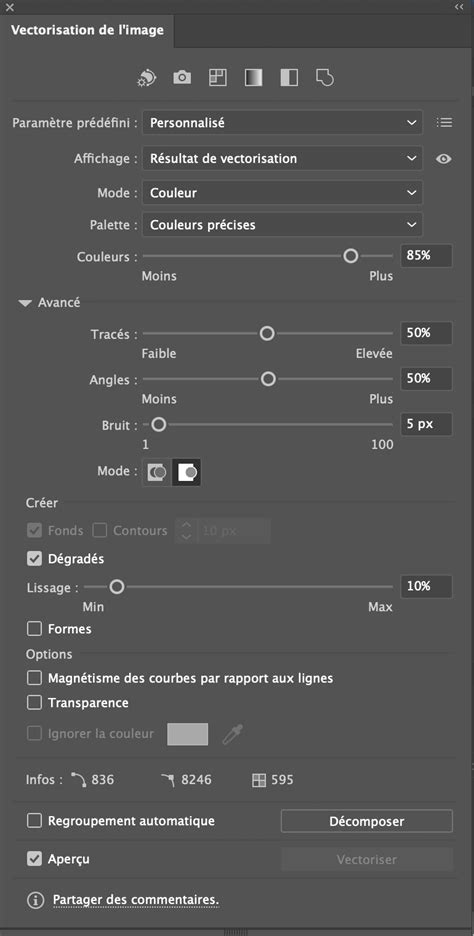
Inkscape propose plusieurs algorithmes de vectorisation qui permettent de transformer une image matricielle en un ensemble de tracés vectoriels. Vous pouvez ajuster les réglages de ces algorithmes pour obtenir le résultat souhaité.
Utilisation des niveaux de luminosité pour la vectorisation
Une approche courante consiste à utiliser les niveaux de luminosité. En choisissant plusieurs passes lors de la vectorisation, le résultat obtenu est une superposition de plusieurs objets, chacun correspondant à un niveau de luminosité de l'image originale. Pour travailler avec ces objets individuellement, il est nécessaire de les dégrouper.
Par exemple, une demande de vectorisation en 8 passes générera 8 objets distincts. En dégrouant le résultat, vous pouvez isoler chaque objet pour l'éditer séparément.
Obtenir un contour externe
Dans le cas où vous souhaitez extraire uniquement le contour externe d'un dessin, vous pouvez exploiter les formes résultant de la vectorisation. Si le contour désiré coïncide avec l'une des formes générées, vous pouvez l'isoler. Cependant, ce n'est pas toujours le cas.
Si la dernière couche de la vectorisation semble prometteuse mais contient des formes internes indésirables, vous pouvez utiliser la fonction Chemin > Séparer. Cela vous permettra d'isoler le contour externe en le séparant des autres éléments. Vous pouvez ensuite le sélectionner et le déplacer pour obtenir votre contour propre.
 Séparer"." style="max-width: 100%;">
Vectorisation par détection de couleurs
Une autre méthode de vectorisation consiste à détecter les niveaux de couleurs plutôt que les niveaux de luminosité. Bien que souvent similaire en résultat pour la détection de contour, cette approche peut offrir des nuances différentes.
Après avoir utilisé la fonction de dégrouper, vous pouvez séparer les objets comme avec la méthode par luminosité. Si un objet correspond à vos besoins, vous pouvez le personnaliser. Par exemple, en passant les contours en rouge et en supprimant le fond, puis en utilisant Chemin > Séparer, vous pouvez isoler le contour externe.
Gestion des formes complexes et des tracés
Pour des images plus complexes, comme un dinosaure, vous pourriez avoir besoin de sélectionner des parties spécifiques. Il est important de noter que ce qui peut sembler être une ligne noire est souvent une forme pleine avec un fond noir. Pour obtenir un véritable contour, il est conseillé de dupliquer la forme vectorielle, puis d'utiliser Chemin > Séparer. Vous pouvez ensuite sélectionner la forme correspondant au contour externe, supprimer son fond et le colorer pour une meilleure visualisation.
Création de tracés pour la découpe et la gravure
Pour l'utilisation avec une découpeuse laser, vous pourriez vouloir ajouter de la gravure en plus de la découpe. Les objets pour la gravure peuvent être créés comme des "aplats" vectoriels avec un contour fermé (invisible) et un fond en nuances de gris.
Cependant, pour le marquage, une approche différente est nécessaire. Si vous souhaitez créer des tracés sans épaisseur à l'intérieur de vos formes, il est souvent plus efficace de les tracer manuellement à l'aide de l'outil de courbes de Bézier ou de l'outil plume. L'épaisseur des tracés, dans ce cas, est une question de réglage dans le menu "Fond et Contour".
Conversion du SVG en STL : Paramètres et Options
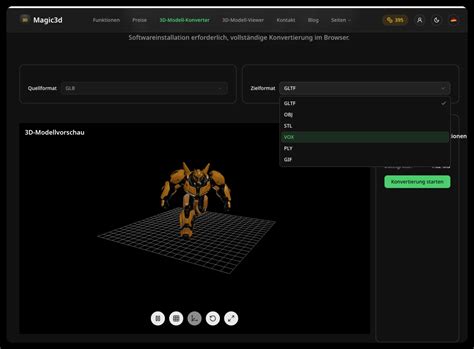
Une fois votre dessin vectorisé et prêt dans Inkscape au format SVG, l'étape suivante consiste à le convertir en fichier STL pour l'impression 3D. Plusieurs outils en ligne ou logiciels peuvent effectuer cette conversion. SVG to STL est une plateforme en ligne populaire pour cela.
Paramètres clés pour la conversion SVG en STL
Lors de la conversion, divers paramètres influencent la création du modèle 3D :
- Outil : Permet de choisir entre Extruder (pour une extrusion dans l'espace 3D) et Standard (application d'un processus de carte de hauteur).
- Détail : Ajuste la finesse du modèle STL final. "Medium" est généralement suffisant, mais "High" est recommandé pour les SVG très détaillés.
- Ajouter une base : Si activé avec une hauteur supérieure à zéro, ajoute une base solide au modèle STL.
- Supprimer l'arrière-plan : L'outil tente de rendre l'arrière-plan transparent. Vous pouvez aussi spécifier manuellement une couleur d'arrière-plan si nécessaire.
- Tolérance : Contrôle la précision de la suppression de l'arrière-plan. Une valeur plus élevée peut lisser les résultats sur des images anti-aliasées.
- Inverser la sortie : Inverse la luminosité des pixels, créant un modèle 3D inversé.
- Unités : Définit comment le modèle 3D est dimensionné.
- Télécharger la superposition de couleurs : Permet d'ajouter une image distincte pour coloriser le modèle 3D lors de l'utilisation des options "Color Extrude" ou "Heightmap".
- Conversion des couleurs : Détermine comment les informations de couleur du SVG sont interprétées pour la création du modèle 3D. Les niveaux de gris sont courants pour les cartes de hauteur.
- Fusionner les couleurs similaires : Utile pour les fichiers SVG de mauvaise qualité, permet de réduire les effets d'anti-crénelage.
- Réduction de trou/pièce : Réduit l'inclusion de petits trous dans le modèle 3D causés par de petites zones sombres dans le fichier source.
- Conversion de transparence : Gère la façon dont la transparence est traitée, en la convertissant en noir ou blanc.
- Activer le lissage : Tente de lisser les "pics" dans le modèle 3D résultant de pixels contrastés proches dans le fichier vectoriel.
- Miroir de l'axe Z : Reflète la géométrie 3D le long de l'axe Z.
- Générer un aperçu : Crée un aperçu 3D interactif du modèle.
- STL Formater : Permet de choisir entre les formats STL Binaire (par défaut), ou des formats prenant en charge la couleur si votre logiciel d'édition 3D le supporte.
- Générer des normales : Génère des normales de face ou de sommet pour un rendu plus lisse.
Workflow alternatif : Inkscape vers OpenSCAD
Pour les utilisateurs souhaitant un contrôle plus granulaire ou intégrant la modélisation 3D dans un flux de travail plus technique, la combinaison Inkscape et OpenSCAD est une option viable.
Étapes de conversion via DXF et OpenSCAD :
- Obtenir une image 2D : Ouvrez votre image dans Inkscape ou dessinez-la directement.
- Convertir en chemin : Sélectionnez votre objet et allez dans Chemin > Objet vers chemin (ou Chemin > Tracer le bitmap pour les images matricielles).
- Ajuster les nœuds : Sélectionnez tous les nœuds (Ctrl+A) et utilisez les outils pour insérer de nouveaux nœuds afin d'obtenir des courbes lisses.
- Exporter en DXF : Allez dans Fichier > Enregistrer sous... et choisissez le format DXF.
- Importer dans OpenSCAD : Lancez OpenSCAD et utilisez la commande import("nom_du_fichier.dxf", convexity=3);. Assurez-vous que le fichier DXF est dans le bon répertoire.
- Extruder : Utilisez la commande linear_extrude(); pour donner de la profondeur à votre forme 2D.
- Compiler et Rendre : Appuyez sur F6 pour compiler et rendre le modèle 3D.
- Exporter en STL : Allez dans Conception > Enregistrer au format STL. Ce processus peut prendre du temps pour des modèles complexes.
Le fichier STL obtenu peut ensuite être ouvert dans votre logiciel d'impression 3D préféré (comme Cura) pour être préparé à l'impression.
Tutoriel FreeCAD - Atelier Draft - Import Inkscape - TP9-2
Alternatives et considérations supplémentaires
Pour des objets du monde réel, comme une photographie, des techniques alternatives comme la photogrammétrie (en utilisant des logiciels comme VisualFSM pour créer un nuage de points 3D à partir de multiples images) peuvent être envisagées. Ces données peuvent ensuite être traitées dans des logiciels comme Meshlab avant l'impression.
L'impression 3D et le fraisage numérique sont des alternatives aux méthodes traditionnelles pour la fabrication de cartes en relief, par exemple. La création d'un fichier SVG pour ces applications peut se faire de diverses manières, Inkscape étant un excellent outil pour les débutants.
Lorsque vous utilisez des outils en ligne comme "SVG to STL", le processus est simplifié : vous téléchargez votre fichier SVG, et le logiciel génère un modèle 3D que vous pouvez ensuite affiner avec les paramètres proposés, comme la hauteur en millimètres pour chaque couleur de l'image initiale.
Il est à noter que certains de ces outils en ligne peuvent être exécutés localement sur votre ordinateur, garantissant ainsi que vos données ne transitent pas par des serveurs externes.
Dans le cadre d'initiations au Fablab, la création de badges personnalisés avec Inkscape, combinée à des machines comme la découpeuse vinyle, laser ou l'imprimante 3D, est une application pratique courante.
Pour finaliser le processus d'impression 3D, le fichier STL est généralement ouvert dans un logiciel de tranchage (slicer) comme Cura. Après configuration des paramètres d'impression, le fichier est enregistré sur une carte SD pour être transféré à l'imprimante 3D.
tags: #changer #une #image #en #stl #avec