
Tutoriel de Détourage et Coloration de Cheveux dans Photoshop et InDesign
Le détourage de cheveux fins et volants, qu'ils soient bouclés ou lisses, dans des logiciels comme Photoshop demande souvent patience et précision. Le choix de la technique de détourage est crucial et dépend de l'objet à traiter, de la résolution de l'image et des contrastes de couleurs présents. Ce tutoriel vous guidera à travers une méthode efficace pour détourer une chevelure dans Photoshop en utilisant les canaux de couleur, et abordera également des aspects liés à la gestion des couleurs dans InDesign.
Détourage de Chevelure dans Photoshop
Il existe plusieurs méthodes pour obtenir un résultat de détourage de chevelure propre et naturel. Chaque mèche de cheveux peut être traitée individuellement, mais il est essentiel d'évaluer le temps et les efforts nécessaires pour chaque approche.
Sélection de la Bonne Image pour le Détourage
Une image avec une grande netteté du sujet et une haute résolution est idéale pour un détourage précis. Un bon contraste entre le sujet (la personne) et l'arrière-plan est un facteur déterminant pour réussir le détourage. Par exemple, une personne aux cheveux foncés devant un arrière-plan très foncé peut présenter un défi, mais un contraste suffisant facilitera grandement le processus.
Si le contraste est suffisant et la résolution de l'image optimale, sans flou ni sur l'avant-plan ni sur l'arrière-plan, les conditions sont favorables. Cependant, même avec ces atouts, Photoshop peut avoir du mal à reconnaître et à découper chaque mèche individuelle s'il n'y a pas un contraste suffisant pour accentuer ces détails fins.
Accentuation du Contraste via les Canaux de Couleur
Pour que Photoshop puisse distinguer chaque mèche, il est nécessaire d'accentuer le contraste. L'idéal pour le contraste est une image en noir et blanc. Pour y parvenir, il faut agir sur les canaux de couleur dans la fenêtre des canaux.
Selon l'espace colorimétrique de votre image (RVB, CMJN, etc.), vous verrez différents canaux de couleur. Dans un espace RVB, vous aurez un canal rouge, un vert et un bleu. En cliquant sur chaque canal, vous pouvez identifier celui qui offre le meilleur contraste entre le sujet et l'arrière-plan. Souvent, comme dans l'exemple, le canal bleu est le plus efficace.
Pour travailler sans altérer l'image originale, copiez le canal choisi en le faisant glisser sur l'icône "Nouveau calque" en bas à droite de la palette des canaux.
Utilisation des Niveaux pour Affiner le Contraste
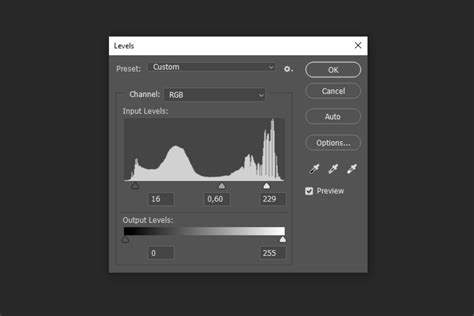
Pour augmenter davantage le contraste, utilisez la fonction "Image > Corrections > Niveaux". Dans la fenêtre qui s'ouvre, vous pouvez ajuster les curseurs triangulaires pour agir sur les zones sombres (profondeurs) et claires (lumières).
- Faites glisser le curseur gauche vers la droite pour rendre le sujet aussi noir que possible.
- Utilisez le curseur droit pour éclaircir l'arrière-plan jusqu'à ce qu'il devienne complètement blanc.
Masquage et Création du Masque de Fusion
Après avoir ajusté les niveaux, sélectionnez l'outil Pinceau. Réglez la couleur d'avant-plan sur noir et peignez sur toutes les zones blanches restantes de votre motif. L'objectif est d'avoir le motif complètement noir et l'arrière-plan à supprimer le plus blanc possible.
Maintenez la touche Ctrl (ou Cmd sur Mac) enfoncée et cliquez sur la miniature du canal de couleur copié pour créer une sélection. Revenez à la fenêtre des calques et cliquez sur l'icône "Créer un masque de fusion".
Initialement, le résultat peut sembler inversé. C'est normal car Photoshop masque les zones noires et affiche les zones blanches. Pour corriger cela, appuyez sur la combinaison de touches Ctrl + I (ou Cmd + I sur Mac) pour inverser le masque de fusion.
Correction des Imperfections avec les Outils Densité
Pour vérifier le détourage, créez un nouveau calque et remplissez-le avec une couleur de fond de votre choix (un brun foncé est recommandé pour l'exemple). Vous pourriez remarquer des zones claires résiduelles de l'arrière-plan.
Utilisez les outils "Densité -" et "Densité +" (situés dans la barre d'outils) pour affiner le détourage. L'outil Densité + permet d'assombrir des zones, tandis que Densité - les éclaircit. Ces outils peuvent agir sur les profondeurs, les tons moyens ou les hautes lumières.
Par exemple, pour supprimer une zone claire dans le coin inférieur droit, utilisez l'outil Densité + en réglant l'exposition sur les "profondeurs". Pour corriger un léger voile gris sur les cheveux, utilisez à nouveau l'outil Densité +, mais cette fois en réglant l'exposition sur les "tons moyens", et peignez délicatement sur les zones concernées.
Il est important de se rappeler que chaque image nécessite des réglages et corrections spécifiques. L'expérience vous aidera à maîtriser ces subtilités.
Coloration de Chevelure dans Photoshop
Changer la couleur des cheveux, notamment passer d'une teinte foncée à une teinte blonde, peut être plus complexe. Les cheveux foncés ont tendance à absorber les détails, rendant difficile l'obtention d'un rendu réaliste pour une couleur claire qui révélerait ces détails.
Utilisation de la Plage de Couleurs
Pour commencer la coloration, allez dans le menu "Sélection > Plage de couleurs". Votre curseur se transformera en pipette. Cliquez directement sur la chevelure pour sélectionner la couleur à substituer.
Une fois la sélection satisfaisante, cliquez sur "OK". Une nouvelle fenêtre s'ouvrira.
Création d'un Calque de Réglage et Affinement du Masque
Dans la palette des calques, demandez la création d'un calque de réglage. Un calque de contraste apparaîtra.
Pour affiner la sélection, rendez-vous dans la palette "Couches". Utilisez l'outil Pinceau pour peindre en noir les parties que vous ne souhaitez pas inclure dans la coloration (dents, yeux, épaules, vêtements). Il est conseillé de ne pas trop s'approcher des cheveux à ce stade.
Le masque ainsi créé vous permettra d'affiner la sélection en visualisant directement les cheveux. Les zones en rouge (ou la couleur affichée pour le masque) ne seront pas prises en compte lors de la modification de la couleur.
Utilisez l'outil Pinceau avec les couleurs noir et blanc (raccourci "D" pour réinitialiser, puis "X" pour intervertir) pour révéler (blanc) ou masquer (noir) les éléments. Travaillez avec un pinceau à bord flou pour améliorer la transition entre les cheveux fins et la peau, évitant ainsi que le visage ne soit teinté.
Il est souvent plus facile de révéler d'abord les éléments manquants, puis de masquer ceux en trop. Réduisez la taille du pinceau pour traiter les pointes de cheveux.
Application de la Nouvelle Couleur
Une fois le masque bien défini, utilisez les options de réglage du calque :
- Teinte : Modifie le type de couleur.
- Saturation : Ajuste l'intensité de la couleur.
- Luminosité : Contrôle la clarté de la couleur.
Si des zones sont manquantes ou mal sélectionnées, replacez-vous sur le calque de réglage et utilisez à nouveau votre pinceau en noir et blanc pour ajouter, retirer ou affiner les parties de cheveux.
Le mode de fusion du calque peut être réglé sur "Normal" avec une opacité à 100% pour un résultat optimal.
Gestion des Couleurs dans Adobe InDesign
Bien que le sujet principal soit Photoshop, il est utile de mentionner la gestion des couleurs dans InDesign, un logiciel complémentaire pour la publication numérique.
Application de Couleurs aux Objets
Dans InDesign, vous pouvez appliquer des couleurs au contour (bordure) ou au fond d'un objet. Les couleurs peuvent être appliquées à des images en niveaux de gris ou monochromes, à condition qu'elles ne contiennent pas de couche alpha ou de tons directs.
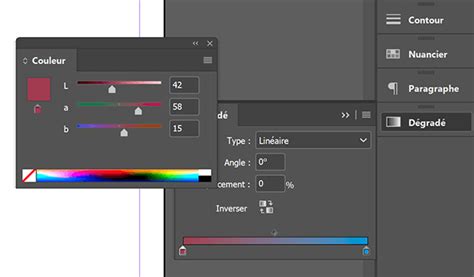
Vous pouvez choisir des couleurs via le panneau Nuancier ou Dégradé, ou directement depuis le panneau Couleur. Le sélecteur de couleurs permet de choisir des teintes à partir d'un champ de couleur ou de spécifier des valeurs numériques.
Utilisation de l'Outil Thème de Couleur
L'outil Thème de couleur permet d'extraire des palettes de couleurs à partir de zones, d'images ou d'objets sélectionnés dans un document InDesign. Un thème de couleur est généralement composé de cinq couleurs différentes.
Vous pouvez cliquer sur n'importe quelle partie de la mise en page pour choisir une couleur. Ces couleurs peuvent ensuite être ajoutées à la mise en page et au panneau Nuancier. L'outil peut identifier automatiquement des zones pertinentes pour créer un thème.
L'utilisation de la combinaison Maj + clic permet de sélectionner une seule couleur précise comme base pour le thème. Les couleurs sélectionnées et ajoutées au Nuancier respectent le mode du document et sont converties automatiquement dans l'espace colorimétrique approprié.
Importation et Exportation de Nuanciers
Les fichiers au format .ASE permettent d'importer et d'exporter des nuanciers entre différentes applications Adobe, comme Adobe Illustrator. Vous pouvez importer des fichiers .ASE pour charger des groupes de couleurs dans le panneau Nuancier d'InDesign, ou enregistrer vos propres groupes de couleurs sous ce format.
Groupes de Couleurs pour l'Organisation
Les groupes de couleurs dans le panneau Nuancier permettent d'organiser vos palettes de couleurs. Vous pouvez créer des groupes, y ajouter des nuances, les dupliquer, les dissocier, les renommer ou les supprimer. Il est également possible de créer un groupe de couleurs à partir des nuances d'éléments de page sélectionnés.
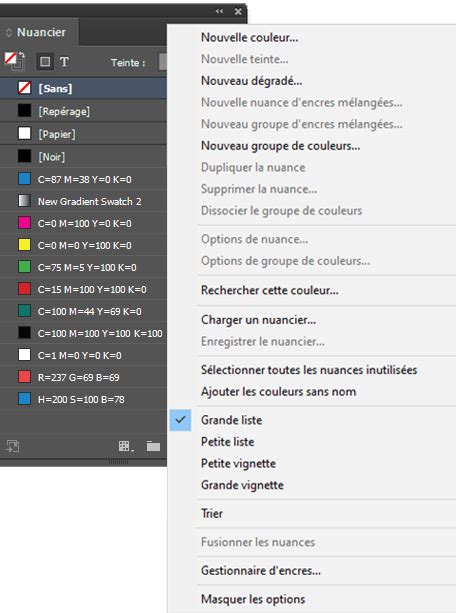
Ces groupes de couleurs fonctionnent dans différentes vues du panneau (liste, grille) et peuvent être utilisés intensivement. Le filtre "Afficher les groupes de couleurs" permet de visualiser uniquement ces groupes.
En résumé, la maîtrise du détourage et de la coloration dans Photoshop, combinée à une bonne gestion des couleurs dans InDesign, vous permettra de réaliser des projets graphiques de haute qualité.
tags: #cheveux #blond #indesign