
Personnalisation et configuration des tablettes Wacom : textures de surface et accessoires
Les différentes tablettes Wacom offrent une connectivité polyvalente, que ce soit via Bluetooth ou un simple câble USB pour les relier à votre ordinateur. Une fois la connexion établie, la première étape cruciale consiste à installer les pilotes nécessaires. Le lien pour accéder à ces pilotes est généralement fourni par le fabricant.
Après l'installation des pilotes sur votre ordinateur, vous accéderez aux Préférences Système où vous trouverez l'icône dédiée aux Propriétés de la tablette Wacom. Dans ce panneau de configuration, vous pourrez sélectionner le périphérique que vous utilisez, l'outil spécifique (par exemple, le stylet) et définir les programmes auxquels ces paramètres doivent s'appliquer. Si vous désirez une configuration distincte pour différents logiciels, vous pouvez ajouter de nouvelles applications en cliquant sur le petit signe plus situé à droite de la ligne dédiée.
Configuration du stylet Wacom
La personnalisation de votre expérience de dessin commence par les réglages du stylet. Assurez-vous que sous la section « Outils », le stylet que vous utilisez est correctement sélectionné.
Réglage de la sensation de la pointe
Le réglage de la sensation de la pointe influence directement la manière dont la pression est interprétée. Par exemple, un réglage sur un mode « doux » rendra la sensibilité à la pression plus prononcée. Ainsi, lorsque la pression est réglée sur le mode le plus doux, une pression plus importante sera nécessaire pour que l'entrée soit enregistrée par le logiciel. Concrètement, pour les réglages de type pinceau, une pression plus forte sera requise pour tracer un trait, et l'effet du pinceau sera moins marqué. Beaucoup d'artistes préfèrent un réglage intermédiaire pour un équilibre optimal entre réactivité et contrôle.
Distance de double-clic de la souris
La distance de double-clic est un autre paramètre important. Lorsque vous utilisez une souris traditionnelle, le double-clic s'effectue à un endroit précis, permettant à l'ordinateur de le reconnaître facilement. Avec une tablette Wacom, il est possible que le mouvement entre deux clics soit légèrement plus étendu. Si vous désactivez cette fonction (« off »), cela signifie que le double-clic nécessitera une action très précise. Pour ceux qui ont une tendance à écarter légèrement leurs clics, il est recommandé d'opter pour une distance de double-clic plus grande afin que le système détecte correctement l'action.
Sensibilité à l'inclinaison
La sensibilité à l'inclinaison du stylet est particulièrement utile lors de l'utilisation d'outils comme les pinceaux dans des logiciels tels que Photoshop. Un trait différent peut être créé simplement en inclinant le stylet. Pour accéder à ce réglage dans Photoshop, il faut généralement naviguer dans les paramètres de brosse (Fenêtre > Paramètres du pinceau > Inclinaison du stylet). Un réglage de sensibilité élevé entraînera des variations significatives du trait lors de l'inclinaison. Certains utilisateurs préfèrent un réglage plus élevé, tandis que d'autres privilégient un réglage normal pour une expérience plus intuitive.
Configuration des boutons du stylet
La plupart des stylets Wacom sont équipés de deux boutons. Il est possible de les configurer selon vos préférences. Par exemple, le bouton avant peut être utilisé comme un clic droit, tandis que le bouton arrière peut être assigné à la fonction de double-clic, évitant ainsi d'avoir à appuyer deux fois sur le stylet. Les options de personnalisation sont vastes : vous pouvez assigner des raccourcis clavier, des paramètres de la tablette, des fonctions de navigation, voire le lancement d'applications.
La gomme
Si votre stylet est équipé d'une gomme, son utilisation est intuitive : il suffit de la retourner pour effacer, simulant ainsi la sensation d'un crayon traditionnel.
Cartographie de la tablette
La fonction de cartographie établit la relation entre la surface de votre tablette graphique et l'écran de votre ordinateur. Vous pouvez ajuster ce paramètre pour que la largeur totale de votre tablette corresponde à celle de votre écran. Certains utilisateurs préfèrent utiliser uniquement une partie de la surface de la tablette, par exemple s'ils sont habitués à dessiner sur de grandes toiles numériques.
Accessoires pour Wacom Intuos Pro
La gamme Wacom Intuos Pro offre une multitude d'accessoires conçus pour stimuler la créativité et améliorer l'expérience utilisateur. Ces accessoires incluent divers stylets, des feuilles remplaçables et des compléments pour le mode papier.
Il est important de noter que certains accessoires ne sont pas compatibles avec le modèle Wacom Intuos Pro Small.
Stylets
- Pro Pen 2 (KP504E) : Ce stylet avancé est plus sensible, plus précis et plus réactif que les modèles précédents. Il offre 4 fois plus de sensibilité à la pression et de précision, prend en charge l'inclinaison naturelle et ne nécessite ni batterie ni recharge.
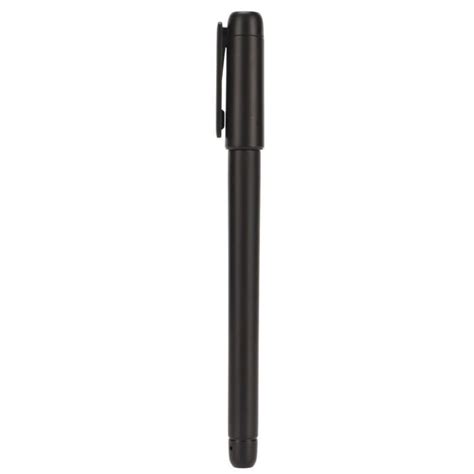
- Finetip Pen (KP13200D) : Doté d'une pointe de 0,4 mm et d'une cartouche d'encre gel noire, ce stylet permet un dessin très fin, lisse et détaillé sur papier, capturé numériquement sans perte. Il bénéficie également de la technologie offrant 4x plus de niveaux de pression. Livré avec 3 cartouches de rechange.
- Ballpoint Pen (KP13300D) : Équipé d'une pointe de 1,0 mm et d'une cartouche d'encre à huile noire, ce stylet permet un esquissage rapide et durable sur papier. Comme le Finetip Pen, il capture chaque trait numériquement sans perte et profite de la technologie à 4x plus de niveaux de pression. Livré avec 3 cartouches de rechange.
- Pro Pen (KP503E) : Un stylet ergonomique offrant les fonctionnalités populaires du stylet Wacom, livré avec son étui, 9 pointes standard, un extracteur de pointe et 3 bagues de couleur. Avec ce stylet, la tablette Wacom Intuos Pro offre 2048 niveaux de pression.
- Art Pen (KP701E2) : Cet accessoire permet des rotations et simule la sensation de divers outils naturels comme les pinceaux plats, marqueurs et stylos calligraphiques. Il peut être utilisé avec une pointe ronde ou biseautée et prend en charge le logiciel d'application nécessaire. Il offre 2048 niveaux de pression.
- Classic Pen (KP300E2) : Conçu pour ceux qui préfèrent les stylets plus fins, il constitue une alternative au Grip Pen standard.
- Airbrush (KP400E2) : Destiné aux utilisateurs qui recherchent l'effet aérographe. Il offre 2048 niveaux de pression.
- Pro Pen Slim (KP301E00DZ) : Offre la performance d'un stylet de précision plus fin avec 8192 niveaux de pression.
- Pro Pen 3D (KP505) : Spécialement conçu pour la création 3D, il permet un contrôle de navigation complet (panoramique, zoom, rotation) dans de nombreuses applications 3D grâce à ses trois boutons.
Feuilles texturées
Les feuilles texturées permettent de personnaliser la surface de votre tablette Wacom Intuos Pro.
- Feuille texturée Wacom (lisse) : Offre une friction réduite par rapport à la feuille standard, procurant une sensation de glisse plus douce. Uniquement disponible pour les tablettes de dimensions M et L.
- Feuille texturée Wacom (standard) : Identique à la feuille fournie avec l'Intuos Pro, elle offre une texture de base. Uniquement disponible pour les tablettes de dimensions M et L.
- Feuille texturée Wacom (rugueuse) : (Note : Le texte d'origine décrit ici une feuille lisse, il est probable qu'il s'agisse d'une erreur et que la description soit celle d'une texture rugueuse offrant plus de friction. En l'absence de correction, nous conservons la description fournie.) Offre une friction accrue par rapport à la feuille standard. Uniquement disponible pour les tablettes de dimensions M et L.
Chaque feuille texturée est livrée avec un extracteur pour faciliter son remplacement.
Autres accessoires
- Pointes pour Pro Pen 2 : Le Pro Pen 2 est compatible avec une pointe standard et une pointe feutre. Ces deux types de pointes sont généralement inclus avec votre Wacom Intuos Pro.
- Paper Clip : Cet accessoire permet de maintenir jusqu'à 10 feuilles de papier sur votre tablette lorsque vous dessinez avec un stylet Wacom Finetip ou Ballpoint Pen, capturant ainsi vos traits sur papier dans un format numérique.
* Ces accessoires (Paper Clip, et potentiellement certaines feuilles texturées) sont incompatibles avec la Wacom Intuos Pro S.
How to draw Textures | Part1
tags: #wacom #feuille #texture #rugueux #ou #lisse