
Le Remplissage d’après le contenu dans After Effects
L'outil de remplissage d’après le contenu, également connu sous le nom de remplissage intelligent, révolutionne la manière dont les éléments indésirables sont retirés des séquences vidéo dans Adobe After Effects. Initialement présenté lors de l'Adobe MAX en octobre 2017, cet outil, propulsé par l'intelligence artificielle Adobe Sensei, permet d'effacer un élément d'une image et de le remplacer intelligemment par la texture des zones adjacentes.
Sur After Effects, cette fonctionnalité devient particulièrement puissante, offrant la possibilité de supprimer n'importe quel élément d'une séquence entière sans avoir à éditer chaque image individuellement. Cette nouvelle capacité est intégrée dans la version 16.1 du logiciel, disponible via l'application Adobe Creative Cloud.
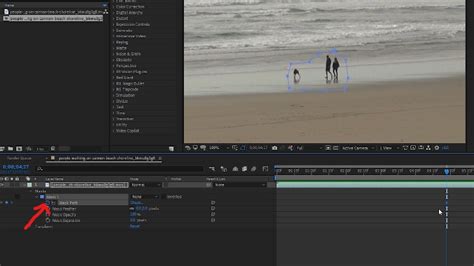
Fonctionnement du Remplissage d’après le contenu
Une fois le logiciel mis à jour, vous pouvez effacer des personnes, des objets, des ombres, sans risquer d'altérer le reste de la séquence. Selon Adobe, ce nouveau procédé est basé sur une technologie de flux optique.
En pratique, le processus est le suivant :
- Définissez une sélection en créant un masque autour des éléments que vous souhaitez effacer.
- Ouvrez le panneau « Remplissage d’après le contenu ».
- Sélectionnez le calque auquel vous avez ajouté le masque.
- Choisissez « Soustraction » dans la liste des modes de fusion.
- Dans le panneau « Remplissage d’après le contenu », cliquez sur « Générer le calque de remplissage ».
L'algorithme génère un calque de remplissage qui remplace l'objet supprimé. Cette technique automatise une tâche souvent complexe et fastidieuse pour les monteurs vidéo, leur permettant d'obtenir un résultat professionnel.
Exploration des options de remplissage
Le panneau « Remplissage d’après le contenu » offre plusieurs options pour affiner le processus de suppression et de remplissage :
Méthodes de remplissage
After Effects propose différentes méthodes pour remplir l'espace vide, chacune adaptée à des situations spécifiques :
- Objet : Cette méthode supprime un objet de l'enregistrement. Elle remplit la zone transparente en extrayant des pixels des images actuelles et environnantes. Elle estime le mouvement de la scène derrière l'objet et utilise cette estimation pour trouver des valeurs de couleur adéquates.
- Surface : Similaire à la méthode Objet, elle remplace la surface d'un objet en extrayant des pixels des images environnantes, tout en utilisant le mouvement estimé dans la composition sous la zone transparente.
- Fusion des contours : Cette méthode fusionne les pixels de contour environnants. Elle remplit la zone transparente en échantillonnant les pixels sur le contour de la zone transparente et en les fusionnant, ce qui accélère le rendu.
Pour cet atelier, nous nous concentrerons principalement sur la méthode Objet.
Paramètres avancés
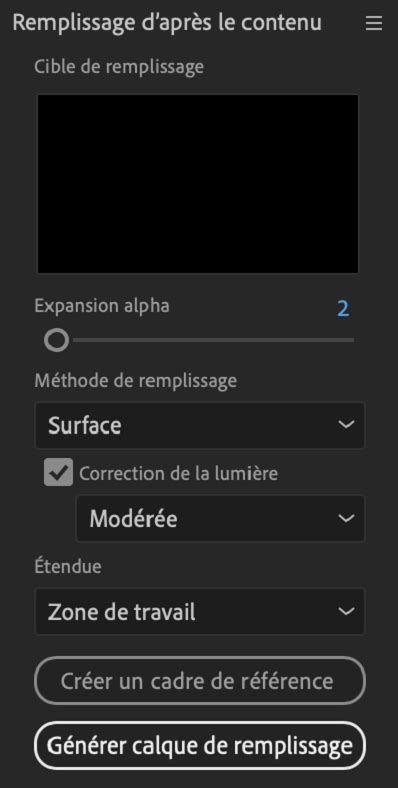
- Cible de remplissage : Permet de prévisualiser la zone analysée par la fonctionnalité.
- Expansion alpha : Utile pour augmenter la taille de la zone à remplir.
- Correction de l’éclairage : Cette option est cruciale pour gérer les changements d'éclairage dynamiques dans votre métrage. Elle permet de supprimer proprement les objets dans des scènes où l'éclairage varie d'un cadre à l'autre. Vous pouvez choisir parmi trois niveaux : Subtil, Modéré et Fort. Il est recommandé de commencer par Fort pour obtenir les meilleurs résultats. Le nouveau Remplissage d’après le contenu avec correction d'éclairage génère un calque de remplissage parfaitement intégré au reste de l'enregistrement, sans impact sur la vitesse de performance.
- Étendu : Permet de choisir si le rendu du calque de remplissage doit s'appliquer uniquement à la zone de travail ou à la durée totale de la composition.
- Créer un cadre de référence : Cette fonction crée un cadre de calque de remplissage à image unique et l'ouvre dans Photoshop. Elle sert à guider le remplissage d’après le contenu, en indiquant à quoi le calque de remplissage devrait ressembler. Si le remplissage automatique ne donne pas les résultats escomptés, vous pouvez utiliser les outils de Photoshop (comme le Tampon de duplication) sur l'image de référence pour améliorer le résultat. Après avoir effectué les modifications dans Photoshop, enregistrez le fichier et retournez dans After Effects ; le panneau Remplissage d’après le contenu appliquera votre cadre de référence. Cette méthode est particulièrement utile pour les arrière-plans complexes ou lorsque l'éclairage ou l'angle de caméra changent.
- Profondeur de sortie : Définit le codage des couleurs (8, 16 ou 32 bits par canal) pour la création des fichiers de séquence de calque de remplissage.
- Type de chemin : Permet de spécifier si les fichiers doivent être enregistrés à un emplacement relatif au projet ou à un chemin absolu.
- Créer un cadre de référence dans Photoshop : Par défaut activée, cette option enregistre les cadres de référence dans un fichier PSD. Si désactivée, le cadre est enregistré en PNG ou EXR.
- Créer une séquence Photoshop pour la sortie : Enregistre les séquences de calque de remplissage sous forme de fichiers PSD.
- Gérer automatiquement l’enregistrement de remplissage inutilisé : Lors de la génération d'un nouveau calque de remplissage, After Effects peut proposer de supprimer les enregistrements de calque de remplissage non utilisés dans une composition.
Optimisation et flux de travail
La suppression d'objets complexes peut nécessiter d'être effectuée en plusieurs étapes. Si le contour du masque est progressif, le Remplissage d’après le contenu fusionne la zone remplie avec le contenu d'origine en se basant sur la valeur alpha (semi-transparence).
Le rendu du calque de remplissage s'effectue en analysant chaque image. Le panneau « Remplissage d’après le contenu » donne la priorité à l'analyse et au rendu de l'image sous l'indicateur d'instant présent (IIP). Vous pouvez déplacer l'IIP vers une image différente pour lui donner la priorité lors du rendu.
Pour des plans avec une caméra mobile, la méthode de remplissage est optimisée pour remplacer l'objet par ce qui se trouve derrière. Cependant, pour certains enregistrements, notamment ceux présentant de l'eau ou des zones avec des éclairages et textures variés, le Remplissage d’après le contenu utilisé seul peut ne pas suffire. Dans ces cas, la création d'un cadre de référence dans Photoshop devient essentielle pour guider le processus.
TUTO - EFFACER UN ELEMENT DANS UNE VIDEO SUR AFTER EFFECTS
Gestion des éléments dans le panneau Projet
Le panneau Projet d'After Effects répertorie les compositions et les éléments de métrage. L'ordre des éléments dans ce panneau n'affecte pas l'apparence des séquences. Vous pouvez organiser vos métrages et compositions comme bon vous semble, y compris dans des dossiers.
- Dossiers : Les dossiers créés dans le panneau Projet y figurent uniquement. Vous pouvez les développer pour afficher leur contenu et les imbriquer dans d'autres dossiers.
- Renommer le dossier solides : Permet de renommer le dossier existant pour les solides, afin que tous les nouveaux solides y soient créés.
- Ouvrir et retoucher des éléments : Vous pouvez ouvrir et retoucher un élément de métrage directement depuis After Effects dans l'application où il a été créé, à condition que cette application soit installée et que votre ordinateur dispose de suffisamment de mémoire vive.
- Consolider tout l'enregistrement : Supprime les doublons d'éléments d'enregistrement d'un projet, en considérant comme doublons les éléments utilisant les mêmes paramètres "Interpréter le métrage".
- Réduire le projet : Supprime les compositions non sélectionnées et les éléments de métrage superflus des compositions sélectionnées dans le panneau Projet. Une alerte est affichée si cette commande risque de supprimer des expressions faisant référence à des compositions non secondaires.
Pseudo-éléments et doublures
Un pseudo-élément est une image fixe composée de bandes de couleur, utilisée pour remplacer momentanément un élément de métrage manquant. Il permet de faire des essais lorsqu'un métrage n'est pas disponible ou pour accélérer la prévisualisation/le rendu de séquences d'essai.
- Une case pleine indique qu'une doublure est en cours d'utilisation pour tout le projet.
- Si un métrage source est introuvable, il s'affiche comme "Absent" dans le panneau Projet, et son nom apparaît en italique. Il est alors remplacé par son pseudo-élément dans toutes les compositions qui l'utilisent.
- La commande Créer une doublure permet de créer une doublure à partir de compositions ou de métrages sélectionnés.
- Il est possible de créer des fichiers de pseudo-éléments pour diverses compositions, même si elles ont des fréquences d'images différentes.
Modes de fusion et composition
Les modes de fusion dans After Effects jouent un rôle crucial dans la manière dont les calques interagissent entre eux, permettant de combiner des éléments de manière créative pour obtenir des effets professionnels. Il existe des modes soustractifs, additifs et complexes.
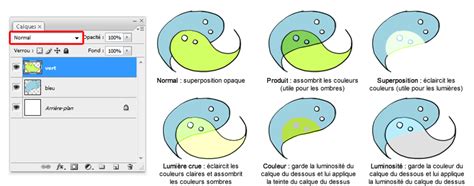
Le processus typique pour explorer les modes de fusion implique :
- Créer une nouvelle composition et importer des fichiers de texture.
- Ajouter une zone de couleur comme élément de base.
- Tester les différents modes de fusion disponibles pour observer leurs effets sur l'interaction des calques. Par exemple, le mode Multiplier assombrit l'image, tandis que le mode Éclaircir la rend plus claire.
- Utiliser des effets comme Luminosité et contraste pour ajuster la texture.
- Ajouter du texte et expérimenter avec des modes de fusion comme Lumière crue pour le faire interagir avec d'autres éléments.
En expérimentant avec ces techniques, vous pouvez améliorer considérablement vos compositions et personnaliser vos projets créatifs.
tags: #cible #de #remplissage #vide #after #effect