
Retouche du ciel clair dans Photoshop CS6
Les ciels denses apportent une profondeur essentielle à une photographie. Bien qu'il soit possible d'améliorer le rendu du ciel dès la prise de vue, notamment à l'aide d'un filtre polarisant pour des ciels bleus plus profonds ou de filtres dégradés pour adoucir les nuages, des ajustements peuvent être réalisés en post-traitement.
La photographie en format RAW est primordiale pour bénéficier d'une flexibilité maximale lors de la retouche. La première étape consiste à ouvrir le fichier RAW dans Camera Raw, le plugin de développement de Photoshop.
Utilisation de Camera Raw pour l'ajustement initial
Dans l'onglet principal de Camera Raw, l'ajustement se fait visuellement en manipulant les curseurs. Il est courant de commencer par la balance des blancs pour réchauffer ou refroidir l'image selon l'éclairage ambiant sur site. L'ajout de contraste et de clarté est également une étape clé.
Dans le cas d'une image particulièrement terne, avec une lumière peu franche et des blancs "très blancs" côtoyant des tons sombres bouchés, il est nécessaire de contre-balancer. Pour cela, on augmente la récupération des tons clairs tout en apportant de la lumière d'appoint pour les tons foncés, afin d'homogénéiser l'ensemble.
Densification du ciel avec le filtre gradué
Pour densifier davantage le ciel, l'outil filtre gradué de Camera Raw est particulièrement efficace. Il permet d'appliquer un réglage, tel qu'un assombrissement et un ajout de contraste, de manière progressive sur l'image. Le réglage est appliqué à 100% au point vert et disparaît progressivement jusqu'au point rouge. L'utilisateur définit la zone d'application en maintenant le clic depuis le point vert jusqu'au point rouge. Ce principe est similaire à celui des filtres dégradés utilisés lors de la prise de vue et peut être empilé pour des effets plus marqués.
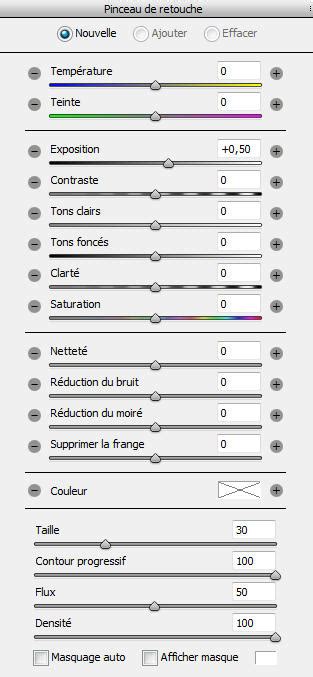
Après l'application du filtre gradué, d'autres ajustements peuvent être effectués dans les onglets suivants : ajout d'un peu de netteté, activation de la correction automatique des distorsions causées par un ultra grand-angle, et accentuation du vignettage.
Retouche dans Photoshop
Une fois l'image ouverte dans Photoshop, des outils tels que le tampon et le correcteur peuvent être utilisés pour supprimer des éléments indésirables, comme des taches sur le capteur ou des éléments qui parasitent la lecture de l'image, même s'ils ne sont pas intrinsèquement gênants.
Redressement de l'horizon
Si l'horizon penche, ce qui peut arriver si la prise de vue n'a pas permis un cadrage idéal, Photoshop offre des outils pour redresser l'image. L'utilisation des repères, activables via CTRL + R (pour les règles) et CTRL + H (pour les repères), est essentielle. En plaçant un repère sur des éléments qui devraient être droits, comme l'eau ou l'horizon, on peut ensuite utiliser la transformation manuelle pour faire pivoter l'image et corriger l'inclinaison.
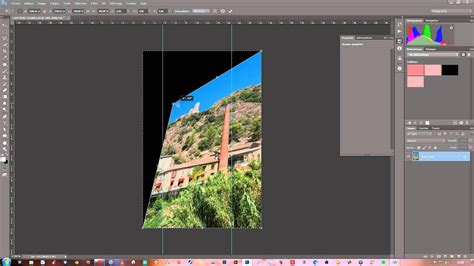
Pour plus de détails sur cette technique, un article dédié au redressement de l'horizon est disponible.
Travail spécifique sur le ciel et les tons
Pour retravailler le ciel tout en préservant les détails dans les zones claires, comme les branches d'arbre, une technique consiste à dupliquer le calque de base et à appliquer l'ajustement Image > Réglages > Tons foncés / Tons clairs. Ce réglage permet de récupérer de la matière dans les tons clairs.
Cependant, comme cette modification s'applique à toute l'image, l'utilisation d'un masque de fusion est cruciale. En peignant en noir sur le masque, on masque sélectivement les zones du calque supérieur, révélant ainsi les détails du calque inférieur. Dans ce cas, on peindra sur les branches pour retrouver leur aspect d'origine.
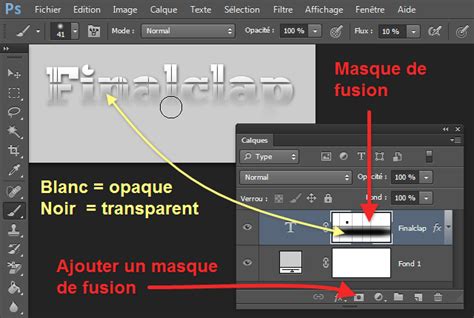
Des calques de réglage peuvent ensuite être ajoutés sur le même principe. En peignant en blanc sur leurs masques, on applique des modifications localisées. Par exemple, avec les Niveaux, il est possible d'assombrir une zone spécifique, et avec Teinte/Saturation, de réduire les bleus sur les montagnes. L'objectif est de travailler localement, par petites touches.
La commande Tons foncés / Tons clairs en détail
La commande Tons foncés / Tons clairs est particulièrement utile pour corriger des photos souffrant d'un éclairage puissant en contre-jour, où les sujets apparaissent en silhouette, ou lorsque l'utilisation d'un flash rend les sujets trop clairs. Elle permet également d'éclaircir des zones d'ombre dans une image globalement bien exposée.
Cette commande n'agit pas en aplatissant l'image, mais en tenant compte des pixels voisins (voisinage local) pour déterminer si un pixel appartient aux tons foncés ou clairs. Il existe des commandes séparées pour les tons clairs et les tons foncés.
Il est important de noter que l'utilisation directe de cette commande applique les réglages à l'image et peut annuler des informations. Pour une retouche non destructive, il est recommandé d'utiliser des calques de réglage ou Camera Raw.
Paramètres de la commande Tons foncés / Tons clairs :
- Facteur : Ajuste la quantité de correction de l'éclairage. Des valeurs élevées entraînent un fort éclaircissement des tons foncés ou un fort assombrissement des tons clairs.
- Gamme des tons : Contrôle la plage de tons foncés et clairs qui seront modifiés. Des valeurs faibles limitent le réglage aux zones les plus sombres (pour les tons foncés) ou les plus claires (pour les tons clairs). Des valeurs élevées étendent la plage aux tons moyens. Par défaut, elle est définie sur 50 %. Des valeurs trop élevées peuvent créer des halos.
- Rayon : Contrôle la taille du périmètre autour de chaque pixel utilisé pour déterminer s'il appartient aux tons clairs ou foncés. Un rayon trop grand risque d'affecter l'ensemble de l'image.
- Luminosité (pour niveaux de gris) : Règle la luminosité dans les images en niveaux de gris.
- Contraste des tons moyens : Permet d'augmenter ou de réduire le contraste des tons moyens.
- Écrêtage des tons foncés et clairs : Spécifie les quantités de tons qui seront écrêtées aux niveaux extrêmes (0 pour les tons foncés, 255 pour les tons clairs), influençant le contraste global.
Il est possible d'enregistrer et de charger ces paramètres pour les réutiliser.
Faststone 08 : Corriger une photo en contre-jour (tons foncés / tons clairs)
En plus de l'ajustement des tons, la correction colorimétrique peut être utilisée pour saturer certaines zones spécifiques de l'image. La gestion du ciel et des murs, ainsi que la prise en compte des effets secondaires comme le bruit chromatique, sont des aspects importants d'une retouche réussie.
tags: #ciel #trop #clair #photoshop #cs6