
Utilisation des brosses dans GIMP pour la retouche de fourrure
Comprendre les bases de la couleur et des brosses
Dans le domaine de la manipulation d'images numériques, chaque pixel est activé, ce qui signifie qu'il peut représenter une couleur. La manière dont cette couleur est représentée est déterminée par la profondeur de bits. L'utilisation de 8 bits par canal de couleur permet une large gamme de nuances.
Pour modifier les couleurs, GIMP offre plusieurs méthodes. La roue chromatique permet de naviguer entre les teintes, tandis que les glissières représentant les paramètres T (Teinte), S (Saturation), V (Valeur/Luminosité), R (Rouge), V (Vert), B (Bleu) permettent d'ajuster précisément la couleur souhaitée. Vous pouvez manipuler ces valeurs en faisant basculer la roue chromatique ou en saisissant directement les valeurs dans les champs correspondants.
Gestion des palettes de couleurs
GIMP intègre un système de palettes pour organiser et sélectionner rapidement vos couleurs. Pour accéder à ces outils, cliquez sur le bouton "Palettes". Pour ouvrir une palette existante, cliquez sur son nom dans la liste affichée dans le panneau dédié. Les palettes peuvent être organisées en colonne pour un accès plus facile.
Pour ajouter une couleur à une palette, sélectionnez d'abord la couleur désirée. Ensuite, cliquez sur le bouton correspondant à l'ajout d'une couleur à la palette active. Si vous souhaitez ajouter la couleur de premier plan à la palette, vous pouvez le faire en maintenant la touche Ctrl enfoncée tout en cliquant sur le bouton d'ajout.
Configuration et utilisation de l'éditeur de brosses
L'éditeur de brosses est un outil essentiel pour personnaliser l'apparence et le comportement des outils de peinture. Pour l'afficher, naviguez dans les menus de GIMP (la localisation exacte peut varier légèrement selon la version, mais elle est généralement accessible via les fenêtres flottantes ou les panneaux). L'éditeur de brosses s'affiche généralement au-dessus du panneau des calques.
Dans l'éditeur de brosses, vous pouvez ajuster divers paramètres, tels que la taille, la forme et l'espacement de la brosse. Vous trouverez également des options pour contrôler des aspects tels que l'humidité de la brosse, qui régit la quantité de couleur appliquée. Les valeurs typiques pour ces paramètres vont de 0 à 1. Par défaut, une brosse ronde est configurée avec une valeur de 1, indiquant une opacité maximale.
Support de la pression et des tablettes graphiques
De nombreuses brosses dans GIMP supportent la pression, ce qui est particulièrement utile lorsque vous utilisez une tablette graphique comme celles de la marque WACOM. Le support de la pression permet de faire varier l'épaisseur, l'opacité ou d'autres attributs de la brosse en fonction de la force avec laquelle vous appuyez sur le stylet. Cela offre un contrôle beaucoup plus naturel et expressif, similaire au dessin traditionnel.
Lorsque le support de la pression est activé, la brosse réagit dynamiquement à vos gestes. Vous pouvez peindre avec une précision accrue, en simulant des effets comme le dégradé naturel d'un coup de crayon ou la variation d'intensité d'une application de pastel sec.
Application des brosses et effets
Une fois votre brosse configurée, vous pouvez l'utiliser comme n'importe quel autre outil de dessin dans GIMP. Choisissez une brosse dans la case d'aperçu "Brosse" de la boîte à outils. Les effets de la brosse s'appliquent à l'image dans la fenêtre d'image principale.
Il est possible de régler la puissance de l'outil pour contrôler l'intensité de l'effet appliqué. Cette puissance peut influencer la façon dont la brosse interagit avec les pixels existants, y compris la couleur de fusion et la puissance de la convolution, qui affecte la netteté de l'effet.
L'utilisation des brosses peut également affecter la tonalité de l'image dans son ensemble. En expérimentant avec différentes brosses, opacités et modes de fusion, vous pouvez obtenir des résultats variés, allant de légères retouches à des transformations artistiques significatives. Par exemple, certaines brosses sont particulièrement efficaces pour simuler des textures comme celles des pastels secs.
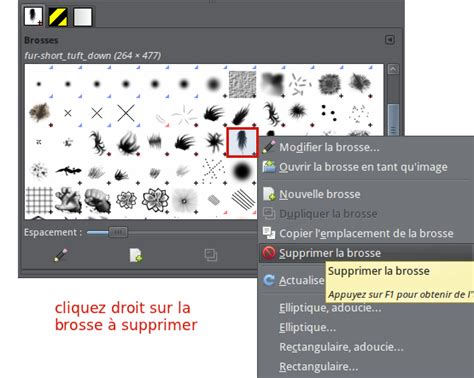
[Tutoriel] Ajouter des Brosses à Gimp | by Loktakhiev
Chaque outil de dessin dans GIMP, y compris les brosses, peut être ajusté en termes de puissance pour obtenir le résultat désiré. Expérimentez avec les différentes options pour découvrir comment elles affectent votre dessin et l'image globale.