
Organisation des fichiers RAW avec Lightroom
L'organisation méthodique des photos, particulièrement lorsqu'il s'agit de fichiers RAW, peut rapidement devenir un défi colossal. Initialement habitué à un archivage structuré de photos JPEG dans des répertoires et sous-répertoires classés, l'adoption du format RAW pour ses possibilités d'édition a transformé cette tâche en un travail titanesque. La quantité croissante de photos, incluant les RAW, les JPEG capturés simultanément et les JPEG issus du développement, a conduit à une remise en question du flux de travail et au manque criant d'options de tri et de recherche efficaces.

Le passage à Lightroom pour une gestion optimisée
Face à cette complexité, notamment après un séjour en Asie riche en clichés potentiellement intéressants, la décision a été prise de se procurer Lightroom. Ce logiciel offre une approche centralisée pour la gestion et le développement des fichiers RAW, promettant de simplifier le flux de travail et d'améliorer les capacités de recherche.
Les premiers pas dans Lightroom ont consisté à importer prudemment environ 200 fichiers RAW fraîchement acquis. Cette étape marque le début d'une nouvelle stratégie d'organisation, visant à maîtriser la volumétrie des images et à exploiter pleinement leur potentiel créatif.
Sécurité des données et sauvegarde du travail de développement
Une préoccupation majeure lors de l'utilisation de logiciels de développement photo réside dans la sécurité des données et la pérennité du travail effectué. La question se pose : si le catalogue Lightroom est perdu ou corrompu, ou si le logiciel doit être changé, l'intégralité du travail de développement est-elle compromise ?
Plusieurs stratégies peuvent être mises en place pour pallier ce risque :
Sauvegardes régulières du catalogue
Il est recommandé de procéder à des sauvegardes régulières et automatiques du catalogue Lightroom. Il est préférable de stocker ces sauvegardes sur un disque dur distinct de celui contenant les fichiers originaux.
Utilisation des fichiers sidecar XMP
Une option consiste à choisir de créer systématiquement des fichiers .xmp (sidecar files). Ces fichiers enregistrent les paramètres de développement des RAW. Il est important de noter que toutes les informations, comme les copies virtuelles, ne sont pas systématiquement incluses dans les fichiers XMP.
- L'avantage de cette méthode est que d'autres applications, telles que Photoshop CS4 (via Camera Raw), peuvent lire les informations écrites par Lightroom, permettant une synchronisation plus aisée entre les métadonnées des différents logiciels.
Sauvegardes complètes des répertoires photo
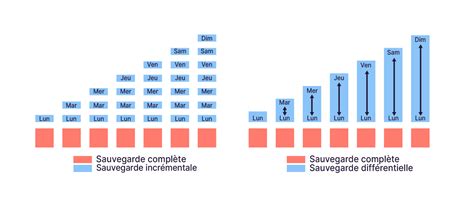
En parallèle, effectuer des sauvegardes régulières et automatiques de l'intégralité des répertoires photo est essentiel. Ces sauvegardes incluront les fichiers RAW, les fichiers XMP et tout autre fichier associé au projet.
Exportation en JPEG
Pour une sécurité supplémentaire, il est possible d'exporter en JPEG les développements que l'on souhaite absolument conserver. L'exportation en JPEG avec une compression modérée permet de conserver une copie de travail sans occupation excessive d'espace disque, utile par exemple comme protection contre le vol.
Le format DNG : une alternative à considérer
Certains utilisateurs optent pour la conversion de leurs fichiers RAW natifs en DNG (Digital Negative). Ce format, développé par Adobe, présente plusieurs avantages :
- Pas de fichiers XMP à gérer : La conversion en DNG intègre les métadonnées et les informations de développement directement dans le fichier.
- Gain de place : Dans certains cas, le format DNG peut offrir un gain d'espace de stockage par rapport aux fichiers RAW propriétaires.
- Praticité et viabilité à long terme : Le format DNG est considéré comme un format plus universel et potentiellement plus pérenne que les formats RAW propriétaires des fabricants d'appareils photo.
Bien que certains puristes soulignent que la conversion peut entraîner une perte d'informations, les bénéfices en termes de gestion et de praticité séduisent de nombreux photographes. Pour les utilisateurs dont la configuration matérielle est limitée, le passage au DNG pourrait potentiellement améliorer la fluidité des opérations dans Lightroom, bien que l'impact exact puisse varier.
Convertir ses fichiers RAW au format DNG
Structure de l'arborescence et gestion des dossiers dans Lightroom
Une question récurrente concerne la meilleure façon d'organiser la structure des dossiers de photos lors de l'utilisation de Lightroom. Faut-il laisser Lightroom réorganiser les fichiers ou conserver ses habitudes de classement existantes ?
Il est généralement conseillé de laisser Lightroom gérer la structure des dossiers, idéalement en lui attribuant un dossier photo dédié qu'il est le seul à manipuler. Renommer des sous-dossiers en dehors de Lightroom peut potentiellement entraîner une perte de lien avec le catalogue.
Une approche recommandée est la suivante :
- Créer un dossier unique pour les photos que Lightroom manipulera.
- Utiliser les collections au sein de Lightroom pour structurer les photos par catégories, projets ou thèmes.
- Avant de créer le premier catalogue Lightroom, il peut être utile d'effectuer un rangement préalable dans le système de fichiers pour éviter le désordre.
L'idée d'un "bordel sans nom" où seul Lightroom peut se retrouver peut sembler effrayante, mais en adoptant une organisation claire dès le départ et en utilisant les collections de manière rigoureuse, cette crainte peut être dissipée. Il faut également anticiper la possibilité de noms de fichiers identiques (par exemple, IMG_0123.CR2) si toutes les photos sont regroupées au même endroit sans une organisation adéquate.
Pour faciliter l'importation et le classement, il est possible de laisser Lightroom réorganiser les fichiers en les classant par date de prise de vue. L'importation de toutes les nouvelles photos se fait ensuite de la même manière, quel que soit leur appareil source. L'ajout de mots-clés spécifiques (par exemple, "Sauvegarde Maman") et la création de collections dédiées permettent de distinguer et de retrouver facilement les images par la suite.
tags: #classer #ses #fichiers #raw #avec #lightroom