
Maîtriser les transformations et les angles dans InDesign
Le logiciel Adobe InDesign offre une panoplie d'outils puissants pour manipuler et transformer les objets de vos mises en page. Ces fonctionnalités permettent un contrôle précis sur la position, la taille, la rotation et la déformation des éléments, tout en offrant des options avancées pour la gestion des angles et des contours.
Panneau Transformation : le cœur du contrôle géométrique
Le panneau Transformation est votre centre de commande pour toutes les informations géométriques d'un objet sélectionné. Il affiche et permet de définir les valeurs de position, de taille, de rotation et de déformation. Ce panneau est complété par le panneau Contrôle, qui offre un accès rapide aux mêmes informations.
Le Point de Référence : origine de vos transformations
Chaque transformation s'effectue à partir d'un point fixe sur l'objet ou à proximité, appelé point de référence. Ce point détermine le centre de rotation, de mise à l'échelle ou de déformation. Vous pouvez déplacer ce point de référence de différentes manières :
- À l'aide des outils Rotation, Mise à l'échelle ou Déformation, en le faisant glisser vers un nouvel emplacement.
- En cliquant sur un point de l'objet ou de la page avec l'un de ces outils. Il est important de noter que cliquer en dehors de l'objet avec un outil de transformation ne le désélectionne pas, mais déplace simplement le point de référence.
Le dernier point de référence choisi dans le localisateur de point de référence devient le point de référence par défaut pour tous les outils et objets. Cependant, lorsque vous faites glisser l'icône d'un point de référence vers un emplacement personnalisé en dehors d'un point d'ancrage, ce point de référence reprend sa position par défaut une fois l'objet désélectionné.
Transformations absolues et décalage du contenu
Le panneau Transformation oriente un objet par rapport à la table de montage, où l'angle de rotation d'une ligne horizontale est de 0°. Par défaut, cela s'applique même si l'objet est imbriqué dans un objet conteneur transformé. Par exemple, si vous collez une image non tournée dans un bloc, appliquez une rotation de 10° à ce bloc, puis sélectionnez l'image avec l'outil Sélection directe, vous pouvez choisir de désactiver la commande Transformations absolues pour afficher uniquement les informations se rapportant au conteneur de l'objet imbriqué.
- Transformations absolues activées (par défaut) : Affiche les données de transformation des objets imbriqués par rapport à la table de montage.
- Transformations absolues désactivées : Affiche les données de rotation, de mise à l'échelle et de déformation des objets imbriqués par rapport à leurs objets conteneurs.
La commande Afficher le décalage du contenu détermine l'aspect des valeurs X et Y dans le panneau Transformation pour les objets imbriqués sélectionnés avec l'outil Sélection directe. Le point de référence sélectionné dans le localisateur de point de référence du panneau Transformation ou Contrôle détermine lequel des neuf points de référence de l'objet sélectionné doit être comparé à l'origine du document ou du bloc conteneur.
- Afficher le décalage du contenu activé : Les valeurs X et Y de l'objet imbriqué sont relatives à l'objet conteneur, et les icônes X/Y du panneau Transformation se changent en X+/Y+.
- Afficher le décalage du contenu désactivé : La position de l'objet imbriqué est relative à l'origine du document.
Gestion de l'épaisseur du contour
L'épaisseur du contour peut affecter la taille et la position de l'objet. Vous pouvez modifier l'alignement du contour et choisir de mesurer, dans le panneau Transformation, la taille et la position de cet objet à partir du centre ou du bord de son contour.
- Les dimensions incluent l'épaisseur du contour activé : Les mesures du panneau sont faites à partir du bord extérieur du contour de l'objet.
- Les dimensions incluent l'épaisseur du contour désactivé : Les mesures du panneau Transformation reflètent la taille du tracé ou du bloc d'un objet indépendamment de l'épaisseur de son contour.
Outils et commandes de transformation
InDesign propose quatre outils de transformation principaux dans le panneau Outils : Rotation, Mise à l'échelle, Déformation et Transformation manuelle. L'outil Sélection peut également être utilisé pour transformer des objets.
Mise à l'échelle : redimensionner blocs et contenu
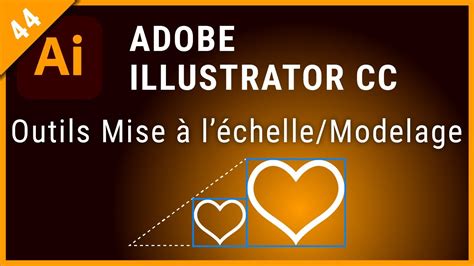
Pour redimensionner à la fois le bloc et son contenu, il est préférable de spécifier des valeurs dans les champs % de mise à l'échelle sur X et % de mise à l'échelle sur Y, et non dans les champs L et H, car ces derniers s'appliquent uniquement au bloc sélectionné ou à son contenu, mais pas aux deux.
Une transformation s'applique à tous les objets sélectionnés comme s'il s'agissait d'un tout. Par exemple, si vous sélectionnez plusieurs objets et leur appliquez une rotation de 30°, tous les objets pivotent autour du même point de référence.
Transformation du texte
Pour transformer du texte, vous avez deux méthodes de sélection :
- Utiliser l'outil Sélection ou Sélection directe pour sélectionner un bloc de texte entier ou du texte vectorisé, puis utiliser les outils de transformation.
- Utiliser l'outil Texte pour sélectionner du texte ou cliquer dans un bloc de texte pour définir un point d'insertion, puis spécifier les transformations dans le panneau Transformation, le panneau Contrôle ou les boîtes de dialogue accessibles en double-cliquant sur l'outil.
Transformation de groupes
Lorsque vous inclinez, mettez à l'échelle ou faites pivoter un groupe, les modifications s'appliquent au groupe ainsi qu'aux objets individuels qui le composent.
- Transformer le bloc et son contenu : Sélectionnez le bloc à l'aide de l'outil Sélection.
- Transformer le contenu sans transformer le bloc : Sélectionnez l'objet à l'aide de l'outil Sélection directe ou cliquez sur la saisie du contenu d'une image à l'aide de l'outil Sélection.
- Transformer le bloc sans transformer le contenu : Sélectionnez le bloc à l'aide de l'outil Sélection directe, puis sélectionnez tous les points d'ancrage.
Toutes les valeurs du panneau font référence aux cadres de sélection des objets.
Utilisation des touches de modification pour la transformation
L'outil Sélection offre des options de transformation supplémentaires à l'aide des touches de modification :
- Mise à l'échelle : Maintenez la touche Ctrl (Windows) ou Commande (Mac OS) enfoncée et faites glisser une poignée du cadre de sélection. Appuyez en plus sur la touche Maj pour conserver les proportions, ou sur la touche Alt (Windows) ou Option (Mac OS) pour mettre les objets à l'échelle à partir du centre.
- Rotation : Placez le pointeur en dehors d'une poignée du cadre de sélection et faites glisser.
- Symétrie : Faites glisser l'une des poignées du cadre de sélection au-delà de la poignée ou du côté opposé jusqu'à ce que l'objet soit reflété.
L'outil Transformation manuelle
L'outil Transformation manuelle, similaire à celui d'Adobe Photoshop et Illustrator, permet d'effectuer toutes les transformations à l'aide d'un seul outil. Il offre les mêmes options de déplacement, mise à l'échelle (avec conservation des proportions et mise à l'échelle à partir du centre), rotation et symétrie que l'outil Sélection, avec l'ajout de la déformation en maintenant les touches Ctrl (Windows) ou Commande (Mac OS) enfoncées.
Rotation précise des objets
La rotation des objets dans InDesign peut être effectuée de plusieurs manières pour un contrôle précis.
Rotation du bloc et de son contenu
- Faire pivoter le bloc et son contenu : Sélectionnez le bloc à l'aide de l'outil Sélection.
- Faire pivoter le contenu sans faire pivoter le bloc : Cliquez sur la saisie de contenu ou utilisez l'outil Sélection directe pour sélectionner l'objet.
Placez l'outil à l'écart du point de référence et faites glisser la souris autour de lui. Maintenez la touche Maj enfoncée pour limiter la rotation à des multiples de 45°.
Rotation par incréments et angles prédéfinis
Pour une rotation horaire ou antihoraire par incréments de 90°, utilisez les boutons Rotation du panneau Contrôle. Pour faire pivoter un objet selon un angle prédéfini, choisissez un angle dans le menu déroulant Angle de rotation dans le panneau Transformation ou Contrôle.
Dans le champ Angle de rotation, entrez un angle positif pour faire pivoter vers la gauche ou un angle négatif pour faire pivoter vers la droite. Pour créer une copie de l'objet avec la nouvelle rotation, entrez une valeur dans la zone Angle de rotation, puis appuyez sur la touche Entrée tout en maintenant la touche Alt (Windows) ou Option (Mac OS) enfoncée.
Utilisation de la commande Rotation
La commande Rotation (Objet > Transformation > Rotation) permet de faire pivoter un objet d'une valeur précise. En double-cliquant sur l'outil Rotation, vous pouvez également sélectionner un nouveau point de référence en maintenant la touche Alt (Windows) ou Option (Mac OS) enfoncée, entrer l'angle de rotation souhaité, et choisir d'appliquer la transformation à l'objet ou à une copie.
Déplacement d'objets
InDesign offre plusieurs méthodes pour déplacer des objets, allant du glissement manuel à la saisie de coordonnées numériques précises.
Déplacement par glissement et collage
Vous pouvez déplacer des objets en les faisant glisser, en les coupant et en les collant ailleurs, ou en indiquant de nouvelles coordonnées horizontales et verticales. Le glissement permet également de déplacer une copie d'un objet ou de copier des objets entre différentes applications. La fonction Repères commentés est particulièrement utile pour positionner des objets avec précision.
Pour coller un objet à un autre endroit, utilisez Edition > Couper ou Edition > Copier, puis sélectionnez la planche cible et choisissez Edition > Coller. Pour coller une copie au même emplacement que l'original, utilisez Edition > Copier, puis Edition > Coller sur place.
Déplacement numérique
Pour déplacer un objet vers un emplacement numérique particulier, entrez une valeur pour les options de position X (horizontale) ou Y (verticale) dans le panneau Transformation ou Contrôle.
Utilisation de la commande Déplacement
La commande Déplacement permet de déplacer un objet d'une distance précise. Sélectionnez l'objet à déplacer, puis entrez les distances horizontales et verticales souhaitées. Les valeurs positives déplacent l'objet vers le bas et la droite, les valeurs négatives vers le haut et la gauche. Vous pouvez également spécifier une distance et un angle pour un déplacement précis.
Options typographiques avancées
InDesign propose une gamme d'options typographiques pour affiner l'apparence du texte, y compris la gestion de la casse, des ligatures, des couleurs et des effets.
Gestion de la casse
Les commandes Tout en capitales ou Petites capitales modifient l'aspect du texte sans altérer le texte lui-même. La commande Modifier la casse est essentielle pour une recherche et une vérification orthographique précises. InDesign peut modifier automatiquement la casse du texte sélectionné, en utilisant les petites capitales intégrées à la police si elles sont disponibles, ou en reproduisant une version réduite des lettres capitales normales.
- Bas de casse : Transforme tous les caractères en minuscules.
- Première lettre des mots en capitales : Met en capitales la première lettre de chaque mot.
- Capitales : Change tous les caractères en majuscules.
- Casse de la phrase : Met en capitales la première lettre de chaque phrase.
Il est important de noter que la commande Casse de la phrase suppose que le point, le point d'exclamation et le point d'interrogation marquent la fin des phrases. Cela peut entraîner des modifications inattendues lorsque ces caractères sont utilisés différemment (par exemple, dans des abréviations).
Mise à l'échelle du texte
Vous pouvez déterminer le rapport entre la hauteur et la largeur du texte par rapport à la chasse et à la hauteur d'origine des caractères. Pour les caractères sans spécification d'échelle, ce rapport est de 100 % par défaut.
Si l'option Utiliser la nouvelle mise à l'échelle verticale est sélectionnée, la mise à l'échelle X et Y pour les glyphes romains dans le texte vertical sera annulée, de sorte que l'ensemble du texte de l'échelle linéaire soit orienté dans la même direction. L'option Ajuster la hauteur de ligne à l'échelle des caractères affecte la hauteur des lignes lorsque les glyphes Y sont mis à l'échelle.
Lorsque vous modifiez l'échelle d'un bloc, le texte qu'il contient est également mis à l'échelle. Par exemple, doubler la taille d'un bloc de texte double également le corps du texte. L'option Ajuster le pourcentage de mise à l'échelle permet de suivre le redimensionnement d'un bloc, ce qui peut être utile pour revenir à la taille initiale ou pour connaître le pourcentage de redimensionnement.
Ligatures et couleur du texte
InDesign peut insérer des ligatures automatiquement si elles sont disponibles dans la police. Les ligatures sont des caractères typographiques de remplacement pour certaines paires de lettres comme "fi" et "fl". Si vous utilisez une police OpenType, InCopy reproduira les ligatures standard définies dans la police.
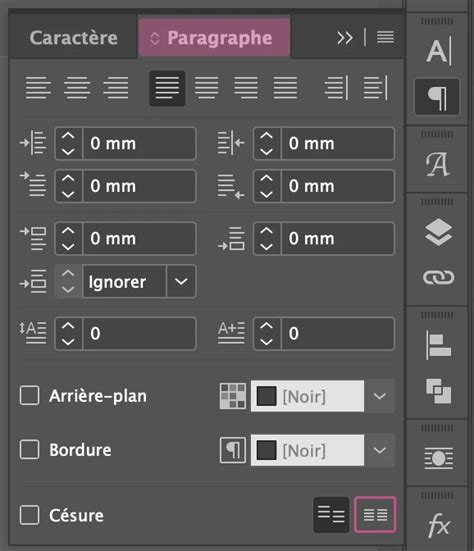
Vous pouvez appliquer des couleurs, des dégradés et des contours aux caractères à l'aide des panneaux Nuancier et Contour. Pour modifier la couleur d'une plage de texte, sélectionnez le texte avec l'outil Texte. Pour modifier la couleur de l'ensemble du texte d'un bloc, sélectionnez le bloc avec l'outil Sélection. Assurez-vous de cliquer sur l'icône La mise en forme agit sur le texte pour appliquer la couleur au texte et non au conteneur.
Pour créer du texte inversé, utilisez le blanc ou [Papier] comme couleur de fond pour le texte et sélectionnez une couleur foncée pour le fond du bloc.
Langue et vérification orthographique
L'affectation d'une langue à un texte détermine le dictionnaire utilisé pour la vérification orthographique et les césures. InDesign utilise les dictionnaires Proximity (et Winsoft pour certaines langues) pour assurer une correction précise, permettant de spécifier une langue différente même pour un caractère de texte.
Options d'arrondis pour les blocs
Les commandes d'Options d'arrondis permettent d'appliquer rapidement des effets d'arrondi à tout tracé, y compris aux blocs rectangulaires. Ces effets peuvent inclure des arrondis simples ou des ornements plus fantaisistes.
Angles dynamiques
Lorsque les angles dynamiques sont activés, vous pouvez appliquer des effets d'arrondi aux blocs rectangulaires en cliquant sur le carré jaune qui s'affiche sur le bloc et en faisant glisser la souris. Cela permet d'appliquer un effet et un rayon d'arrondi différents à chaque angle.
- Pour régler le rayon d'arrondi des quatre sommets en même temps, faites glisser un des losanges jaunes vers le centre du bloc.
- Pour régler un seul angle, faites glisser un losange tout en maintenant la touche Maj enfoncée.
- Pour faire défiler les divers effets, cliquez sur un losange jaune tout en maintenant la touche Alt (Windows) ou Option (Mac OS) enfoncée.
Pour supprimer des effets d'arrondis, choisissez la commande Objet > Options d'arrondis, puis sélectionnez l'option Sans.
Effets d'arrondis et contenu
Les effets d'arrondis apparaissent sur tous les sommets d'un tracé mais jamais sur les points d'inflexion. Ils modifient les angles automatiquement lorsque vous déplacez les sommets d'un tracé. Si un effet modifie de façon significative le tracé, cela peut affecter l'interaction d'un bloc avec son contenu ou avec d'autres parties de la page.
Si vous avez appliqué des effets d'arrondis et ne les voyez pas, assurez-vous que le tracé comporte des sommets et qu'une couleur ou un dégradé de contour lui sont appliqués. Augmentez ensuite la valeur de l'option Taille dans la boîte de dialogue Options d'arrondis ou augmentez l'épaisseur de contour dans le panneau Contour.