
Organisation et manipulation des pages dans InDesign
Le panneau Pages dans Adobe InDesign est un outil puissant pour organiser, dupliquer et combiner des pages et des planches. La plupart des documents sont structurés en planches de deux pages, mais InDesign offre une flexibilité considérable dans la manière dont vous pouvez disposer et gérer ces éléments.
Gestion des planches et des pages
Une planche peut comporter jusqu'à dix pages, vous permettant de regrouper visuellement des contenus liés. Il est possible de déplacer des pages non seulement au sein d'un même document, mais également entre différents documents InDesign. Pour faciliter le déplacement de pages, il est recommandé de désactiver l'option Autoriser la réorganisation des pages du document via le menu du panneau Pages.
Lorsque vous copiez une page d'un document dont le format diffère de celui du document cible, la position exacte de la page et de ses éléments peut nécessiter un ajustement manuel. La duplication d'une page peut s'effectuer juste après la page sélectionnée ou à la fin du document.
Par défaut, les planches masquées ne sont pas visibles. Pour les afficher ou les masquer, vous pouvez activer l'option correspondante et sélectionner Afficher les planches masquées. Si un document ne contient qu'une seule planche visible, l'option Masquer la planche reste désactivée. Une alerte s'affichera si vous tentez d'accéder à un objet situé sur une planche masquée.
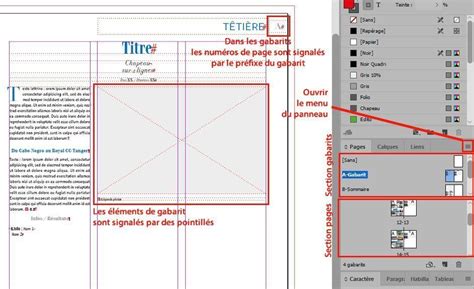
InDesign permet de faire pivoter la vue de la planche, ce qui peut être particulièrement utile lors du travail sur des calendriers ou des tableaux pivotés. Lorsque vous sélectionnez une page à l'aide de l'outil Page et activez l'option Afficher l’incrustation du gabarit, un cadre ombré apparaît sur la page sélectionnée, indiquant les éléments du gabarit appliqués.
Utilisation avancée de l'outil Page
L'outil Page, souvent sous-estimé, offre des fonctionnalités avancées pour manipuler la disposition des pages. Par exemple, il est possible de créer des mises en page complexes telles qu'un puzzle.
Création d'un nouveau document et organisation des pages
Pour commencer, créez un nouveau document via Fichier > Nouveau document. Il est possible de spécifier le nombre de pages souhaité (par exemple, neuf pages) et de désactiver temporairement le fond perdu et les marges si nécessaire. Les mesures du format de page peuvent être définies, ou vous pouvez conserver les paramètres par défaut. Il est également possible de désactiver la création de pages en double.
Une fois le document créé, vous disposerez des pages dans le panneau Pages. Pour les organiser côte à côte, vous pouvez désactiver l'option Autoriser une nouvelle disposition des pages de document dans les options du panneau Pages. Ensuite, sélectionnez et faites glisser les pages pour les placer les unes à côté des autres. Pour un regroupement plus rapide, vous pouvez maintenir la touche Maj enfoncée pour sélectionner plusieurs pages simultanément.
Si vous souhaitez organiser certaines pages les unes en dessous des autres, l'outil Page devient indispensable. En sélectionnant cet outil dans la barre d'outils, vous pouvez cliquer sur les pages directement dans le document et les réorganiser verticalement. Cette fonctionnalité permet de créer des agencements personnalisés, comme aligner trois pages côte à côte et trois pages en dessous, formant ainsi un puzzle de neuf parties. Il est important de noter que cette disposition est limitée à un maximum de dix pages.
Intégration de contenu et exportation
Pour intégrer du contenu, comme une affiche au format A4, vous pouvez la copier depuis un document modèle (Ctrl+A ou Cmd+A pour tout sélectionner, Ctrl+C ou Cmd+C pour copier) et la coller dans votre document InDesign (Ctrl+V ou Cmd+V). Ensuite, à l'aide de la combinaison Maj+Ctrl+Alt- (ou Maj+Cmd+Alt-) enfoncée, agrandissez proportionnellement le contenu pour qu'il s'aligne sur les neuf pages.
Une fois le contenu disposé, vous pouvez exporter le document pour l'imprimeur. Allez dans Fichier > Exporter... (ou Ctrl+E / Cmd+E). Dans la fenêtre d'exportation, nommez votre fichier (par exemple, "test.pdf"), choisissez l'emplacement et confirmez. Il est crucial de cocher la case Toutes les pages dans les options PDF pour exporter chaque page individuellement. Après l'exportation, vous pourrez vérifier dans le PDF que toutes les pages ont été exportées correctement.
Si vous souhaitez regrouper toutes les pages en un seul document PDF, vous pouvez utiliser la même fonction d'exportation, mais cette fois, sélectionnez l'option Feuillets d'impression au lieu de "Pages". Cela exportera le contenu sous forme d'un seul grand document PDF.
Indesign : Export PDF impression
Flexibilité des formats de page
L'outil Page offre également la possibilité de modifier le format de pages individuelles. Vous pouvez définir une largeur et une hauteur spécifiques, ou sélectionner un modèle de format (par exemple, A3 ou A5) pour une page donnée. Cela permet d'ajuster dynamiquement la taille des pages pour s'adapter à divers besoins, que ce soit pour des posters, des calendriers, des cartes de visite ou d'autres projets créatifs.
Concepts clés dans le panneau Pages
Il est utile de comprendre certains termes relatifs au panneau Pages :
- Planche : Une série de pages affichées ensemble, simulant l'apparence d'un livre ou d'un magazine ouvert.
- Table de montage : La zone extérieure à la page où sont stockés les objets qui ne sont pas encore positionnés sur une page.
- Gabarit : Une page ou une planche qui régit le format d'autres pages ou planches.
Le panneau Pages permet de gérer les pages, les planches et les gabarits. Vous pouvez spécifier les icônes qui apparaissent à côté des vignettes de page. L'option Afficher verticalement permet d'afficher les planches dans une seule colonne verticale.
Il est important de distinguer la sélection d'une page ou d'une planche de son ciblage. Certaines commandes affectent l'élément sélectionné, tandis que d'autres (comme le collage de repères de règle) affectent l'élément ciblé. Pour cibler et sélectionner simultanément une page ou une planche, double-cliquez sur son icône ou sur les numéros de page sous l'icône.
Pour ajouter une page après la page active, utilisez le bouton Créer une page dans le panneau Pages ou la commande Mise en page > Pages > Ajouter une page. Pour ajouter plusieurs pages à la fin du document, utilisez Fichier > Format de document et spécifiez le nombre total de pages. La commande Insérer des pages (dans le menu du panneau Pages ou via Mise en page > Pages > Insérer des pages) permet d'ajouter des pages avec un gabarit spécifique.
Il est possible d'associer des libellés colorés aux vignettes de page. L'application d'un libellé coloré à un gabarit se répercute sur toutes les pages qui l'utilisent, tandis que l'application à des pages individuelles affecte uniquement ces pages.
tags: #espacer #2 #pages #indesign