
Maîtriser les tracés et les grilles dans Adobe InDesign
Adobe InDesign offre une gamme d'outils puissants pour la création et la manipulation de tracés, essentiels pour la conception graphique professionnelle. Que vous dessiniez des formes simples ou des compositions complexes, la compréhension des tracés, des points d'ancrage, des lignes directrices et des différentes options de grille vous permettra d'atteindre une précision et une flexibilité maximales dans vos mises en page.
Comprendre les tracés dans InDesign
Lorsqu'on dessine dans InDesign, on crée une ligne appelée tracé. Un tracé est composé d'un ou plusieurs segments droits ou incurvés. Le début et la fin de chaque segment sont indiqués par des points d'ancrage qui fonctionnent à la manière d'épingles maintenant un fil en place. Un tracé peut être fermé, comme un cercle, ou ouvert, s'il comporte des extrémités distinctes, comme une ligne onduleuse.
Les tracés peuvent avoir deux types de points d'ancrage : les sommets et les points d'inflexion. Au niveau d'un sommet, un tracé change brusquement de sens. Au niveau d'un point d'inflexion, les segments de tracé sont reliés en une courbe continue. Lorsque vous dessinez un tracé, vous pouvez mélanger à votre guise les sommets et les points d'inflexion.
La ligne que forme un tracé s'appelle contour. Une couleur ou un dégradé appliqué à la zone interne d'un tracé ouvert ou fermé s'appelle fond. Un contour peut avoir une épaisseur, une couleur et un modèle de trait ou un modèle de ligne stylisée. Une fois que vous avez créé un tracé ou une forme, vous pouvez modifier ses caractéristiques de contour et de fond.
Dans InDesign, à chaque tracé est également associé un point central qui correspond au centre du tracé, mais qui ne fait pas partie intégrante du tracé. Utilisez le point central pour déplacer le tracé, l'aligner sur les autres éléments ou pour sélectionner tous ses points d'ancrage.
Lorsque vous sélectionnez un point d'ancrage qui relie des segments incurvés (ou lorsque vous sélectionnez le segment lui-même), les points d'ancrage des segments reliés affichent des poignées de direction, qui se composent de lignes directrices se terminant par des points directeurs. L'angle et la longueur des lignes directrices déterminent la forme et la taille des segments incurvés. Le déplacement des points directeurs modifie la forme de la courbe.
Un point d'inflexion est toujours doté de deux lignes directrices qui se déplacent ensemble comme une seule unité droite. Lorsque vous déplacez une ligne directrice sur un point d'inflexion, les segments incurvés des deux côtés du point s'ajustent simultanément, assurant une courbe continue à ce point d'ancrage. Un sommet peut quant à lui avoir une, deux ou aucune lignes directrices, selon qu'il relie respectivement un, deux ou aucun segments courbes. Les lignes directrices d'un sommet conservent le sommet en utilisant différents angles. Les lignes directrices sont toujours tangentes (perpendiculaires au rayon) à la courbe au niveau des points d'ancrage. L'inclinaison de chaque ligne directrice détermine celle de la courbe.

Création et modification de tracés et blocs
Pour dessiner le tracé ou bloc à partir de son centre, maintenez la touche Alt (Windows) ou Option (Mac OS) enfoncée. Pour limiter les angles d’un trait à 45 degrés ou pour limiter la largeur et la hauteur d’un tracé ou d'un bloc aux mêmes proportions, maintenez la touche Maj enfoncée tout en faisant glisser la souris.
Pour créer plusieurs formes dans une grille, appuyez sur les touches fléchées tout en maintenant le bouton de la souris enfoncé. Vous pouvez ensuite voir la section "Tracé de plusieurs objets sous la forme d’une grille" pour plus de détails.
Pour modifier le nombre de côtés d’un polygone, faites glisser le polygone, appuyez sur la barre d’espace puis sur les touches flèche haut ou flèche bas. Appuyez sur les touches flèche gauche et flèche droite pour modifier la marge en étoile. Appuyez de nouveau sur la barre d’espace pour revenir en mode grille.
Le résultat affiché est un cadre de sélection autour du tracé. Si l'outil Sélection est activé, le cadre de sélection est visible. Lors de l'utilisation des outils de création de bloc, comme les outils Rectangle ou Texte, vous pouvez créer une grille composée de blocs espacés de manière égale à l'aide des touches de modification.
Commencez à faire glisser la souris. Appuyez sur les touches flèche gauche et flèche droite pour modifier le nombre de colonnes. Appuyez sur les touches flèche haut et flèche bas pour modifier le nombre de lignes. Tout en maintenant la touche Ctrl (Windows) ou Commande (Mac OS) enfoncée, appuyez sur les touches fléchées pour modifier l'espacement des blocs.
Faites glisser le pointeur dans la fenêtre de document pour créer le tracé ou le bloc. Dans la zone Nombre de côtés, entrez une valeur correspondant au nombre de côtés que vous voulez attribuer au polygone. Dans la zone Marge en étoile, entrez une valeur de pourcentage définissant la longueur des branches de l'étoile. Les pointes des branches touchent le bord extérieur du cadre de sélection du polygone, et le pourcentage détermine la profondeur de la dépression entre chaque branche. Plus le pourcentage est élevé, plus les branches sont longues et fines.
Conversion de tracés en formes
Il est possible de convertir un tracé en une forme prédéfinie. Par exemple, il est possible de transformer un rectangle en triangle. Les paramètres de contour du tracé initial restent appliqués au nouveau tracé. Si le nouveau tracé est un polygone, sa forme dépend des options définies dans la boîte de dialogue Polygone.
Pour ce faire, sélectionnez Objet > Convertir la forme > [nouvelle forme]. Vous pouvez également utiliser le panneau Pathfinder (Fenêtre > Objet et mise en page > Pathfinder) et cliquer sur un bouton de forme dans la zone Convertir la forme.
Combiner des tracés : tracés transparents et formes composées
Vous pouvez créer des tracés et les combiner de multiples façons dans InDesign. Les tracés simples constituent les pièces maîtresses des tracés transparents et des formes composées.
- Tracés transparents : ils consistent en un minimum de deux tracés simples qui interagissent ou s’interceptent. Ils sont plus simples que les formes composées et sont reconnus par toutes les applications PostScript.
- Formes composées : elles consistent en plusieurs tracés, tracés transparents, groupes, dégradés, textes vectorisés, blocs de texte ou autres formes qui interagissent et s’interceptent pour créer de nouvelles formes modifiables.
Utilisation de l'outil Traceur de lignes
L'outil Traceur de lignes dans Adobe InDesign est un outil polyvalent qui vous permet de créer des lignes droites pour des mises en page, des diagrammes ou des éléments de design. Il vous permet de créer des lignes précises dans différentes épaisseurs, couleurs et styles qui s'intègrent parfaitement dans votre projet.
Avec l'Outil Traceur de lignes (raccourci <), vous pouvez dessiner des lignes droites. En appuyant simultanément sur la touche Maj, celles-ci seront alignées horizontalement, verticalement ou à un angle de 45 degrés. La mise en forme précise de la ligne dessinée se fait ensuite avec l'Outil de sélection.
Astuces pour optimiser l'utilisation de l'outil Traceur de lignes
- Régler la longueur et l'angle des lignes avec précision : Maintenez la touche Maj enfoncée tout en traçant une ligne pour la limiter à des angles fixes (0°, 45°, 90°). Cela garantit que les lignes sont parfaitement droites ou à un angle précis, idéal pour les designs avec des mises en page symétriques ou des dessins techniques.
- Personnaliser les lignes avec des styles et effets : Utilisez les options de « Contour » dans le panneau des propriétés pour ajuster les lignes : épaisseur, motif de tirets, et types d'extrémités (rondes, carrées ou prolongées). Vous pouvez ainsi utiliser les lignes non seulement comme des séparateurs, mais aussi comme élément de design.
- Placement intelligent avec guides et outil d'alignement : Activez la fonction « Guides intelligents » (Affichage → Grille et guides) pour aligner automatiquement les lignes sur d'autres objets.
Dans le Panneau de contours (F10), vous pouvez doter les extrémités de la ligne d'une finition telle qu'une pointe de flèche ou un cercle, etc. Cela peut être réglé séparément pour les deux extrémités. Il est également possible de représenter la fin de la ligne de manière arrondie.
L'outil de Sélection direct - Indesign CC 2020
Paramétrage des grilles dans InDesign
InDesign propose plusieurs types de grilles pour vous aider à structurer vos mises en page et à aligner vos éléments avec précision.
Grilles disponibles
- Grille de ligne de base : Cette grille affiche votre document recouvert de lignes horizontales, comme sur un cahier d'écriture. Elle est particulièrement utile pour aligner le texte sur toutes les pages, assurant une lisibilité optimale et une cohérence visuelle.
- Grille du document : Elle recouvre votre document et bureau, offrant une structure géométrique et mesurée pour placer vos éléments. Vous pouvez rendre cette grille magnétique pour que les objets tombent parfaitement aux angles des repères de la grille.
Pour accéder aux paramètres des grilles, cliquez sur l'onglet Affichage du menu horizontal, puis sélectionnez Grilles et repères, et enfin les options comme afficher la grille de ligne de base, afficher la grille du document, ou magnétisme de la grille.
Dans le menu Préférences > Grilles, une fenêtre contextuelle apparaît, qui vous permet de choisir la couleur de la grille, son point de départ, le pas et ses subdivisions.
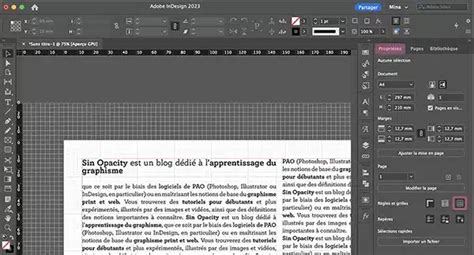
Configuration de la grille de ligne de base
La grille de ligne de base d'InDesign est une fonction essentielle pour l'édition de texte, surtout lorsque vous travaillez avec de grandes quantités de texte réparties sur plusieurs pages. Elle décharge de la tâche fastidieuse d'aligner manuellement le texte et le structure automatiquement selon vos spécifications.
Pour créer une grille de ligne de base, allez dans le menu déroulant supérieur et choisissez Grille de ligne base. Vous pouvez y définir la couleur souhaitée pour la grille, l'endroit où la première ligne doit commencer (souvent aligné avec la distance supérieure de la grille de mise en page), et l'espacement entre les lignes ("Disposition tous").
Si vous avez un projet de plusieurs pages, l'utilisation de repères fixes d'une page à l'autre garantit la cohérence de vos designs et aide les lecteurs à s'y retrouver facilement. Les repères commentés, activés via Affichage > Grilles et repères > Repères commentés, permettent de situer un élément par rapport à la globalité de votre page, ou par rapport à d'autres éléments graphiques.
Lorsque vous déplacez un objet avec les repères commentés activés, des lignes rouges indiquent le milieu de la page, et des lignes vertes apparaissent pour vous aider à positionner les objets les uns par rapport aux autres, par exemple pour centrer une image par rapport à un bloc de texte.

Pour insérer un texte d'espace réservé, sélectionnez le premier bloc de texte de votre projet, puis allez dans Police > Remplir avec le texte d’espace réservé. Vous pouvez ensuite réafficher la grille de ligne de base à l'aide du menu déroulant pour finaliser le texte d'espace réservé.
tags: #indesign #afficher #les #lignes #geometriques